Ha tetszett az iPhone, iPad és Apple Watch tulajdonosoknak szóló tippeket tartalmazó cikkünk, akkor ezt is ajánljuk elolvasni. BAN BEN
hirdetés
hirdetés
1. A billentyűzeten vezérelje a kurzort
BAN BENRendszerbeállítások → Kisegítő lehetőségek → Egér és Trackpadjelölje be a mellette lévő négyzetetEgérgombok engedélyezése... Ezután a kurzort a billentyűzet segítségével vezérelheti.
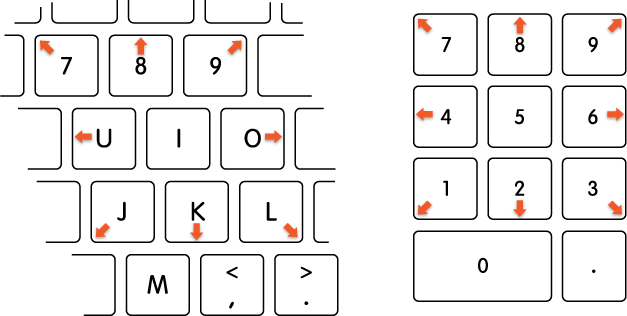

Mozgassa a kurzort
hirdetés
hirdetés
- C Segítség számjegy:7, 8, 9, 4, 6, 1, 2, 3.
- Betűk használata:7, 8, 9, U, O, J, K, L.
Egérkattintás
- C Segítség számjegy:5.
- Levelekkel:ÉN.
Az egérgomb lenyomva tartása
- C Segítség számjegy:0 (nulla).
- Betűk használata:M.
Engedje el az egérgombot
- C Segítség számjegy:"." (pont).
- C Segítség betűk:"." (pont).
Ez a trükk nemcsak abban az esetben hasznos, amikor az egér vagy a kezelőegység eltörik, hanem akkor is, amikor a kurzort nagy pontossággal kell mozgatni. Például egy képszerkesztőben.
2. Pontosan állítsa be a hangerőt és a fényerőt
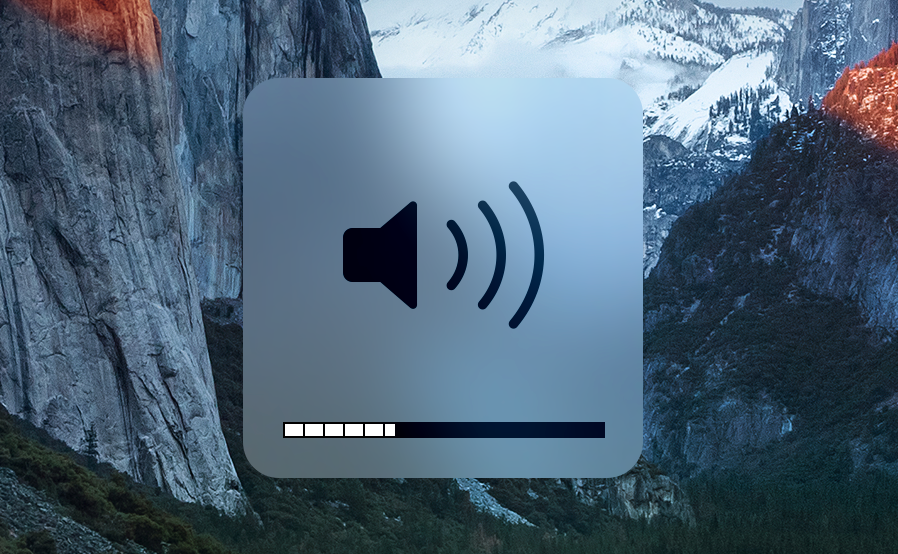
Alapértelmezés szerint a fényerő és a hangerőszabályzó gombok megnyomásával a Mac billentyűzeten megváltoztatja az 1 jelzőegységet. Ha szükséges, finomhangolhatja ezeket a mutatókat.

hirdetés
hirdetés
A hangerő és a fényerő nem egész egységekben, hanem negyedekben történő módosításához tartsa lenyomva a gombokatműszak+opcióés nyomja meg a javasolt gombokat a jelzők megváltoztatásához.
Ez a trükk akkor hasznos, ha a képernyő fényerejét a lehető legkisebbre kell állítani, vagy olyan hangerőt kell beállítania, hogy a hang ne zavarja a többieket, de jól hallható.
3. Gyorsan nyissa meg a hangerő és a fényerő beállításait
A hang- vagy képernyőbeállítások gyors megnyitásához tartsa lenyomva a gombotopcióés nyomja meg a hangerő vagy a fényerő gombot. Ezt követően azonnal megnyílik a beállítások ablaka.
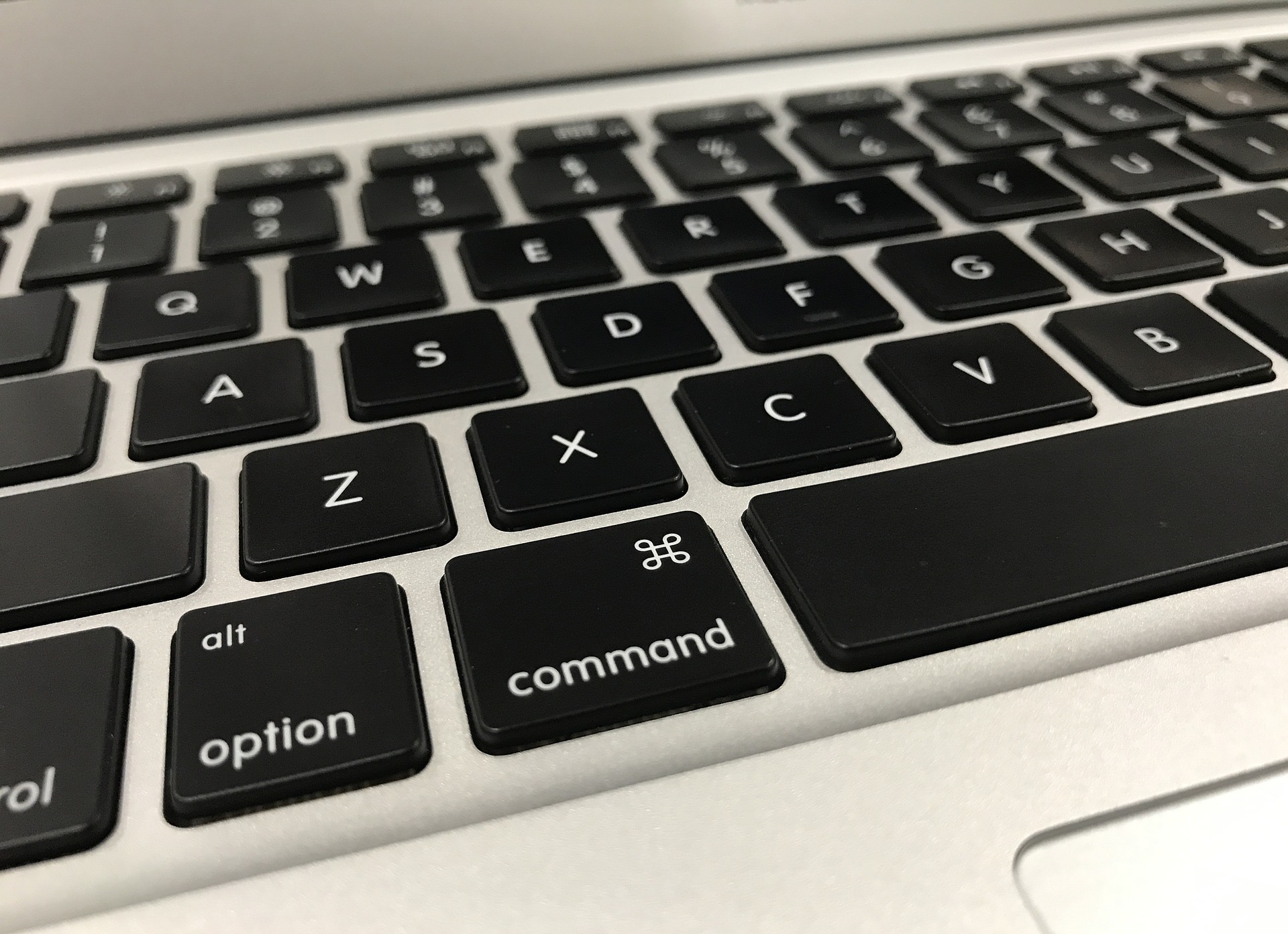

Az Opciógombot sok más billentyűparancshoz használják. Nézze meg a Mac hasznos billentyűparancsok gyűjteményét.
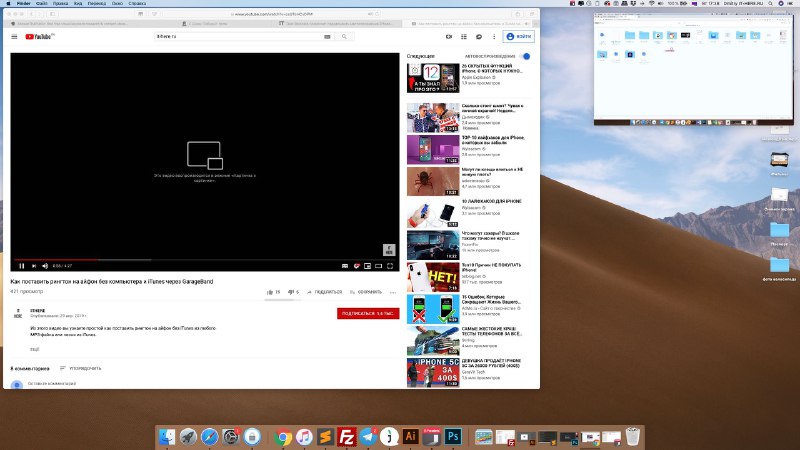
4. Használja a “kép a képben” a támogatása nélküli webhelyeken
Kép a képben (PiP) video módnagyon kényelmes, ha munka közben szeretné megnézni kedvenc TV-sorozatát. Néhány webhelyen azonban ezt egyáltalán nem támogatják, vagy elrejtik, például a YouTube-on.
A menü PiP rejtett móddal való megnyitásához koppintson duplánjobbegérgombbal a videón. Ezután kattintson a “Belépés kép a képben módba” gombra. Ez a módszer nagyszerűen működik a YouTube-on.
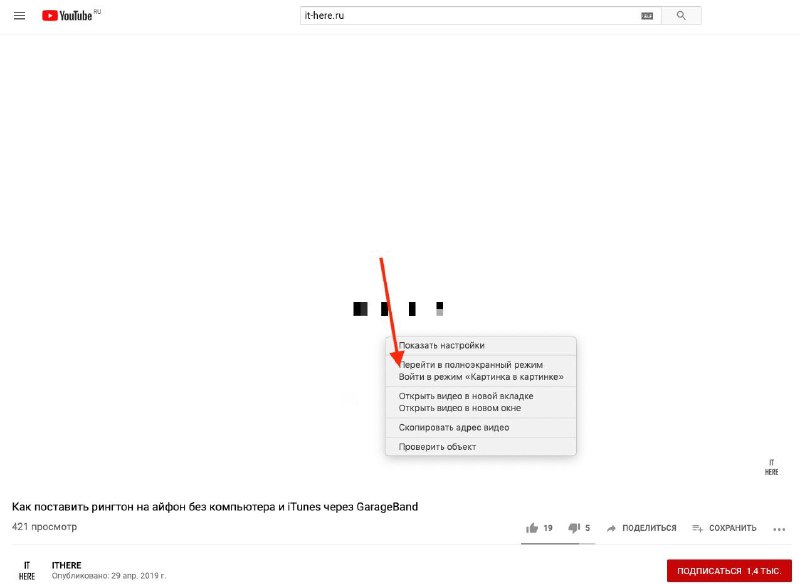

A mód aktiválásakor a képernyő sarkában egy kis ablak jelenik meg videóval, ahonnan a billentyű lenyomva tartásával mozgathatjaparancs.
hirdetés
hirdetés

5. Cserélje ki a menüsor ikonjait
A macOS menüsávja a leggyakrabban használt rendszerfunkciókat jeleníti meg. Szerencsére megrendelésük megváltoztatható.


A menüsor ikonjainak cseréjéhez tartsa lenyomva a gombotparancsés csak húzza őket.
6. A Dock és a menüsor elrejtése
A menüsor és a Dock értékes helyet foglalnak el. Ha több tartalmat szeretne látni a programokban, elrejtheti azokat.


A menüsor csak akkor jeleníthető meg, ha a kurzor a képernyő jobb felső sarkában van. Ehhez lépjen a következőre:Rendszerbeállítások > Alapvetőés jelölje be a mellette lévő négyzetetA menüsor automatikus elrejtése és megjelenítése.
A Dock automatikus elrejtéséhez lépjen a következőre:Rendszerbeállítások >dokkés jelölje be a mellette lévő négyzetetAutomatikus megjelenítés vagy elrejtésdokk... Akkor jelenik meg, amikor a kurzort a képernyő aljára viszi.
hirdetés
hirdetés
Billentyűparancs segítségével is elrejtheti és megjelenítheti a Dockotparancs–opció–D.
7. Tisztítsa meg az asztalát a Verem funkcióval
A Stacks egy új macOS Mojave szolgáltatás, amelymegkönnyíti az íróasztal tisztítását. A Stacks használatakor a fájlok automatikusan típus szerint lesznek rendezve. Például a képernyőképeket egy mappába olvasztják, a szöveges fájlokat egy másikba stb.


Kattintson a menüreKilátása Finderben, és válassza kiGyűjtse össze halombanhogy gyorsan megtisztítsa az asztalát.
8. Használjon intelligens mappákat
A Finder intelligens mappái megkönnyítik a mindenta fájlok, amelyek megfelelnek bizonyos feltételeknek, egy helyen. Az összes fájlt nem csak egy típusú, hanem egy témában stb. Is összegyűjtik, és automatikusan frissítik őket.
Intelligens mappa létrehozásához válassza a menütfájla Finderben, majd kattintson a gombraÚj intelligens mappa... Ezután felhasználhatja a részletes utasításokat.
- Az intelligens mappák létrehozása és használata Mac rendszeren
9. Használjon intelligens lejátszási listákat
Az iTunes hasonló funkcióval rendelkezik - Intelligens lejátszási listák,amely kritériumok szerint automatikusan gyűjti a dalokat. A lejátszási listák is automatikusan frissülnek. Az alábbiakban megtudhatja, hogyan hozhat létre és használhat intelligens lejátszási listákat.
- Hogyan készítsünk intelligens lejátszási listát a kiemelt dalokról az Apple Music alkalmazásban
Intelligens lejátszási listát hozhat létre sajátjávalkedvenc dalok, dalok, amelyek már nem érhetők el az interneten stb. Kérjük, vegye figyelembe, hogy a Zene alkalmazásban csak normál lejátszási listák hozhatók létre, de az intelligens lejátszási listákhoz az iTunes alkalmazást kell használnia.
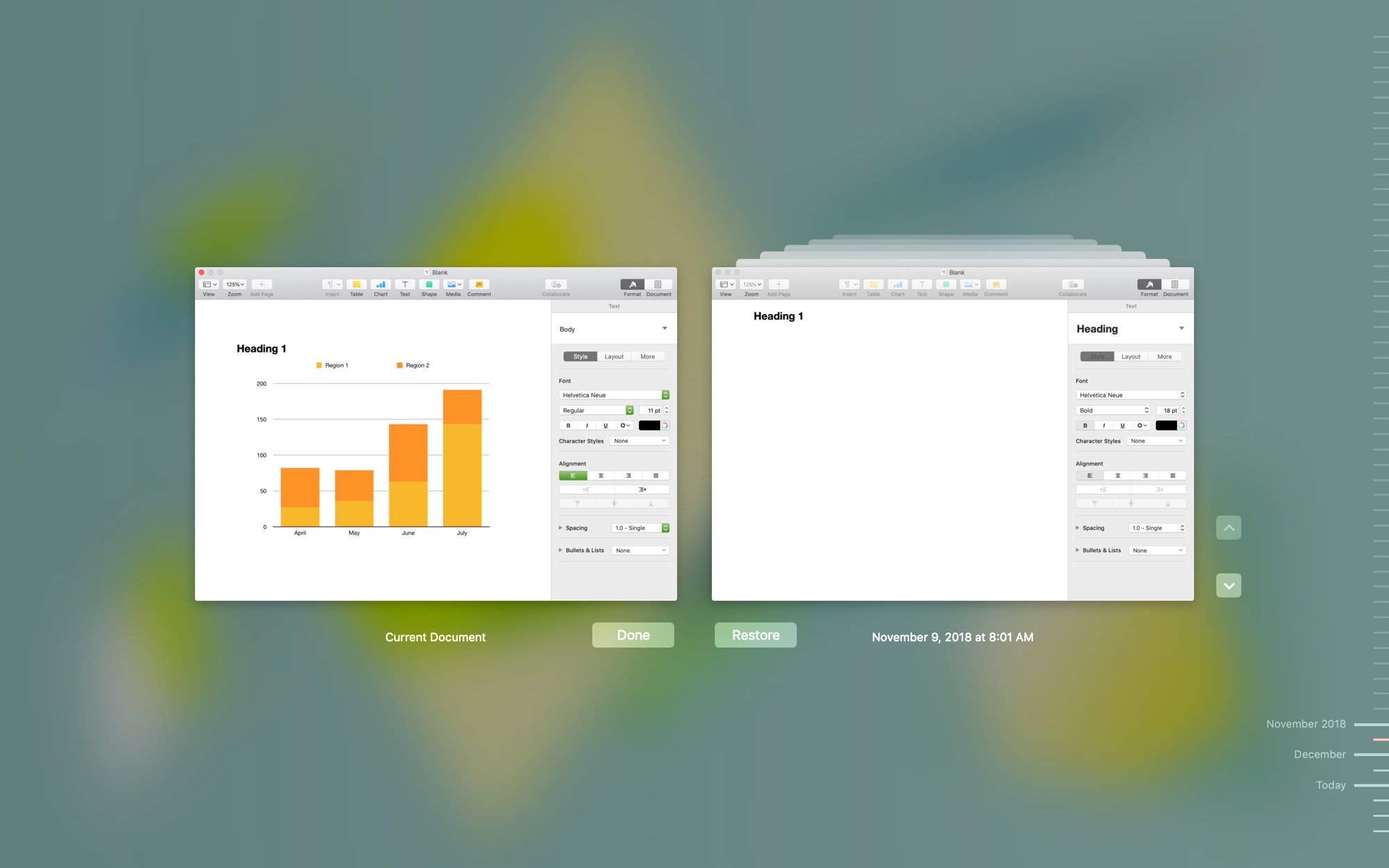
10. A dokumentumok korábbi verzióinak helyreállítása
Amikor egy fájlt Mac -re ment, a macOS megőrzi az összes olyan változás előzményét, amelyekhez könnyen visszatérhet. Olvassa el alább, hogyan kell ezt megtenni.
- A dokumentumok korábbi verzióinak megtekintése Mac rendszeren

11. Ellenőrizze a Mac üzemidejét
Megtudhatja a számítógép indításának vagy újraindításának pontos idejét, ami nagyon hasznos a különböző problémák megoldásában. Erről is van egy teljes cikkünk, amelyet alább találhat.
- Hogyan lehet ellenőrizni a Mac utolsó indítása óta eltelt időt?
12. Testreszabhatja az érintősávot saját magának
A programok szabványos érintősávi ikonjai nem túl jókhasznos. Szerencsére az Ön ízlésének megfelelően testreszabhatók. Hozzáadhatja a kívánt ikonokat, és eltávolíthatja azokat, amelyekre nincs szüksége. Ehhez nyissa meg a kívánt programot, kattintson a menüreKilátásés válassza kiDallamérintés Bár.
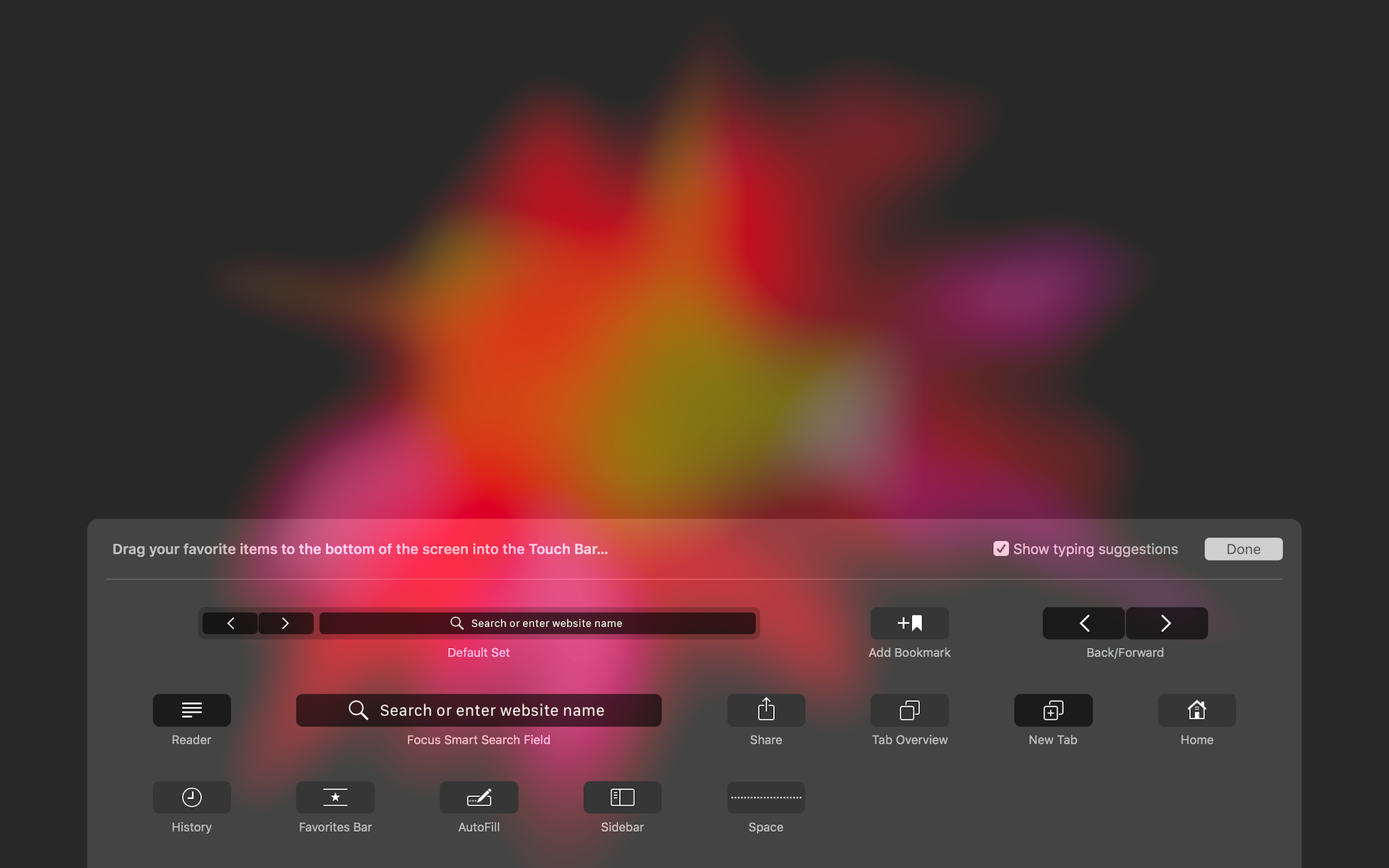

A Tekpad segítségével húzza az ikonokat a képernyőről az érintősávra. Az érintőképernyőn lévő ikonokat is felcserélheti.
Ez minden! Ezekre az apró trükkökre érdemes emlékezni, mivel nagymértékben növelik a termelékenységet.