Az iOS új verziója új beállításokat jelent. Szinte minden új frissítési funkciónak megvan a saját szakasza
Az alábbiakban bemutatjuk az összes új iOS 12 beállítást, amelyekről csak tudnod kell.
hirdetés
hirdetés
Olvassátok el:iOS 12: minden új és rejtett szolgáltatás
1 értesítések
Az értesítéseknek a lezárási képernyőn való megjelenítésének módjával együtt megváltozott a Beállítások Értesítések szakasz.
hirdetés
hirdetés
Most három lehetőséget talál benne: zárolási képernyő, értesítési központ és szalaghirdetések. Az Apple úgy döntött, hogy visszatér a hagyományos értesítési központba.
Kiválaszthatja azt az elvet is, amely alapjánAz értesítések az iOS 12 rendszerbe vannak csoportosítva, köztük automatikusan, alkalmazásonként vagy általában ki. Ha automatikusan választja, az értesítéseket összekapcsolja a kontextus, a levelezés vagy az idő. Például a WhatsApp különböző párbeszédpaneleiből érkező értesítések különböző csoportokba vannak egyesítve. Kiválaszthatja az alkalmazásonkénti kombináció lehetőségét is, ami nagyon kényelmes, ha sok hírnök van.
2. "Aludni" a Ne zavarja részben


Ha ütemtervben használja a Ne zavarja üzemmódot, akkor új lehetőséget fog találni, melynek neve Lefekvés. És érdemes bekapcsolni.
A funkció a zár képernyőt teljesen sötétvé tesziés nem engedélyezi az értesítéseket. Az okostelefon nem világít, és az értesítéseket csak addig fogja látni, amíg kikapcsolja az üzemmódot, vagy amíg fel nem ébred. Reggel az iPhone megjeleníti az időjárás-előrejelzést, és jó reggelt kíván.
hirdetés
hirdetés
3. A képernyő ideje


Ez a Beállítások alkalmazás vadonatúj szakasza,amely közvetlenül a Ne zavarja szakasz alatt található. Számos, az egészséggel kapcsolatos funkciót tartalmaz, de fő célja, hogy adatokat szolgáltasson Önnek arról, hogy pontosan miként használja a készüléket, és mennyi időt tölt az egyes alkalmazásokban.
A tetején grafikonon látható az időadatok. Görgessen le kissé a képernyőn, és megtudhatja, mennyi időt töltött az egyes alkalmazásokra.
Az alábbiakban megtudhatja, hogy naponta hányszor használja okostelefonját, és milyen célból használja legjobban.
4. Program korlátozások
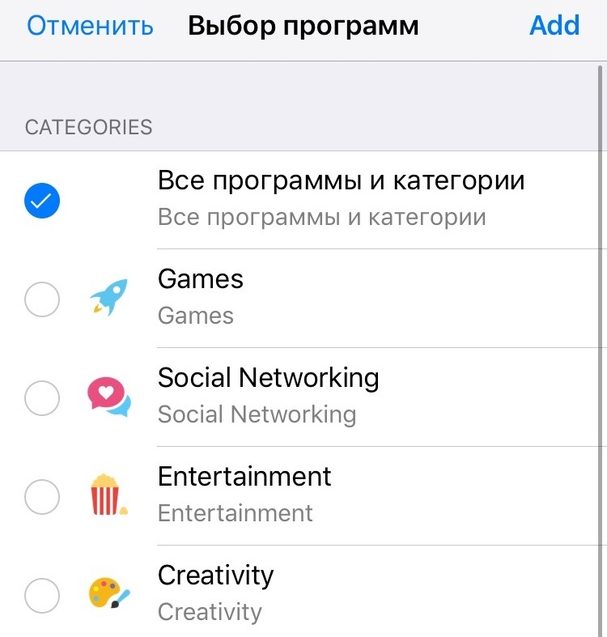

Programkorlátok - új funkció a szakaszbólA képernyő ideje. Ha úgy gondolja, hogy túl sok időt töltene valamely alkalmazásra, korlátozhatja a rendelkezésre álló időt 30 percre vagy 1 órára. Amikor a határidő lejár, értesítést kap.
Az idő elteltével egy értesítési képernyő jelenik meg, amikor az alkalmazás elindul, de ha szeretné, figyelmen kívül hagyhatja, és további 15 percig használja az alkalmazást.
hirdetés
hirdetés
5. Leállás
A leállás ideje nem zavarja meg a szteroidokat,amelyre beállíthat ütemezést. Minden alkalmazás blokkolódik vele, kivéve azokat, amelyeket hozzáad a kivételek listájához. Ez vonatkozik a Safari webhelyekre is. Ha elválasztja magát okostelefonjának éjszakai használatáról, ez a szolgáltatás csak neked készült.
6. Engedélyezett alkalmazások


Engedélyezett alkalmazások - kivételek mindenki számárakorlátozó funkciók. Ha hozzáad egy alkalmazást ehhez a listához, akkor is használhatja a Ne zavarjanak, a leállást stb. Alapértelmezés szerint a telefon telefonokat és üzeneteket tartalmaz, de ehhez bármilyen alkalmazást felvehet.
7. Tartalmi korlátozások
Az Alapbeállítások korlátozások szakaszaátkerült a képernyő idő szakaszába. Mivel az eszközhasználati korlátozásokkal foglalkozik, ennek van értelme. Különösen kényelmes, ha itt kezelheti a többi családi hozzáférési eszköz korlátozásait.
Itt letilthatja az App Store vásárlásait, az egyes alkalmazásokat, a helymeghatározási szolgáltatásokat és korlátozhatja a tartalmat.
8. SzkennelésQRkódok a vezérlő központban

hirdetés
hirdetés
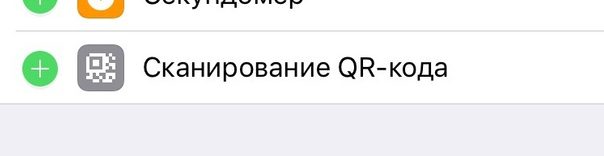
Most a Vezérlőközpontban felveheti a QR-kódok szkennelésének ikonját. Sajnos ez az egyetlen új iOS 12 ikon, kattintson rá, és egy kamera megnyílik, készen áll a kód beolvasására.
9. Új háttérképek
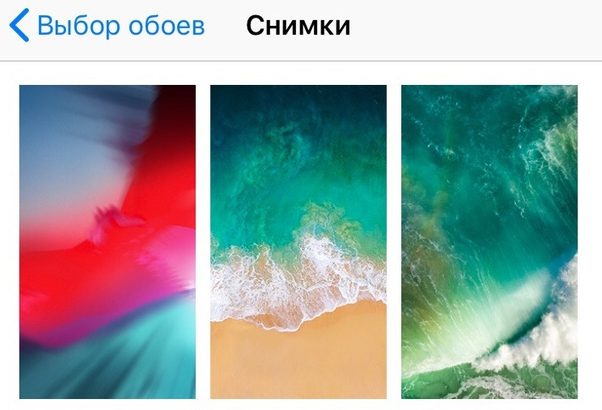

Mi az iOS új verziója háttérképek nélkül? A Tapéta részben új képet talál, amely díszíti a képernyőt.
10. További arc mertArcazonosító
Egy új szolgáltatás jelent meg az Arc-azonosító részben, amely lehetővé teszi, hogy további arcot adjon hozzá az Arc-azonosítóhoz. Ha ideiglenesen meg kell változtatnia a megjelenését, létrehozhat egy további szkennelést az arcról.
Felveheti egy teljesen más ember arcát. Ezzel a trükkövel bárki más kinyithatja iPhone-ját.
11. Új akkumulátor statisztikák
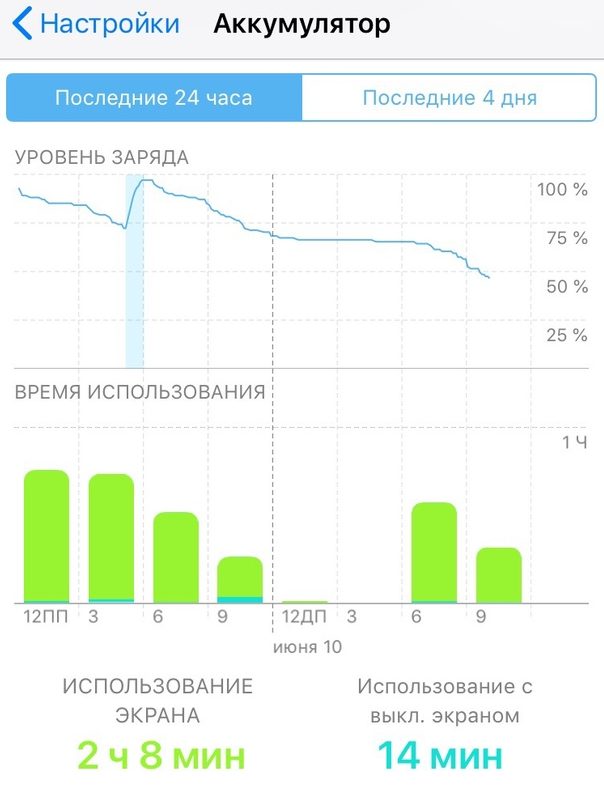

Ha megnyitja a Beállítások elem elemét, akkor ÖnMegjelenik egy új, interaktív grafikon az akkumulátor használatáról az elmúlt 24 órában és 7 napban. Az alábbiakban felsoroljuk azokat az alkalmazásokat, amelyek díjat fogyasztanak. A felhasználás pontos idejére kattintva rákattinthat.
12. Siri hivatkozások
A Parancsikonok alkalmazás még nem jelent meg, de a Siri Parancsikon funkció megtalálható a Siri részben, és kereshet a Beállítások menüben. Itt megtalálja az ajánlott műveleteket, és rögzítheti az aktiválásukhoz szükséges mondatokat.
Például lehet egy rövid út a weboldal megnyitásához stb. Még egyetlen üzenetet is elküldhet egy adott embernek egy adott alkalmazásban, egy kifejezéssel.
Ez a szolgáltatás segít megszabadulni a Siri-problémától, ha egyes szavakat félreért. Ez gyakran fordul elő, ha ékezetesen beszélsz.
13. Ikonok -banSzafari
Meglepő módon ez a szolgáltatás alapértelmezés szerint nem engedélyezett. Webhely-ikonokat mutat a Safari lapokon.
Érdemes megjegyezni, hogy ezek valódi webhely-ikonok, nem az Apple példányai.
14. Készletek
Megjelent a Promóciók Beállítások szakaszában, amelyben letilthatja a mobil adatokhoz és a háttérfrissítésekhez való hozzáférést, valamint az alkalmazás alaphelyzetbe állítását.
15. Új felvételi szakasz
A frissített hangrögzítő alkalmazás érkezettegy külön Felvétel szakasz a Beállításokban. Három lehetőség van. Megváltoztathatja a rekord formátumát, a dátum formátumát, és 30 nap elteltével törölheti a rekordokat. Lehet, hogy ez egy hiba az első bétaverzióban, de a törlés alapértelmezés szerint engedélyezve van, tehát ellenőrizze ezt az árnyalatot.
16.Mérés
Az új Measure alkalmazás szintén külön részt kapott a Beállításokban. Eddig csak egy lehetőség van - a különféle mérési rendszerek közötti váltás lehetősége.
17. Automatikus frissítések
A Szoftverfrissítés szakaszban megjelent az automatikus frissítés elem. Ha engedélyezi a funkciót, a rendszer új verziói automatikusan települnek az eszközére. Alapértelmezés szerint le van tiltva.
18. Automatikus kitöltés jelszavak
A Jelszavak és fiókok között új lehetőség jelent meg, amely lehetővé teszi az SMS-ben kapott egyszeri jelszavak automatikus kitöltésének engedélyezését vagy letiltását.
19. Podcastok
A Podcast szakaszban a visszatekerési idő 10 és 60 másodperc között állítható be.
20. Apple Books
Az Apple Books segítségével szinkronizálhatja a most olvasott könyveket.