Az AirPods az Apple legsikeresebb kiegészítője.Bár a fejhallgató sokba kerül, nincs analóg a
Ha AirPod-ja van, akkor már mindent megért. De lehet, hogy nem ismeri az alább felsorolt pontokat. Olvassa tovább, hogy mindent tudjon az AirPod-okról.
1. Mit jelentenek a fények?
Az AirPod-ügyben egy kis jelzőfény van. Amikor megnyitja az ügyet, a fülhallgató között fényt láthat. A fény színe alapján megértheti a fejhallgató állapotát.
Nincs fény: Az AirPod-ok alacsonyak és feltöltődnek.
Sárga fény, amikorAirPods egy esetben: Az AirPod-ok töltődnek.
Sárga fény, amikorAirPods nem az ügyben: Az AirPods eset kevesebb, mint egy teljes feltöltést biztosíthat.
Zöld fény, amikorAirPods egy esetben: Az AirPods eset több teljes feltöltést biztosíthat.
Fehér villogó fény: Az AirPod-eket alaphelyzetbe állították és készen állnak a csatlakozásra.
Sárga villogó fény: Az AirPod-eket hibakód miatt vissza kell állítani.
2. Testreszabja a gesztusokat
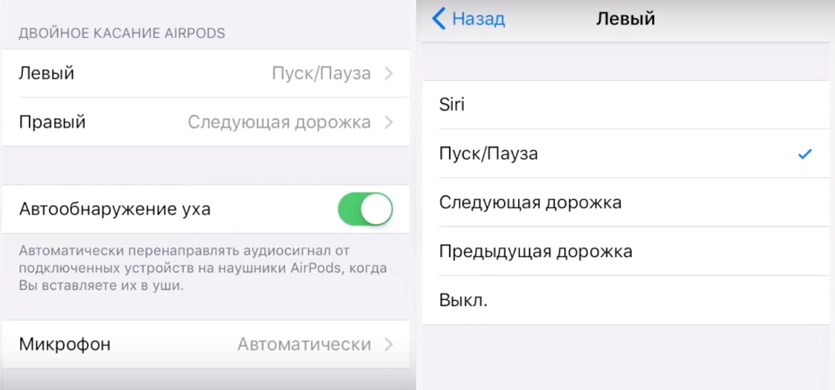
Az AirPods fő problémája a gombok hiányahangerő, szünet / lejátszás és műsorszámok váltása. A fejhallgató dupla megérintésével a Siri alapértelmezés szerint aktiválódik. Az Apple azt akarja, hogy a Siri-t használja a teljes ellenőrzéshez, de ez nem mindig működik. Szerencsére a gesztusok testre szabhatók.
Miután csatlakoztatta az AirPodsot az okostelefonhoz, válassza aBeállítások->Bluetooth, majd kattintson a"i »gombra az AirPods mellett.Itt láthatja a lehetőségeket balra és jobbra.Válasszon egyet közülük, és öt lehetőség közül választhat: Siri, Start/Pause, Következő szám, Előző szám és Ki.
Ha egyáltalán nem használja a Siri-t,Kiválaszthatja a Start / Szünet opciót egy fülhallgatóhoz és a következő számot egy másikhoz. Ezek a két leggyakoribb művelet, amelyek nagyon kényelmesek.
3. Húzza ki a kapcsolatotAutomatikus felismerésHalászlé
Alapértelmezés szerint az AirPods automatikusan kikapcsolja a zenét, amikor kiveszi az egyik fülhallgatót.Amikor visszahelyezi, elindul a zenelejátszás.Ez varázslat, de nem mindig működik így.és kapcsolja be a zenét, ki kell kapcsolniaFülérzékelésaz AirPods beállításaiban a Bluetooth szakaszban.
4. Módosítsa a nevétAirPods fülhallgatók
A szakaszbanBluetoothKattintson a"i »gombra az AirPods mellett, és válassza aKeresztnév. Itt választhatja ki a fejhallgató új nevét.
5. HasználjaAirPods fülhallgatóvalBármelyEszközök
Az AirPods automatikusan és legjobban működikAz Apple eszközök, de ezek még mindig Bluetooth fejhallgatók, és bármilyen eszközzel használhatóak. Csatlakoztathatja őket egy Androidhoz vagy laptophoz használt okostelefonhoz, amelyen Windows van.
Az AirPod-ok új eszközhöz való csatlakoztatásáhoznyissuk ki az ügyüket, és tartsuk lenyomva a gombot a hátoldalon - a kapcsolat mód aktiválódik. Győződjön meg róla, hogy a másik eszköz is felfedezhető. Amikor az elérhető eszközök listáján megjelenik az AirPod-ok, jelölje ki őket.
Az AirPodok bármilyen eszközzel működnek, de intelligens funkciók, mint például a fül automatikus beállítása, nem fognak működni.
6. Használja a funkciótÉlő hallgatás
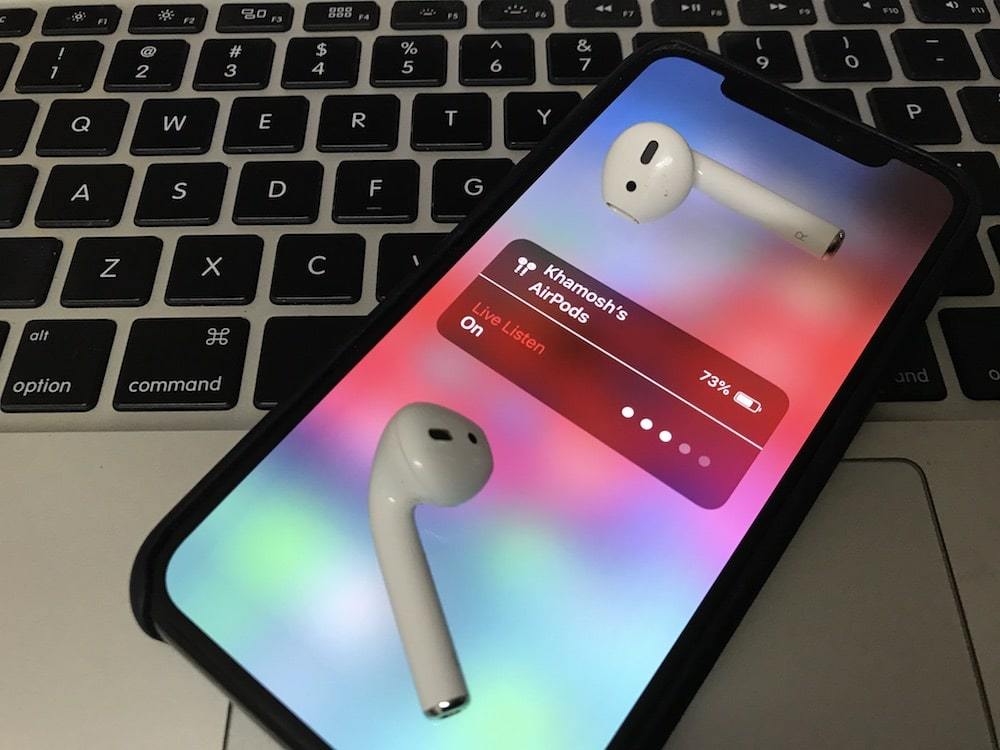
Az IOS 12 új univerzális funkcióval rendelkezik.Access Live Listen. Az iPhone egy hallgató eszközré, az AirPods pedig hangszórókká alakul. Amikor bekapcsolja a funkciót, elhelyezheti iPhone készülékét egy szobában, és meghallgathatja mindazt, ami a környéken történik.
A funkció használatával kapcsolatban olvassa el az utasításokat.
7. Keresse megElveszettAirPods fülhallgatók

Ha elvesztette az AirPod-okat, megtalálja azokat az iPhone alkalmazás alkalmazásával. Ha engedélyezte ezt a funkciót, az automatikusan aktiválódik az AirPod-ok számára.
Az elveszett AirPod-ok megtalálása nyitottKeresse meg az iPhone alkalmazást, és válassza ki az AirPod-okat. Látni fogja a helyüket a térképen. Ezek mellett kék, zöld vagy szürke pont lesz. A kék azt a készüléket mutatja, amelyet keres. A zöld azt jelenti, hogy az AirPod-ok csatlakoztatva vannak, és a szürke azt jelenti, hogy offline állapotban vannak. A harmadik esetben a fejhallgató lemerülhet, esetenként vagy túl messze van.
A legjobb lehetőség a zöld pont. Ezt megérintve bekapcsolhatja az AirPods hangjelzést a könnyű keresés érdekében. Ha szürke pontot lát, akkor nem veszik el. Az alkalmazás megjeleníti a legutóbbi helyet, ahol az AirPodok aktívak voltak, és ott kereshet fejhallgatót.
8. CsatlakozásAirPods manuálisan
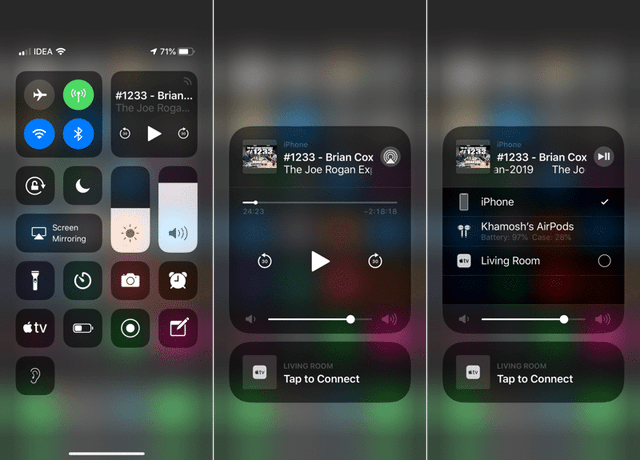
Az AirPods automatikusan csatlakozik az eszközhöz, amikor megnyitja az ügyet, de néha nem működik. Szerencsére a fejhallgató kézzel csatlakoztatható.
Ehhez nyissa meg aEllenőrzési pontés csippentse összezene widget. Most kattintson aAirPlaya jobb felső sarokban, és válassza ki az AirPod-okat.
9. Ellenőrizze a töltést iPhone-on
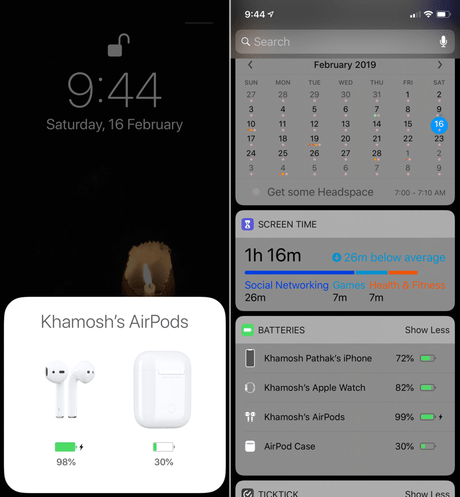
Ha ellenőrizni szeretné, hogy az AirPods töltődik-e, egyszerűen nyissa ki a tokját.De mi van akkor, ha tudnia kell, hogy a fülhallgató használata közben a töltés hány százaléka van?Az iPhone-on lépjen a widget képernyőre, és adja hozzá a widgetetakkumulátorok. Ezzel a widgetrel könnyen ellenőrizheti az AirPod-ok töltését és az esetét.
10. Ellenőrizze a töltéstAlmaWatch
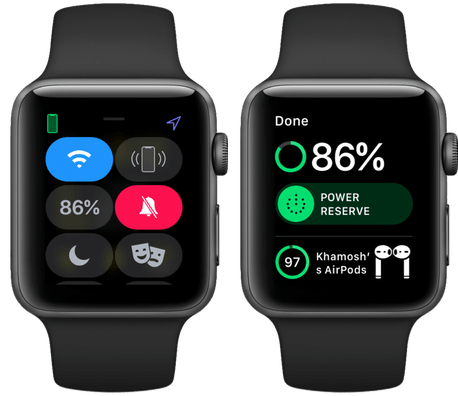
Ha az AirPod-ok ugyanarra az iPhone-ra csatlakoznak,mint az Apple Watch, ellenőrizheti a fejhallgató töltését és egy intelligens nézést. Húzza felfelé, hogy megnyissa a kezelési pontot, és érintse meg az akkumulátor ikonját.
11. HasználjaAirPodsApple Watch
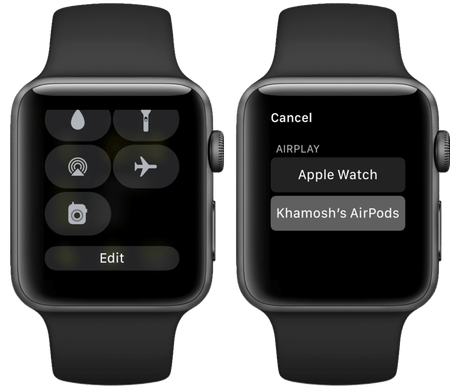
Az AirPod-okat az Apple Watch segítségével lehet használni,és nagyon jól működnek. Használhatja az Apple Watch fejhallgatót is mobiltelefonos kapcsolattal még hívások esetén is. Ha az Apple Watch-t és az AirPod-ot egy futásra használja, akkor a Watch Office-on keresztül kell összekötni őket. Kattintson az AirPlay ikonra, és válassza ki az AirPod-okat.
12. HasználjaAirPods fülhallgatóvalMac
Amikor az AirPod-okat az iPhone-hoz csatlakoztatja, akkor ezek az eszközökszinkronizáljon az összes eszközzel az iCloud segítségével. Csatlakoztassa őket minden egyes készülékhez külön nem szükséges. Ahhoz, hogy az AirPod-eket egy Mac-ből használhassuk, egyszerűen nyissuk meg az ügyüket a Mac közelében, és menjen a Bluetooth részhez. A listában válassza az AirPods lehetőséget.
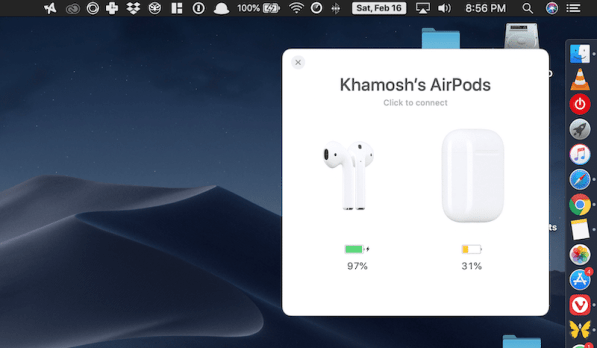
Ennek a folyamatnak egyszerűnek kell lennie, de gyakran nem működik megfelelően. A legtöbb esetben a Mac nem tud csatlakozni az AirPod-okhoz. Szerencsére az AirBuddy program egyszerűsíti a csatlakozási folyamatot.
letöltés: AirBuddy
13. HasználjaAirPods fülhallgatókaApple TV
Az AirPods nem csatlakozik automatikusan az Apple TV-hez, ezért ezt manuálisan kell megtennie. Menjbeállítások->Távirányítók és eszközök->Bluetoothés tartsa lenyomva az AirPods gombot a csatlakozás megkezdéséhez.
Amikor az AirPods csatlakozik, gyorsan átválthat az AirPlay képernyőn.
14. Használja hirdetés hívás
Ha nincs Apple Watch, okostelefon nélkülmeghatározza, hogy ki hívja meg, lehetetlen. Ha nem szeretné, hogy az iPhone készülékét mindig ki lehessen venni a zsebéből, bekapcsolhatja a Hívásközleményt, amely értesíti Önt, aki hív.
BAN BENBeállításokmenjtelefon->Hívásközlemény, és válassza aCsak fejhallgató.
15. Egyszerre egy fülhallgatót használjon
Tudta, hogy egy AirPod fülhallgatót használhat? Hozzáférés lesz minden olyan funkcióhoz, mint a hívások és a Siri. Ha a fejhallgató töltése elfogy, akkor az egyiket a második töltés közben használhatja.
16. Készíts sajátAirPods fülhallgatókkényelmesebb
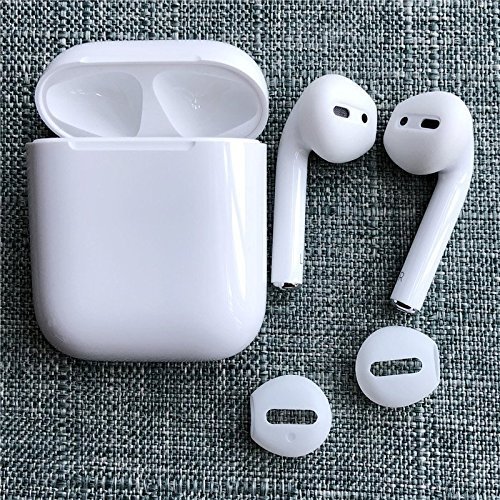
Az AirPod a legtöbb számára kényelmesnek tűnikfelhasználókat. Ha azonban Ön nem tartozik közéjük, és a fejhallgató gyakran kiesik a füléből, akkor ezt a füldugó vásárlásával orvosolhatja. Vannak kis szilikon hegyek, amelyek kényelmesebbé teszik a fejhallgatót. Némelyikük még egy tokban is elfér.
Nagy fúvókák vannak, amelyekkel a fejhallgató nem fut le a fülből, de nem illeszkedik a fedélbe.

Vásárolni: Szilikon burkolatok az AirPod-okhoz (2 pár)
Vásárolni: WALLYTECH AirPods horoghoz (3 pár)
17. Vásárolja meg az ügyet
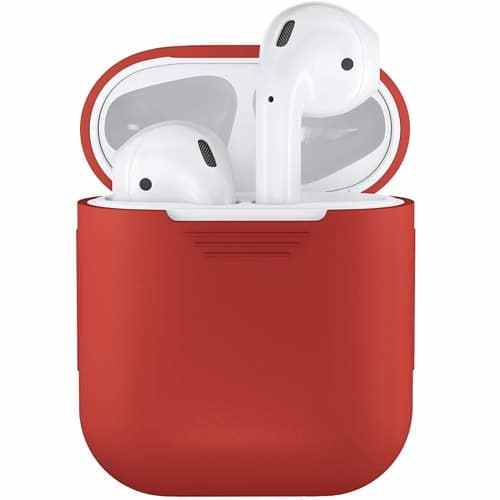
Az AirPods ügye elég tartós. Ha azonban mindig mindent eldob, jobb védeni egy további fedéllel. Megvásárolhat egy egyszerű, fényes tokot, amely védelmet nyújt, de nem teszi teljessé a fő ügyet.

Tartósabb, vízzel szemben védett és karabinerrel cseppek. Több színben is kapható.
Vásárolni: PodSkinz AirPods ügy
Vásárolni: Katalizátor vízálló AirPod tok
18. Vegyél egy esetet vezeték nélküli töltéshez

Hamarosan az Apple-nek kiadnia kell egy esetet az AirPod-ok vezeték nélküli töltésére. Azonban nem szükséges várni, mert a Baseus Qi eset ugyanazzal a hatással rendelkezik.
Vásárolni: Baseus Qi vezeték nélküli töltő tok a repülőgépekhez
19. Díszítse a tokot egy matricával.

A fejhallgatót a tömegből kiemelhetihasználjon matricát a borítóhoz. Lehet, hogy úgy néz ki, mint egy Tik-Tak vagy fogselyem doboz, és ez is megmenti Önt lopás ellen. Az ilyen matricák nagy választéka megtalálható itt.
20. Hogyan visszaAirPods fülhallgatók
Ha az AirPods nem csatlakozik iPhone-jához, vagyBizonyos problémák merülnek fel velük, vissza kell állítani őket. Ezt úgy teheti meg, hogy 10 másodpercig lenyomva tartja a tokon lévő gombot. A fejhallgató le lesz választva az eszközökről, és újra csatlakoztathatja őket. A szakaszon keresztül visszaállítást is végezhetBluetoothbeállításokban.