Az Androiddal ellentétben az iOS nem rendelkezik szabványos letöltéskezelővel. Ha a Safariban a mellette lévő letöltés gombra kattint
hirdetés
hirdetés
1. A Readdle dokumentumai
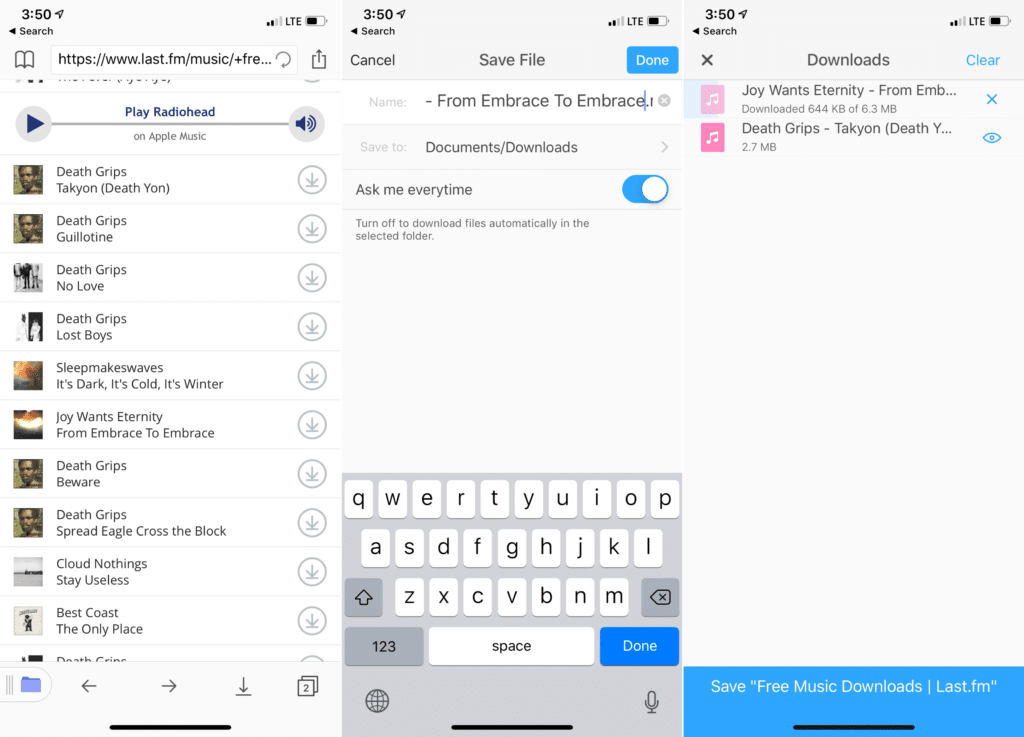

A zene és videó letöltésének legjobb módja a hálózatrólaz Ön iPhone-ján vagy iPadjén a Readdle Dokumentumok alkalmazásán keresztül. Ez egy univerzális alkalmazás beépített böngészővel, rendszerbetöltővel, fájlkezelővel és médialejátszóval.
hirdetés
hirdetés
Ha el akarja felejteni a szokásos zene- és videóalkalmazásokat, ez az alkalmazás kiváló pótlást jelent számukra.
Csak menjen a webhelyre zenével az alkalmazáson keresztülDokumentumok és kattintson a letöltés gombra. Kiválaszthatja a fájlok mentési helyét is. Letöltés után válassza ki a fájlt a lejátszáshoz. A Documents alkalmazás szinte az összes audio és video formátumot lejátssza. Ha akarja, elküldheti a fájlt más alkalmazásoknak, például a VLC-nek.
Az alkalmazás azt is lehetővé teszi, hogy kényelmesen átvihesseneszközfájlok PC-ről vagy Mac-ről. Ehhez az eszközöket csak ugyanahhoz a Wi-Fi hálózathoz kell csatlakoztatni. Ezután megy a docstransfer.com webhelyre, és beolvassa a Q-kódot, majd kiválaszthatja azokat a fájlokat, amelyeket az iPhone vagy iPad készülékre továbbít. Nem szükséges elindítani az iTunes alkalmazást, és az okostelefont csatlakoztatni a számítógéphez.
letöltés: Readdle dokumentumai (ingyenes)
2. Gyorsparancsok
Ha nem tetszik az iOS korlátai, akkor az újA Csapatok alkalmazás egy kicsit jobbá teszi a dolgokat. Ez az alapértelmezett automatizálási alkalmazás az iOS 12 rendszerhez. Meg tudja csinálni azt, amit egyetlen más App Store alkalmazás sem. Bonyolult műveletsorokat hajthat végre egyetlen érintéssel.
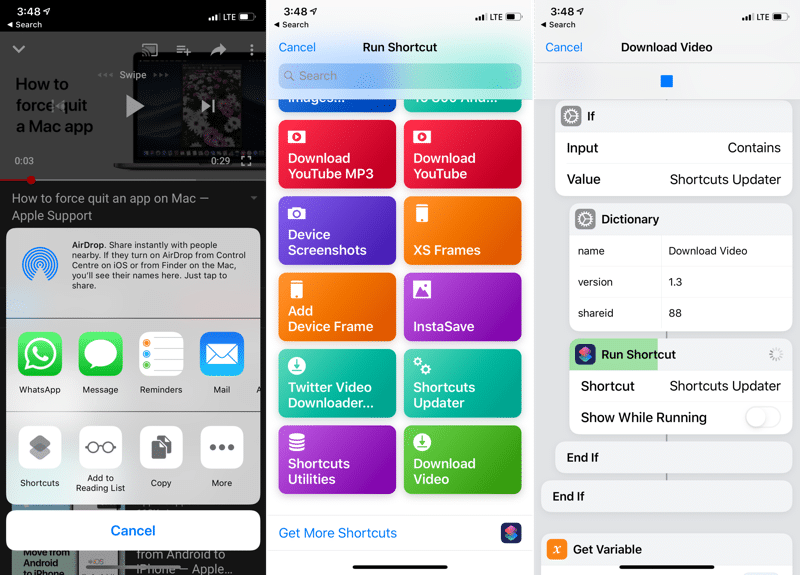

Kész gyorsat is használhatmás felhasználók csapatai. Például a Video Downloader csapata lehetővé teszi videók letöltését szinte minden webhelyről, beleértve a Facebookot, a YouTube-ot, a DailyMotion-ot, a Vimeo-t, a Twittert stb.
hirdetés
hirdetés
A YouTube Ripper csapata engedélyezikivonat és töltse le a videofájlokat. Mindkét parancs használatához meg kell nyitnia a videót, kattintson a Megosztás gombra, válassza ki a Parancsok alkalmazást, és futtassa a parancsot. A videó vagy hang letöltését követően kiválaszthatja, hova mentse az iCloud Drive vagy a Dropbox mappába. A fájlt más alkalmazásokban is megnyithatja, például VLC vagy Dokumentumok.
- letöltés: Video Downloader parancsikon
- letöltés: YouTube Ripper parancsikon
3. VLC
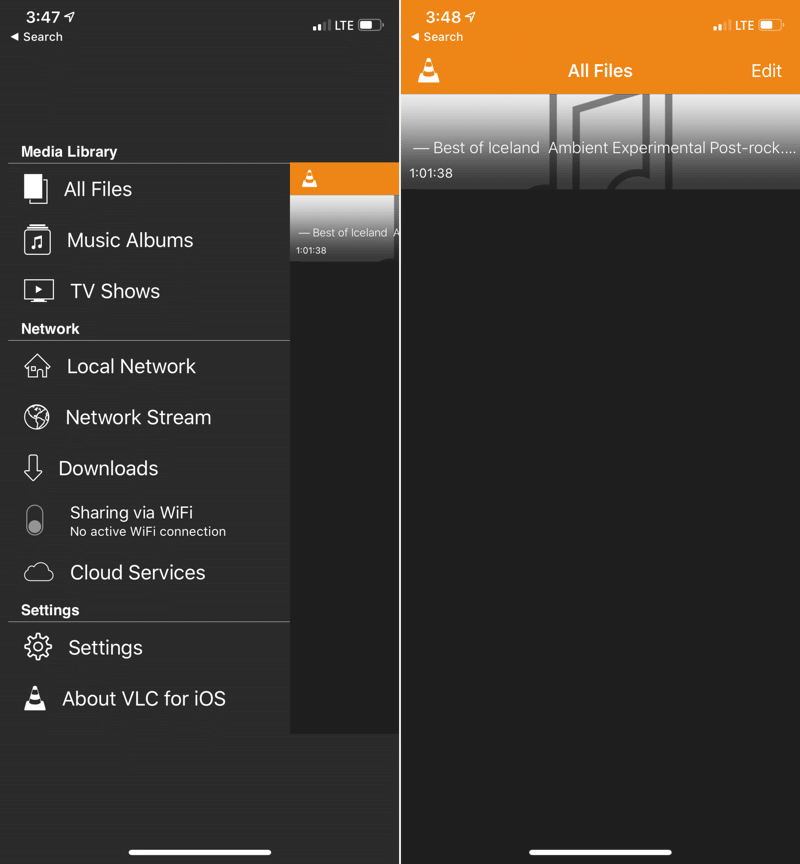

A VLC alkalmazásban nincs beépített letöltő, deelég hasznos is. Indítsa el az alkalmazást, nyissa meg az oldalsó menüt, és engedélyezze a Wi-Fi átvitelt. Ezután nyissa meg a linket a képernyőn a PC vagy a Mac böngészőjében, és válassza ki a fájlokat, amelyeket át szeretne vinni a készülékére. Ezeket a készülék Wi-Fi-n keresztül tölti le.
Letöltés: VLC (ingyenes)
4. Töltse le a hivatalos alkalmazásokból


A legnépszerűbb zenei alkalmazások ésa videó funkciója az offline hallgatás és megtekintés. Így nem lehet mindent letölteni, de a filmek és a tévésorozatok mindenképpen beválnak. A Netflix, az Amazon Prime Video, a Hulu stb. van egy letöltés gomb.
Ez vonatkozik az Apple Music, a Spotify és aPandora. Ha prémium előfizetéssel rendelkezik, bármelyik dalt letöltheti eszközére, és offline módon meghallgathatja. Nyissa meg tehát a kedvenc alkalmazását, és keresse meg a letöltés gombot.
5. Cloud Music Player
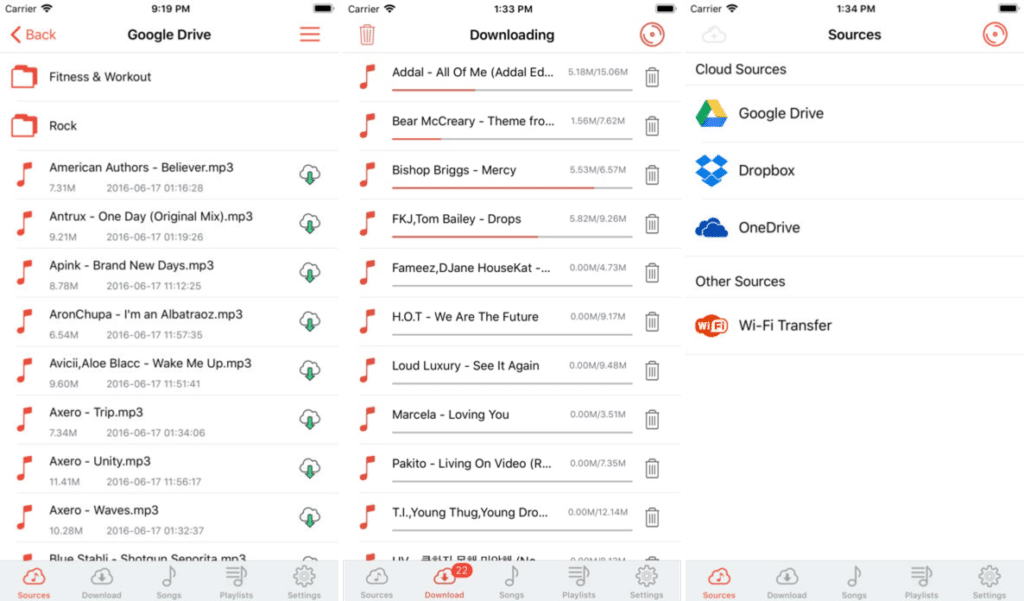

Miért kell havonta fizetni egy Apple-előfizetésértZene vagy Spotify, ha már van saját zenegyűjteménye a laptopon? Van egy módja annak, hogy ezt a gyűjteményt streaming alkalmazássá alakítsa a Dropbox vagy a Google Drive segítségével.
hirdetés
hirdetés
Csak töltse fel a zenét a Dropbox vagyGoogle Drive-ra, és töltse le a Cloud Music Player alkalmazást iPhone vagy iPad eszközére. Ezután kapcsolja össze a tárfiókját az alkalmazással, és élvezze a zenét offline módban. Semmit sem kell fizetnie.
Igen, offline zenét is hallgathat. Ha a felhője nem rendelkezik szabad memóriával, a Wi-Fi átviteli funkcióval átviheti azt a Cloud Music Player programba.
letöltés: Cloud Music Player (ingyenes)
Bónusz: iCloud és Files alkalmazás
Ha prémium iCloud-előfizetéssel rendelkezik és ingyenes tárhelye van, feltöltheti zenéit és videóit az iCloud Drive-ra. A fájlok ezután elérhetők a Mac programban található Finderben, valamint az iPhone és iPad fájlok között.
A Files egy viszonylag új iPhone alkalmazásés iPad. Csak nyissa meg, és megtalálja az összes iCloud Drive-fájlját. Érintse meg a fájlt a letöltéshez, majd érintse meg újra a lejátszásához közvetlenül az alkalmazásban.