Mivel napról napra egyre több technológia kerül életünkbe, nehéz nem nézegetéssel tölteni a nap nagy részét
miért használni függvény OSD az idő
Egy újabb New York Times-i cikk beszélthogy az orvosok azt javasolják, hogy egyáltalán ne hozzanak okostelefonokat a hálószobába. A tanulmányok szerint az okostelefonok miatt az alvás, az önbecsülés, az önérzékelés és a depresszió egyéb tünetei jelentkezhetnek.
Tavaly az Apple és a Google bemutattaaz iOS 12 és az Android Pie “digitális egészségét” javító funkciók. Ezek a funkciók néhány tippünkkel segítenek csökkenteni a képernyőn eltöltött időt.
1. Használja"rezsim alvás»helyett ébresztőóra
A legtöbb iPhone-felhasználó inkább az alábbi képernyőképben látható ébresztőórával ébred fel.

A riasztás jobb oldalán található a „Mode” funkcióaludni. Ez lehetővé teszi, hogy beállítsa az ébresztési időt és az időt, amikor lefeküdjön. Ezen információk alapján a funkció kiszámítja az alvási időt. Ha fontos, hogy 7 vagy 8 óráig aludjon, a funkció hasznos lesz.

Kiválaszthatja a hét napjaitébresztőóra. Ezenkívül a funkció éjszaka automatikusan bekapcsolja a Ne zavarja üzemmódot. Amikor eljön az idő, hogy lefeküdjön, az értesítések az iPhone-on jelennek meg, és csak egy sötét zár képernyő jelenik meg.
Pontosan ez az alvó funkció. Nagyon könnyű észrevenni valamilyen értesítést, reagálni egy üzenetre, majd néhány órát tölteni az okostelefonján. De csak az időt akartad tudni.
Minden éjjel érkezett értesítés a riasztás utáni reggel lesz elérhető. Ez egy nagyon hatékony módja annak, hogy megszabaduljon a függőségtől.
2. Húzza ki a kapcsolatot értesítés a alkalmazások
Az iOS 12 rendszerben az értesítési központot jelentősen frissítették, beleértve a könnyebb lett volna kezelni őket a Beállítások megnyitása nélkül.
Egyszerűen csúsztassa balra az értesítést, és válassza a Kezelés lehetőséget két lehetőség megtekintéséhez:Szállítson hang nélkülésKapcsolja ki. Ha az előbbit választja, az értesítések csendben érkeznek, és nem jelennek meg, amíg fel nem oldja okostelefonját. A második lehetőség teljesen letiltja őket.

Az értesítéseknek az alkalmazásból történő kikapcsolása folytathatja a használatát, de most nem fogja ezt gyakran megtenni.
Ne feledje, hogy hányszor nézett az okostelefon képernyőjére, hogy láthasson egy jelentéktelen értesítést, amelyre nem érdekel. Sajnos minden értesítés ugyanazzal a hanggal érkezik.
3. Állítsa be az alkalmazásokat.
Egyes alkalmazásokban testreszabhatóészre. Ellenőrizze a kedvenc alkalmazások beállításait. Például a Twitteren és más szociális hálózatokon választja ki, hogy mely értesítések jönnek hozzá.
Csak fontos értesítéseket hagyhat magának, míg mások egyszerűen kikapcsolhatók. Értesítéseket kaphat az üzenetekről, de letilthatja a szeretetről szóló értesítéseket stb.
4. Használja a „Screen Time” funkciót
Az IOS 12 új funkciót vezetett be."Képernyőidő". Ez egy külön Beállítások panelen található, és lehetővé teszi, hogy nyomon kövesse az okostelefonon töltött időt. A képernyő ideje sokkal hasznosabb.

A képernyőidő nem csak a teljes időt jelziaz okostelefonon töltött időt, hanem az egyes alkalmazásokhoz vagy alkalmazáskategóriákhoz eltöltött időt. 7 naponta heti képernyő-jelentést kap. Ezenkívül megtudhatja, hogy hányszor veszi fel naponta az okostelefonját és milyen célra. Tehát nagyon könnyű megérteni, hogy mi zavarja a leginkább. Naponta érkezik az értesítések száma is.
Van egy „programhatár” funkció is, amelylehetővé teszi az alkalmazások vagy a teljes kategóriák határidejének beállítását. A beállított idő lejárta után az alkalmazás nem indul el. Így könnyebben irányíthatja magát.
5. Használja hang parancsok
Elismerjük, hogy a Siri gyors csapatok még nem nagyon népszerűek, mivel sokan túlságosan bonyolultnak tűnnek. Szerencsére nagyon sok cikk van róluk.
Ennek a funkciónak a szépsége, hogy nem is vagyalkalmazásra van szüksége. A parancsokat közvetlenül a Siri panelen és a Beállítások menüben lehet keresni. Megjeleníti az ajánlott parancsokat, amelyeket létrehozhat.
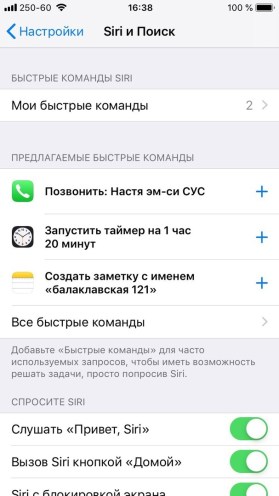
A különböző feladatok elvégzéséhez a hangutasításokkal kevesebb időt vesz igénybe az okostelefonon.