Gyakran használja a Mac-et esténként? Sokan vagyunk, de nem mindenki tudja, hogy a MacOS sokat tartalmaz
Ha este dolgozik rendszeresen, késő vanéjjel, vagy csak egy sötét szobában, tanácsunk minden bizonnyal segít. Talán az alábbiakban talál valamit, amiről korábban nem tudott, és ez csökkenti a szemedre nehezedő terheket, és a munka eredményesebbé válik.
Felhívjuk figyelmét, hogy az alább felsorolt funkciók egy része csak a MacOS Mojave 10.14 vagy későbbi verzióiban érhető el, a többi a rendszer más verzióiban is megtalálható.
1:csökkenés fényesség képernyő
A Mac számítógépeken a kijelzők nagyon fényesek és csodálatosak. Éjszaka vagy sötét szobában azonban csökkenteni kell a fényerőt.
Használhatja a billentyűzet fényerőgombjait, vagy megváltoztathatja a Mac Rendszerbeállítások „Monitor” szakaszában.


Ezenkívül a kijelző fényerejének csökkentése jelentősen csökkenti az akkumulátor fogyasztását a laptopokon.
2: Éjszakai mód használata
Az éjszakai üzemmód nagyszerű funkcióa színek a kijelzőn melegebbek esti és éjszakai órákban, így kevesebb kék fényt bocsát ki. A kék fény csökkentése sok hasznot fog hozni, akkor feltétlenül észreveszi, hogy a szemed kevésbé fáradt.
A Mac éjszakai mód a Monitor szakaszban is engedélyezve van. Megadhatja saját vagy automatikus ütemezését. Általában véve, minél melegebb a szín a képernyőn, annál kevésbé fárad a szeme.
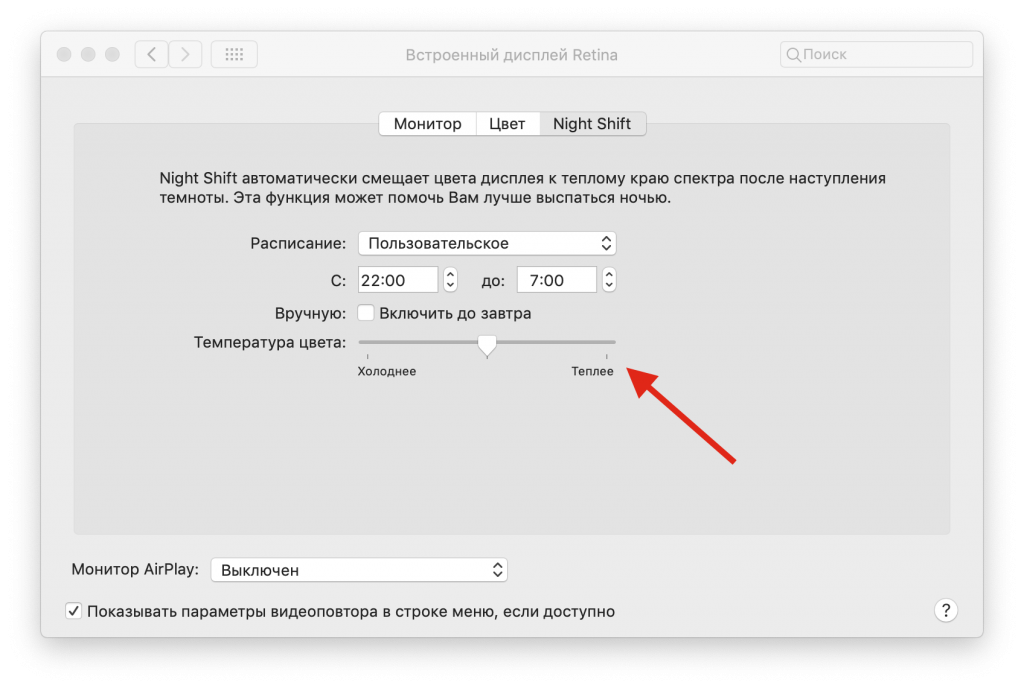

Azon Mac modellek esetén, amelyek nem támogatják az éjszakai módot, hasonló hatású Fluxot is használhat.
3: Használja a sötét módot
A sötét üzemmód minden világos interfész elemet sötétedik, ami ideális gyenge fényviszonyok mellett történő munkavégzéshez. A sötét módot a Mac rendszeren az „Alapvető” beállítások segítségével kapcsolhatja be.
Eddig a sötét módot kézzel be- és kikapcsolják, de valószínűleg a jövőben ütemtervet adnak hozzá, mint az éjszakai módnál.


Ha a Mac számítógépe nem támogatja a sötét módot, a rendszer régebbi verzióiban legalább a menüsorokat és a dokkolót sötétre állíthatja.
4: Használjon sötét vagy dinamikus háttérképeket
A dinamikus háttérképek automatikusan átváltanaka nap folyamán. ennek megfelelően este és éjszaka sötét háttérképek jelennek meg. Ez segít csökkenteni a képernyő fényerejét és a szem feszültségét. Ezen felül a háttérkép gyönyörű.
A dinamikus háttérképeket az "Asztali és képernyővédő" szakasz tartalmazza.
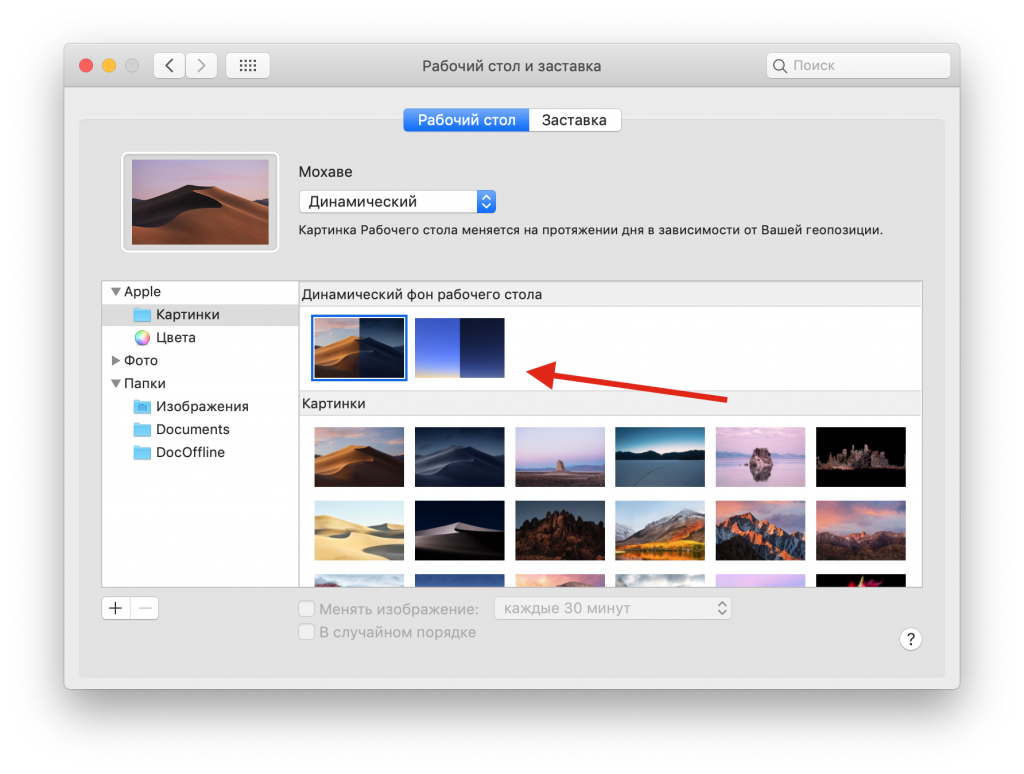

Ha nem tetszik a funkció, vagy a számítógépe nem támogatja, akkor egyszerűen beállíthatja a háttérképet sötét színben.
5: Használati módolvasó Vszafari
A Safari Reader mód számos okból kényelmes. Ha szövegekkel dolgozik webhelyeken, aktiválhatja a módot, és kiválaszthat sötét témát. Fehér alapon fekete szöveg fehér szöveggé változik szürke vagy fekete alapon.
A mód aktiválásához elégnyomja meg a megfelelő gombot a címsorban, majd nyomja meg az „aA” gombot az üzemmód konfigurálásához. Megváltoztathatja a téma színét, betűkészletét és méretét. Egyesek inkább úgy teszik, hogy éjjel nagyobb a betűkészlet.


Mellesleg használhatja a sötét módot a YouTube-on.