Az iPhone 7 és az iPhone 7 Plus nemrégiben jelent meg világszerte, de az első problémák már megjelentek
Az iPhone 7 észrevehetően javultteljesítmény és frissített hardver, beleértve a jobb kamerát, a továbbfejlesztett dizájnt, a gyorsabb processzort és egyebeket. Sokakat azonban az is érdekel, hogy az új eszközök felhasználói milyen problémákkal találkoznak leggyakrabban.
hirdetés
hirdetés
Összeállítottunk egy listát azokról az ismert problémákról, amelyekkel az iPhone 7 és iPhone 7 Plus felhasználók szembesülnek, és a lehetséges megoldásokat.
1. Hissing
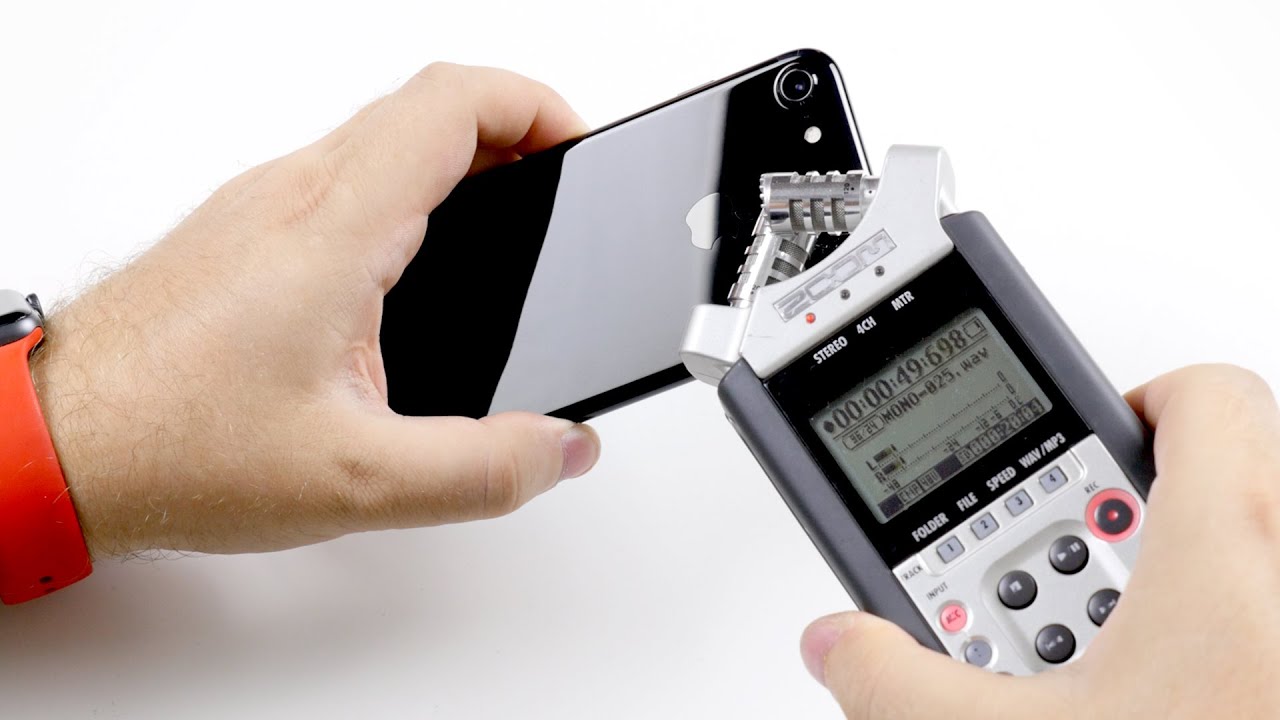

Néhány iPhone 7 felhasználó arról számolt behogy a készülék nagy terheléskor sziszegő hangot ad ki. A probléma az Apple új A10 Fusion chipjével kapcsolatos, ugyanis ez csak akkor fordul elő, ha a készülék terhelés alatt áll, ilyenkor sziszegő hang hallatszik az Apple logó területén (amely alatt a processzor található).
hirdetés
hirdetés
Sajnos erre nincs megoldásprobléma, de az iPhone 7-en ezt a problémát tapasztaló felhasználóknak fel kell keresniük a legközelebbi Apple Store-t vagy az Apple hivatalos szervizközpontját, és azonnal ki kell cserélniük.
2. Rosszul működő akkumulátor


Az iPhone-t gyakran kritizálják a gyenge teljesítmény miattakkumulátor, és úgy tűnik, hogy ez a probléma továbbra is fennáll az iPhone 7-en. Ennek a problémának sincs megoldása a problémára, mivel ez teljesen függ az iPhone használatának gyakoriságától és terhelésétől. Van azonban egy listánk hasznos tippekről az akkumulátor teljesítményének javítására.
hirdetés
hirdetés
Ha azonban iPhone iPhone akkumulátora szokatlanul gyorsan csökken, javasoljuk, hogy vegye fel a kapcsolatot a legközelebbi hivatalos Apple szervizközponttal, és cserélje ki.
3. “Nincs hálózat” a repülőgép üzemmódból való kilépés után

Sok iPhone 7 tulajdonos arról számol be, hogy az őa készülék a “Nincs hálózat” a Repülőgép üzemmód kikapcsolása után. Bár az Apple nem adott ki javítást erre a problémára, megpróbálhatja a következő megoldásokat:
- Végezze el az eszköz kemény újraindítását
- Vegye ki a SIM-kártyát a telefonból, és helyezze be újra.
4. A fülhallgatók nem működnek
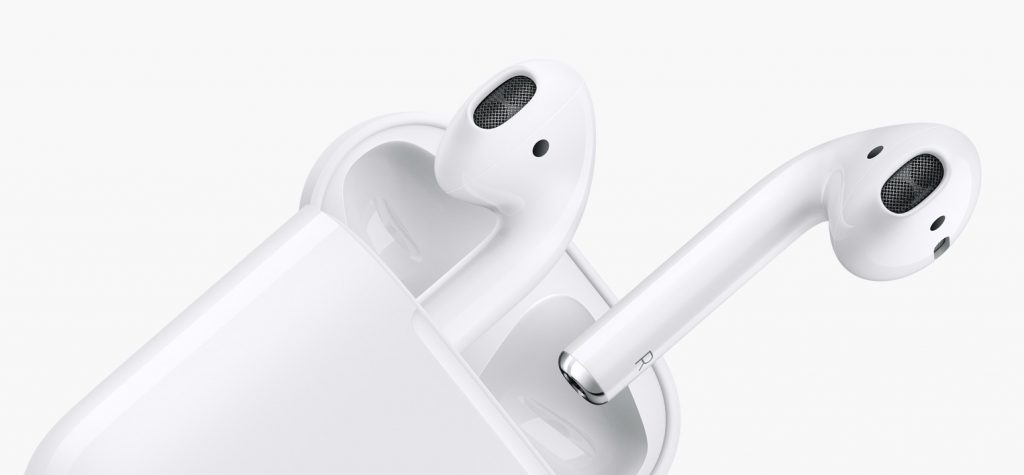
 Az Apple megtagadta az új iPhone 7 és iPhone 7 Plus támogatásáta hagyományos fejhallgató-csatlakozóból, helyette új vezeték nélküli fejhallgatót kínál, EarPod-ot és Lightningen keresztül működő fejhallgatót. Egyes iPhone 7 tulajdonosok arról számoltak be, hogy a Lightning to 3.5 adapter, valamint az EarPods rendszeres időközönként leáll 5 perc inaktivitás után.
Az Apple kiadta az iOS 10.0.2 verziót a probléma megoldásához, ezért telepítse a legfrissebb frissítést, ha a probléma merül fel.
- Töltse le iOS 10.0.2-et iPhone, iPad és iPod Touch készülékekhez
5. Az iPhone 7 nem aktiválható
Sok iPhone 7 tulajdonos találkozott telefonja aktiválási problémájával, különösen az értékesítés kezdete utáni első napokban, amikor az Apple szerverei túlterheltek voltak.
A probléma legjobb megoldása az, ha türelmesen várja meg, amíg az aktiválási kiszolgáló újra elérhetővé válik, de ha ez nem működik, akkor próbálja ki a következő alternatív megoldásokat:
- Csatlakoztassa iPhone-ját a számítógépéhez, és az iTunes segítségével fejezze be az aktiválási folyamatot. Győződjön meg arról, hogy az iTunes frissítve van a legújabb verzióra.
- Győződjön meg arról, hogy a Wi-Fi kapcsolat stabil
- Kapcsolja ki az iPhone készüléket, majd kapcsolja be újra, és ismételje meg az aktiválási folyamatot.
6. Problémák a Wi-Fi-vel


hirdetés
hirdetés
A Wi-Fi-problémák az egyik leggyakoribbakaz iPhone-felhasználók által tapasztalt gyakori problémák. Ha az új iPhone 7-nek problémái vannak a Wi-Fi-hez való csatlakozással, akkor olvassa el a következő cikket a probléma megoldásához:
- Mi a teendő, ha a Wi-Fi nem működik iPhone 7 és iPhone 7 Plus készüléken
7. A Bluetooth-kapcsolattal kapcsolatos problémák
Csatlakozási probléma is vanBluetooth. Ez az egyik leggyakoribb iPhone-probléma. Ha az új iPhone 7-nek problémái vannak a Bluetooth-on keresztül csatlakoztatott eszközzel, akkor első lépésként “elfelejti” készüléket és csatlakoztassa:
- Ugrás a szakaszraBeállítások -> Bluetooth
- A Saját eszközök listában keresse meg a problémás eszközt, és kattintson a kék gombra “i” mellette.
- Kattintson a "Felejtsd el ezt az eszközt" elemre.
- Most próbálja újra csatlakozni az eszközhöz.
Ha a probléma továbbra is fennáll, állítsa vissza a hálózati beállításokat a címenBeállítások -> Alap -> Visszaállítás -> Állítsa vissza a hálózati beállításokat.
Ezek voltak a leggyakoribb problémákamellyel az új iPhone 7 és iPhone 7 Plus tulajdonosai szembesülnek. Ha nem tudja megoldani a telefonjával kapcsolatos problémát, akkor a legjobb, ha felveszi a kapcsolatot a legközelebbi Apple Store-ral vagy egy hivatalos Apple szervizközponttal.