Az iPhone jó minőségű és meglehetősen megbízható mobileszköz, de a működésével van néhány probléma.
Ha nemrég vásároltál iPhone-ot, és vanilyen problémával szembesülve, ezt a hardver nem okozhatja. A legtöbb esetben segít a memóriaigényes alkalmazások egyszerű eltávolítása vagy az erőforrás-igényes funkciók letiltása.
hirdetés
Ez a cikk az iPhone felgyorsításának 7 módszerét írja le. Kezdjük a legegyszerűbb lépésekkel, mielőtt leírnánk az iPhone lassú teljesítményének átfogó megoldásait.
7 tipp a munka sebességének javításáhoziPhone
1. Indítsa újraiPhone
A legtöbb esetben a probléma lassúAz iPhone-ot egy egyszerű, kemény alaphelyzetbe állítás oldja meg. Ez a módszer segít abban az esetben, ha az iPhone kisebb szoftverproblémákkal vagy instabil alkalmazásokkal találkozik.
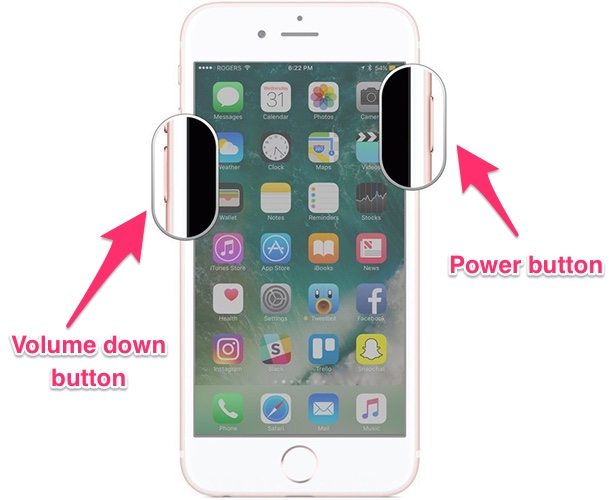
Az újraindítás kezdeményezése nagyon egyszerű. Nyomja meg egyszerrebekapcsoló gombésHome gombés tartsa őket néhány másodpercig.Amikor az Apple logó megjelenik a képernyőn, jelezve, hogy az újraindítás megkezdődött, engedje fel mindkét gombot, és várja meg, amíg az iPhone rendesen elindul. Ha iPhone 7/7 Plus készüléket használ, akkor a leírt kombináció helyett egyszerre kell lenyomva tartania a bekapcsoló- és hangerőcsökkentő gombot.
hirdetés
hirdetés

2. Telepítse a legújabb verziótiOS
A szoftverfrissítések mindigtartalmaznak hibajavításokat és teljesítményjavításokat az iPhone felgyorsítása érdekében. Javítva a biztonságot is. Úgy gondolják, hogy az új iOS firmware lelassítja az iPhone készüléket, de ez tévhit. Minden frissítés több béta tesztelési szakaszon megy keresztül, és a nyilvános kiadás csak az összes azonosított probléma és hiba kijavítása után kerül kiadásra. Ezért biztonságos a legújabb szoftver telepítése.
Lassú az iPhone? Előfordulhat, hogy a rá telepített szoftver olyan problémákkal vagy hibákkal jár, amelyeket a legújabb frissítés már javított.
- Nyissa meg„Beállítások”.
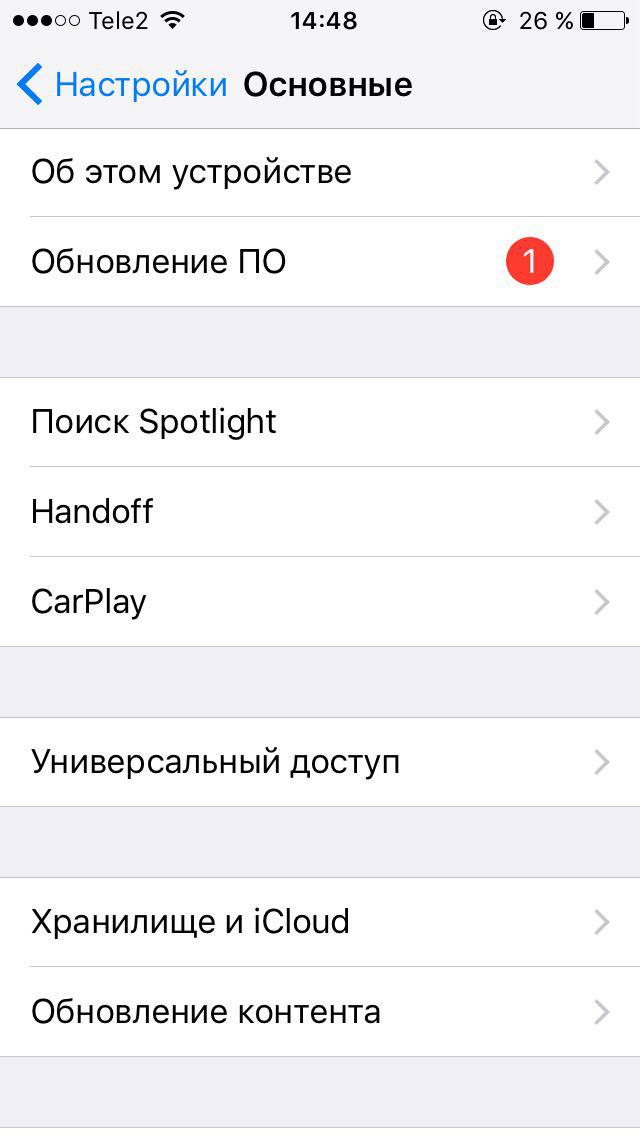
- Ugrás a szakaszra"Alapvető"=>"Szoftver frissítés".
- Frissítse az iPhone készüléket a rendelkezésre álló legújabb iOS-verzióra.


3. Kapcsolja be a "Mozgás csökkentése" funkciót
Az iOS számos szokatlan animációval rendelkezik, amelyekazonban a régebbi eszközök kissé lelassíthatják. Szerencsére az Apple lehetőséget adott az animációk letiltására. Próbálja meg felgyorsítani iPhone-ját az alábbiak szerint:
- Látogassa meg a részt"Alapvető"a menün„Beállítások”.
- Nyissa meg"Univerzális hozzáférés".
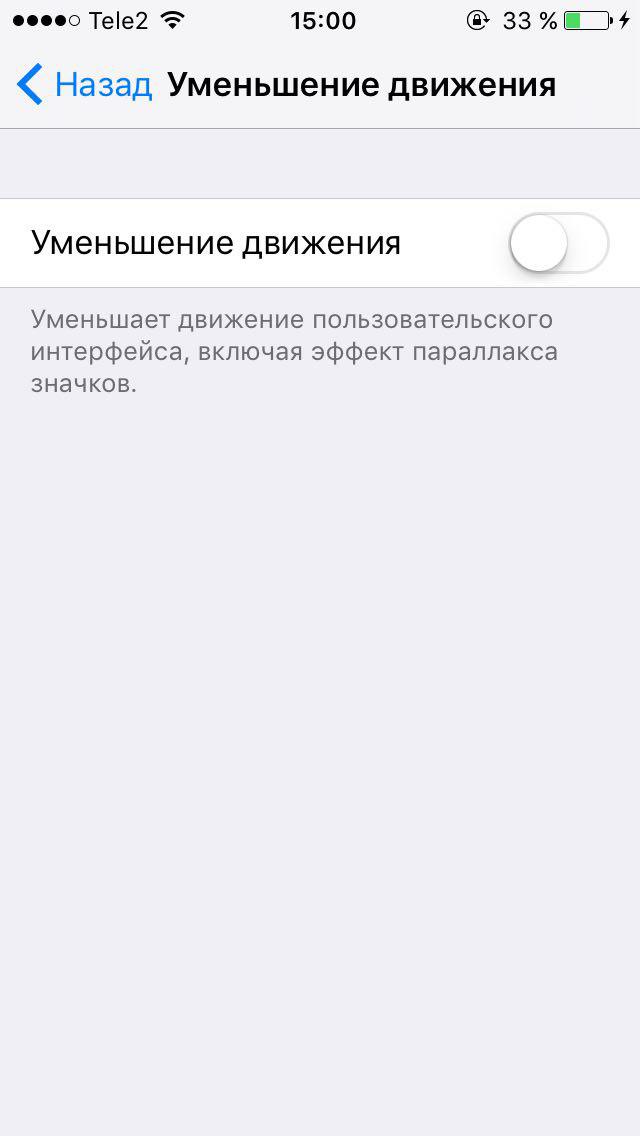
- fejezetben"Csökkentő mozgás"aktiválja a megfelelő váltókapcsolót.



4. Tisztítsa meg az alkalmazás gyorsítótárát
Számos alkalmazás gyorsítótár adata, példáulképeket vagy videókat, amelyek a következő megtekintéskor gyorsan betölthetők. Így működnek a webes alkalmazások, például a Safari vagy a Google Chrome. Ez az ideiglenes adat fokozatosan felhalmozódhat, ezzel észrevehető tárhelyet igénybe vehet és lelassíthatja iPhone-ját.
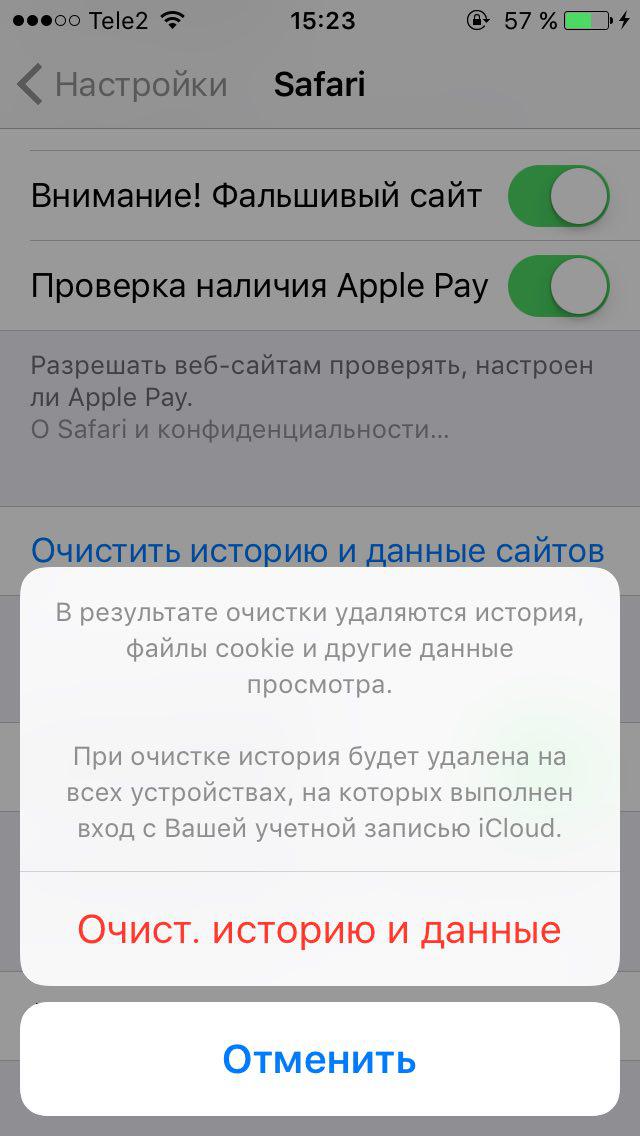
A gyorsítótár törlésére nincs univerzális lehetőség, az egyes alkalmazások beállításainál külön kell törölni az adatokat. Például a Safari gyorsítótárának törléséhez meg kell látogatnia a részt„Beállítások”=>szafariés aktiválja az opciót"EgyértelműtörténelemÉsadatoldalak".
hirdetés
hirdetés



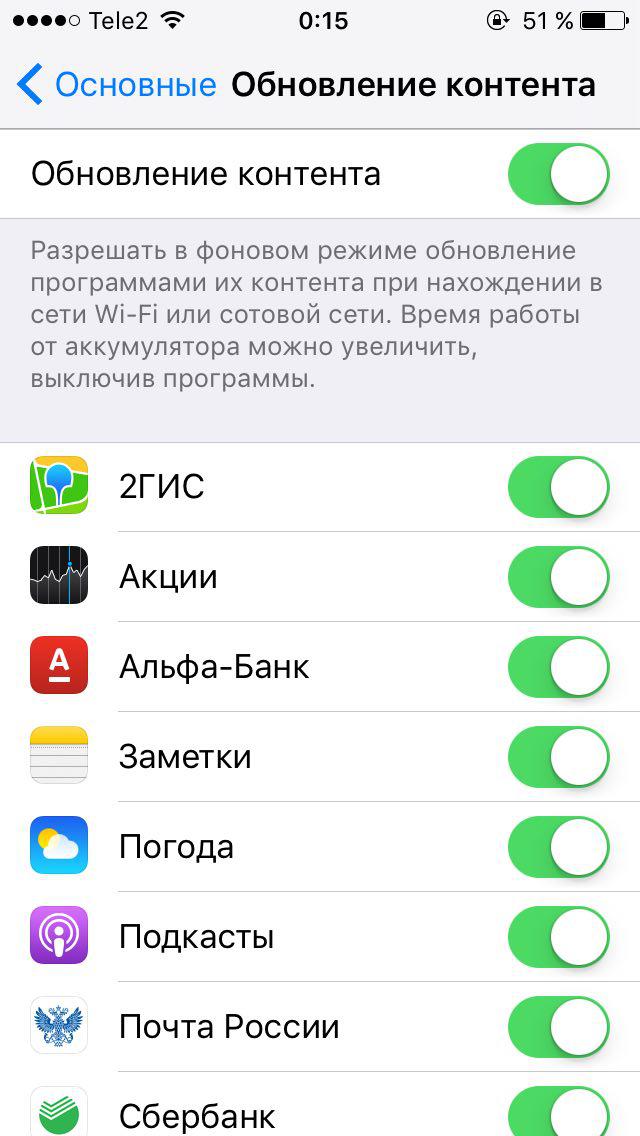
5. Állítsa be a tartalom frissítésének korlátozását
A tartalom frissítése egy nagyszerű iOS-szolgáltatás,amely lehetővé teszi az alkalmazások számára az adatok futtatását és feldolgozását a háttérben. Sajnos néhány, a háttérben futó alkalmazás ronthatja a teljesítményt. Az egyik erőforrás-igényes alkalmazás például a Facebook. Az ilyen programok lelassíthatják az iPhone készüléket.
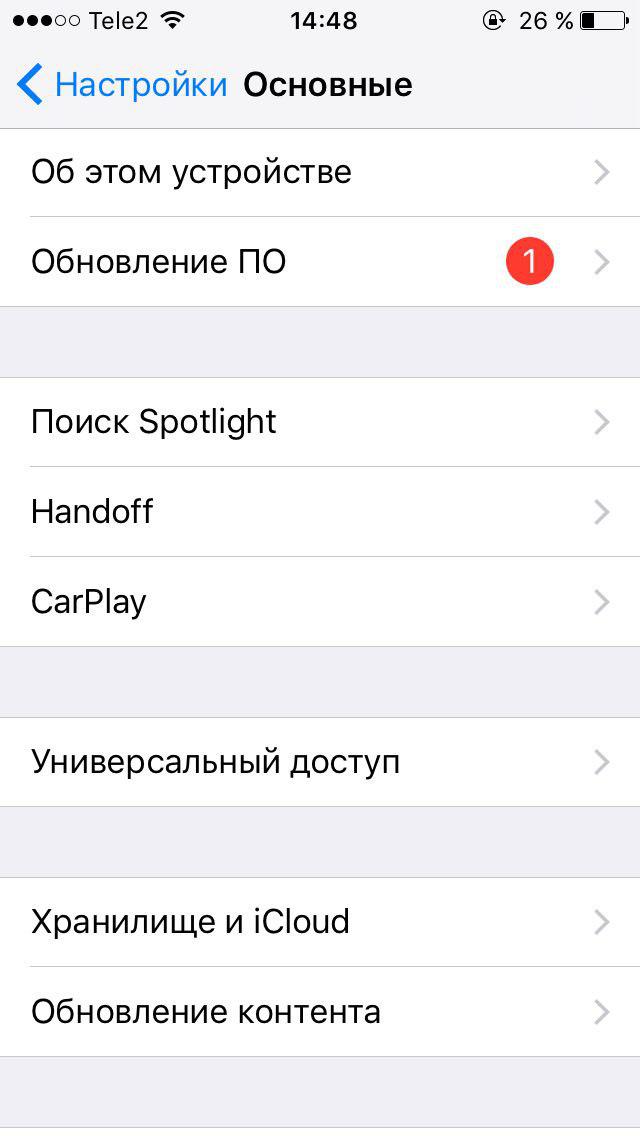
Kikapcsolhatja az egyes alkalmazások tartalmi frissítéseit. Ezért:
- Fuss„Beállítások”.
- Látogassa meg a részt"Alapvető"=>"Tartalom frissítés".
- Megjelenik a háttérben futó alkalmazások listája. Kapcsolja ki azokat a váltókapcsolókat, amelyek számodra a legigényesebbek.


6. Kapcsolja ki az egyes programok földrajzi helymeghatározási szolgáltatásait
A Helymeghatározó szolgáltatások erőforrás-igényes iPhone szolgáltatás. Ha sok alkalmazás, még bezárva is, hozzáférhet a tartózkodási helyéhez, ezek csökkenthetik az eszköz sebességét és stabilitását. A helymeghatározási szolgáltatások drasztikusan csökkenthetik az akkumulátor élettartamát, ezért vigyázzon, ha megadja az alkalmazások számára a helyhez való hozzáférést.
- Nyissa meg„Beállítások”.
- Menjen a lapra„Titoktartás”.
- Nyissa meg"Geolocation Services".
- Látni fogja az alkalmazások listájátLehet, hogy hozzáfér a tartózkodási helyéhez. Korlátozhatja a program hozzáférését a tartózkodási helyéhez, engedélyezheti annak fogadását csak egy adott alkalmazás használatakor, vagy engedélyezheti a helymeghatározást a háttérben is.
- Az iPhone teljesítményének javításaJavasoljuk, hogy a lehető legtöbb alkalmazásban tiltsa le a helymeghatározó szolgáltatások használatát - különösen azokat, amelyeket nem használ elég gyakran.
7. Végezzen egy erősen visszaállított iPhone készüléket
Végső megoldásként, ha a fentiek egyike semMivel a módszerek nem segítettek a teljesítmény javulásával kapcsolatos problémák megoldásában, és az iPhone továbbra is lassan működik, feltételezhető, hogy a probléma gyökere közvetlenül a szoftverben rejlik. Reszelnie kell az iPhone készüléket, és újra kell kezdenie.
Mielőtt ezt megtenné, tegye megeszköz biztonsági mentés az iTunes vagy az iCloud segítségével. A legjobb eredmény elérése érdekében nem javasoljuk az iTunes alkalmazásból való visszaállítását a visszaállítás után. Jobb, ha a telefont újként állítja be és telepíti a szükséges alkalmazásokat.
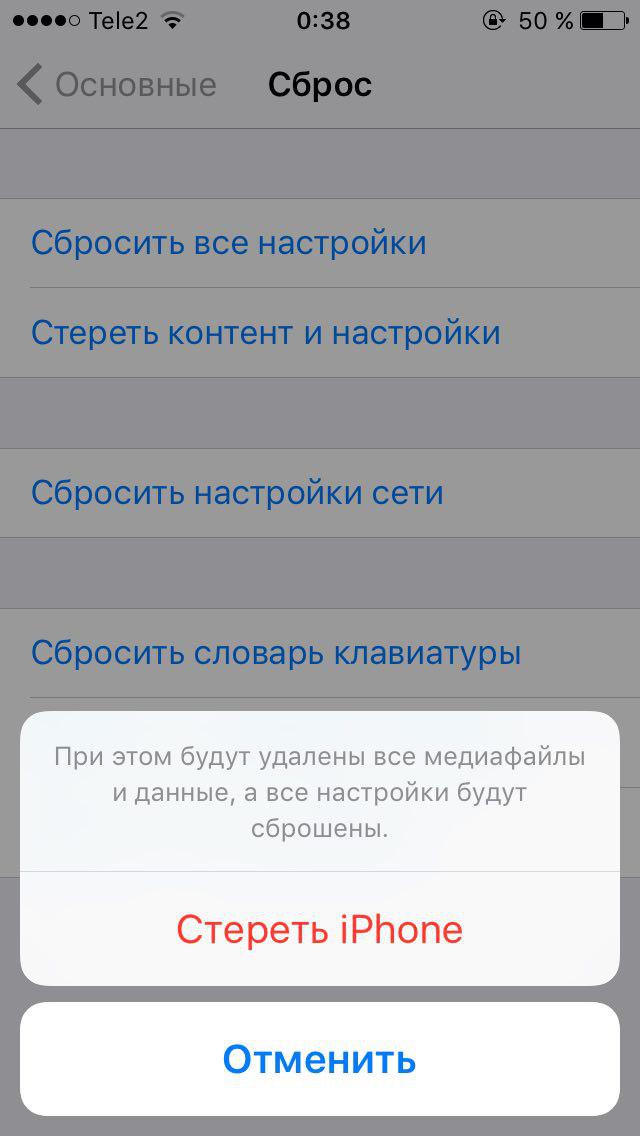
A hard reset végrehajtása az iPhone készüléken:
hirdetés
hirdetés
- Látogassa meg a lapot"legfontosabb"a menün"beállítások".
- Görgessen le az opcióhoz"vissza".
- Válassza ki, majd erősítse meg"Tartalom és beállítások törlése".



Ez lezárja a felgyorsítás módjaitiPhone működik. Reméljük, hogy ez a cikk segíti az eszközét a jó teljesítmény elérésében. Ha az iPhone felgyorsításának problémáját más módon oldotta meg, kérjük, írja meg nekünk tapasztalatait a megjegyzésekben.