A macOS egyik biztonsági intézkedése egy párbeszédpanel, amely az első indításakor jelenik meg
Ez a figyelmeztetés megtarthatja az átlagotegy felhasználó elindítja az internetről véletlenül letöltött kártékony kóddal rendelkező alkalmazást. De egy tapasztalt felhasználó esetleg meg akarja szabadulni egy ilyen figyelmeztetéstől, feltéve, hogy betartja az internetről letöltött és az eszközén futó alkalmazásokra vonatkozó összes biztonsági szabályt. Ebben az esetben különféle megoldások vannak, és ebben az útmutatóban megmutatjuk mindegyikük előnyeit és hátrányait.
1. lehetőség: Indítsa el az alkalmazást jobb egérgombbal
Ez a lehetőség a legegyszerűbb ésbiztonságos módszer a Gatekeeper szolgáltatás párbeszédpanel megjelenésének elkerülésére. Ez nem takarít meg időt, és nem fogja tudni elkerülni a figyelmeztető ablakot, de ez az opció lehetővé teszi az alkalmazás gyors elindítását, amelyben nem kell kikapcsolnia a biztonsági szolgáltatást.
Blokkolt szolgáltatás megnyitása "portás"Fájl inaktiválása nélkül"Rendszerbeállítások", Csak kattintson a jobb gombbal a fájlra (vagy használja a"ctrl-click", Ha jobban szereti), és a megjelenő menüben válassza a"nyílt”. Ezután egy ablak jelenik meg, amelyben kéri, hogy erősítse meg ezt a műveletet. Válassza a „nyílt"Újra, és az alkalmazás elindul.


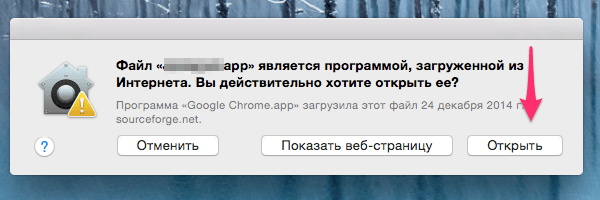


 A jövőben ez az alkalmazás anélkül indul elmegerősítést, mivel bevezetését a biztonsági rendszer már jóváhagyta. Ezt az indítási lehetőséget csak egyszer alkalmazzák - az első indításkor, és mindkét esetben alkalmazható, amikor a következő párbeszédpanelek jelennek meg: „A fájl egy program, amelyet letöltött az internetről. Tényleg kinyitja? és „A program nem nyitható meg, mert a szerző azonosítatlan fejlesztő.” A kapuvezető biztonsága állandóan fennmarad.
2. lehetőség: Engedélyezze az Indítást a Rendszerbeállításokban
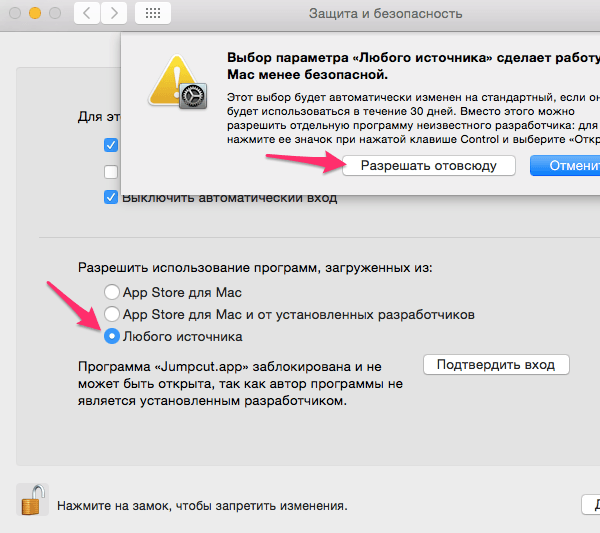
Ez az opció megegyezik az előzővel.lehetőség, de több intézkedést és időt vesz igénybe, így kevésbé előnyös. Csak ne feledje, hogy elérhető. Tehát kattintson duplán az alkalmazásra. A figyelmeztető ablak megjelenése után kattintson a gombramegszünteti"És futni"Rendszerbeállítások"Ahova kiválasztjuk a panelt"Védelem és biztonság", A lapon"legfontosabb»Lát egy zárolt alkalmazást. Futtatásukhoz válassza a "Bárhonnan engedélyezhető”. Mint az előző esetben, ezt a műveletet csak egyszer kell elvégezni, az alkalmazás első indításakor, amikor kétséges.

3. lehetőség: A Gatekeeper biztonsági rendszer teljes kikapcsolása
Ez az opció elkerüli a látástfigyelmeztető párbeszédpaneleket jelenít meg a képernyőn, de ennek nyilvánvaló okokból van egy jelentős hátránya: a biztonsági szolgálat általi védelem hiánya. Ezért nem javasolom ennek a módszernek a használatát, kivéve ha valóban megérti, amit csinál, és ismer más módszereket a letöltött fájl eredetének és integritásának igazolására.
A Gatekeeper biztonsági szolgálat teljesen tehetetlen helyzetbe hozásához kövesse az alábbi lépéseket:
1) Indítsa el az „terminál", amely megtalálható a/ Alkalmazások / Segédprogramok, vagy futtassa a Spotlight keresőszolgáltatást.
2) Írja be és futtassa a terminál ablakában a következő parancsot:
sudo spctl –master-disable
3) nyomja meg a "belép"A futtatáshoz, majd az alkalmazás futtatásához"Rendszerbeállítások”.
4) Válassza ki a panelt "Védelem és biztonság"És akkor a könyvjelző"legfontosabb”. Látni fogja, hogy megjelenik egy harmadik lehetőség, amely korábban hiányzott: “Engedélyezze a következőről letöltött programok használatát: Bármely forrásból”.


Amint látja, a rendszer most be van kapcsolva"Engedélyezze a letöltött programok használatát: Bármely forrásból" és azt jelenti, hogy a Gatekeeper biztonsági rendszer teljesen le van tiltva. Az operációs rendszer többé nem zavarja Önt figyelmeztető üzenetekkel, amikor ismeretlen forrásból letöltött alkalmazásokat indít el. Ez a módszer időt takarít meg ismeretlen alkalmazások indításakor, és egyben a legkevésbé biztonságos módszer. Legyen óvatos használat közben.
A biztonsági rendszer engedélyezése "portás", Csak válassza ki a felkínált lehetőségek egyikét kapcsolók formájában. A rendszerbeállítások bezárása után a „Bármely forrás» ismét eltűnik, és az újbóli aktiváláshoz meg kell ismételnie a 2. pontban leírt lépéseket.
4. lehetőség: Kapcsolja ki a karantént / az elszigetelést
Ennek az opciónak ugyanaz az eredménye, mint a3. lehetőség, de kissé másképp működik. Nem javaslom ennek a módszernek az alkalmazását azért, mert azt sehol nem dokumentálják, ellentétben a 3. lehetőséggel, amely ugyanazt az eredményt eredményezi. Ez a módszer csak oktatási célokat szolgál a kiadványban.
Ennek a módszernek a lényege a következőa karanténmód letiltása böngészőkkel, e-mail alkalmazásokkal és még az AirDrop szolgáltatásokkal letöltött fájlok esetében is, amelyekre általában a karantén attribútum tartozik. Ez az attribútum jelenléte vezérli a Gatekeeper biztonsági szolgálatát. A biztonsági portálkezelő nem beolvas egy fájlt a karantén attribútum nélkül. Vagyis a Gatekeeper biztonsági szolgálatának minden munkája a karantén zászlójának meglétén vagy hiányán alapszik.
A 3. opció használata esetén a biztonsági szolgáltatásA „Gatekeeper” teljesen kikapcsolva van, és a fájlok ellenőrzését még a karanténjellemző jelenléte ellenére sem végezzék el. Ennek a módszernek a használatakor (4. lehetőség) a karantén attribútumnak a fájlhoz való hozzárendelésének mechanizmusa inaktiválódik, és a Gatekeeper biztonsági rendszere úgy véli, hogy a fájl biztonsága szempontjából nem szükséges. Maga a biztonsági rendszer továbbra is aktív, működőképes.
Mindkét módszer ugyanazt az eredményt adja.bár különféle mechanizmusokat használnak. Mint fentebb már említettem, ezzel a módszerrel szokatlan eljárást kell alkalmaznia, és nem ideális a használatához.
A letöltött fájlok karanténmódjának letiltásához tegye a következőket:
1) Indítsa el az alkalmazást "terminál", amely megtalálható a/ Alkalmazások / Segédprogramok, vagy futtassa a Spotlight keresőszolgáltatást.
2) Írja be és futtassa a terminál ablakában a következő parancsot:
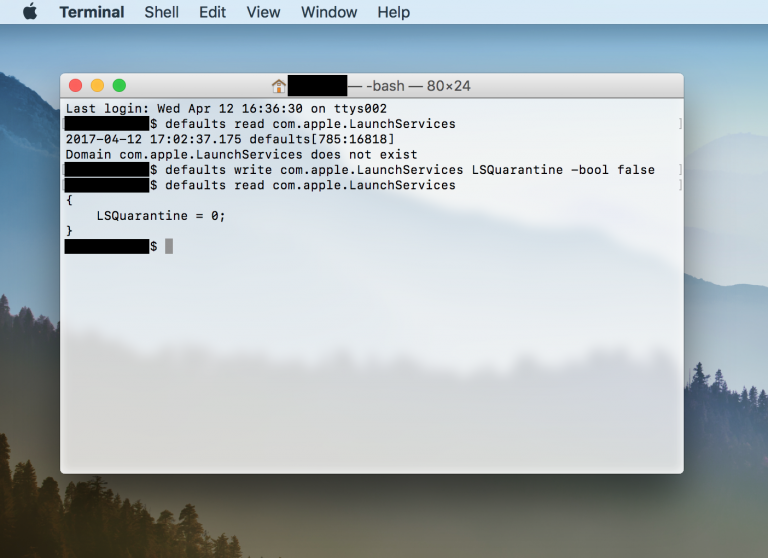
Alapértelmezés írja a com.apple.LaunchServices LSQuarantine -bool false-t
3) Nyomja meg a "belépMsgstr "A megvalósításhoz.
4) A beállítások ellenőrzéséhez írja be és futtassa a következő parancsot:
alapértelmezés szerint olvassa el a com.apple.LaunchServices oldalt
A megfelelő beállításokkal az eredmény a következő parancssor: LSQuarantine = 0.

5) Indítsa újra a számítógépet, hogy a változtatások érvénybe lépjenek.
6) A számítógép újraindítása után próbáljon meg minden, az internetről letöltött alkalmazást futtatni.
Ha úgy dönt, hogy újra bekapcsolja a karantén üzemmódot (amit valójában meg kell tennie), akkor kövesse az alábbi lépéseket:
1) Indítsa el az „terminál”.
2) Egy terminálablakban írja be a következő parancsok egyikét:
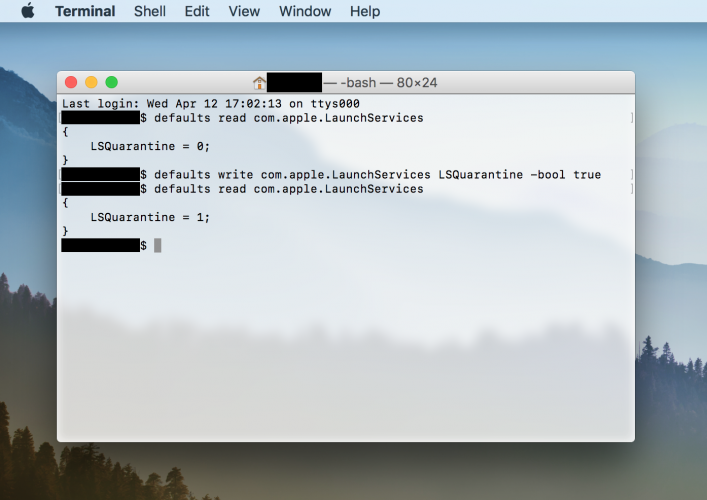
Alapértelmezés írja a com.apple.LaunchServices LSQuarantine -bool true-t
alapértelmezett törlése com.apple.LaunchServices
Az első parancs kezdetben válta megváltozott paraméter igazra van állítva és figyelmeztető üzeneteket hoz életre. A második parancs teljesen eltávolítja az eredetileg megváltoztatott paramétereket, és a figyelmeztető ablakok megjelenéséhez vezet. Mindkét csapat végeredménye megegyezik, használhatja a javasolt lehetőségeket.
3) A beállítások helyességének ellenőrzéséhez ismét be kell írnia a parancsot az állapot lekérdezéséhez:
alapértelmezés szerint olvassa el a com.apple.LaunchServices oldalt
Ha a 2. pontban a „-bool true” beállítást használta, akkor a kérés eredménye a következő sor lesz:
LSQuarantine = 1 – Azt jelzi, hogy a figyelmeztető üzenetek engedélyezve vannak.

Ha inkább a beállításokat a második paranccsal törli, akkor a lekérdezés eredménye a következő sor lesz:
Ami azt jelenti, hogy a paramétert teljesen eltávolították, és a rendszer visszatér a figyelmeztető üzenetekkel végzett ellenőrzések elvégzésének szokásos eljárásához.
4) Indítsa újra a számítógépet
Az egyik karantén zászlójának eltávolításaegy külön fájl, az alábbi terminál parancsot kell futtatnia. Ez hasznos lehet, mivel nem módosítja a letöltött fájlok karanténmódjának hozzárendelésének beállításait, és nem a „Gatekeeper” rendszer biztonsági módjait, hanem az egyes fájlok esetében, kivételt tesz az általános műveleti algoritmus alól, és kapcsolja ki a figyelmeztető üzeneteket kifejezetten a kiválasztott fájlhoz. Például van egy megbízható forrásból letöltött alkalmazás, amelyet sok számítógépre kell telepítenie. A figyelmeztető üzenetek kikapcsolásához minden számítógépen ki kell kapcsolnia az alkalmazás karanténattribútumát a következő művelet végrehajtásával a Terminal alkalmazásban:
xattr -d com.apple.quarantine / út-karanténba-fájl
Cserélje ki a /path-to-quaranted-filea fájl helyét, vagy egyszerűen húzza a kívánt fájlt a terminál ablakába a parancssor megfelelő részébe. Most ez az alkalmazás nyugodtan elkerüli a Gatekeeper rendszer összes „csapdáját”, és „ellenőrzött fájl” állapotú lesz.
Így oldják meg ezeket a problémákat. A parancssori erő felhasználásával kiküszöböljük a biztonsági rendszer jelenléte által okozott kis kellemetlenségeket.