С помощью Apple TV можно смотреть фильмы и сериалы, играть в игры и даже слушать музыку. А если у вас есть Mac, вы
hirdetés
hirdetés
Ez felhasználható a nagy képernyőn történő munka megkönnyítéséhez vagy a TV-készülék kiegészítő képernyőként történő használatához. Az alábbiakban mindent részletesebben.
Hogyan lehet engedélyezni az AirPlay futtatását Mac számítógépen az Apple TV-hez
Tegyük fel, hogy Keynote prezentáción dolgozik, vagy szeretne fényképeket látni az utolsó utazásról. Sokkal szebb lesz megtenni a nagy képernyőn az Apple TV-vel.
1)Kapcsolja be az Apple TV-t, és győződjön meg arról, hogy az eszköz ugyanahhoz a Wi-Fi hálózathoz csatlakozik, mint a Mac.
hirdetés
hirdetés
2)Kattintson az ikonraAirPlaya menüsorban. Ha nincs ikonja, válassza ki az ikontalma>Rendszerbeállítások>monitorokés jelölje be a mellette lévő négyzetetA videó visszajátszási lehetőségeinek megjelenítése a menüsoron, ha rendelkezésre állnak.
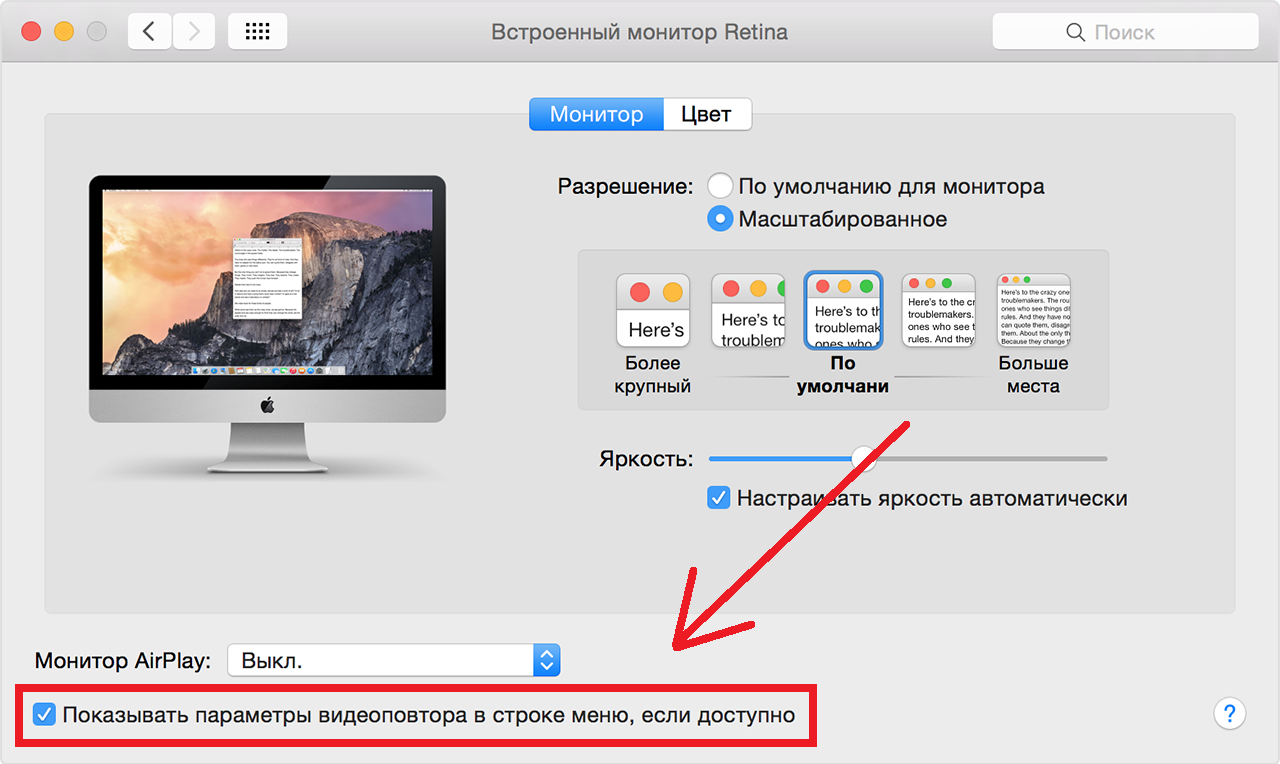

3)Most kattintson az AirPlay ikonra, és válassza kialma tv.


A számítógép képernyőjén megjelenő kép megjelenik a TV-n. Most már dolgozhat a Mac számítógépen egy nagy kijelzővel.
Az Apple TV opcionális kijelzőként
Ha második képernyőre van szüksége, akkor az Apple TV-t is használhatja annak minőségében. Tehát különféle programokat használhat a TV-n és a Mac-en egyszerre.
Ehhez a menüsorban kattintson a ikonraAirPlay, és válassza aHasználja külön monitorként.
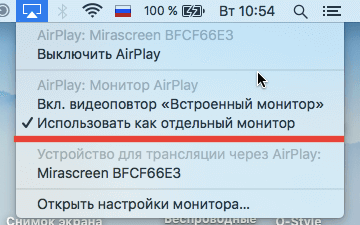

Most megnyithatja vagy húzhatja a programot az Apple TV kijelzőjére.
Ha végzett, és szeretne visszatérni a Mac képernyőhöz, kattintson a gombraAirPlay, és válassza aKikapcsolAirPlay.
A Mac-kép streamingje az Apple TV-hez nagyon egyszerű és egyértelműen megéri, ha nagy vagy kiegészítő kijelzőről álmodik.