Az Instagram egy olyan szociális hálózat, amely lehetővé teszi, hogy könnyen és kényelmesen megoszthassa fényképeit barátaival.Sajnos
Ha el akarja kerülni a Instagram minőségének romlását, olvassa tovább.
Instagram fotóméretek
Az Instagram támogatási webhely ezt mondja:
Amikor megoszt egy fényképet az Instagramon, legyen az iOS vagy Android verzió, mindent megteszünk annak érdekében, hogy a lehető legjobb minőségben töltse be.
A valóságban azonban minden kissé bonyolultabb. "Legjobb minőség" az Instagram szerint - csak 1080 pixel széles.
Ha a fényképe 320 - 1080 pixel között van, akkora minőség nem fog elveszni. Ha a kép oldalaránya 1,91: 1 és 4: 5 között van, akkor az Instagram nem tömöríti azt. Ha a kép felbontása nagyobb, akkor a rendszer automatikusan vízszintesen tömöríti 1080 pixelre.
- Nincs feldolgozás: Fotók szélessége 320–1080 pixel és 566–1350 pixel. Oldalarány 1,91: 1 és 4: 5 között.
- nyújtás: Ha a fénykép szélessége kisebb, mint 320 képpont, akkorFeszített.összenyomás: Ha egy fénykép nagyobb, mint 1080 képpont széles vagy 1350 magas, akkor a készülék tömöríti.
- fametszés: Ha a képarány nem egyezik a támogatott oldalarányokkal, az Instagram a legmegfelelőbbre vágja (1,91: 1-től 4: 5-ig).
Mindez túlságosan bonyolultnak tűnik, de ne félj. Olvassa tovább, és megmutatjuk, hogyan kerülheti el fényképeinek tömörítését és kivágását az Instagram-on.
Hogyan tehetek közzé Instagramot tömörítés nélkül
Annak érdekében, hogy az Instagram ne rontja a fényképek minőségét, előre megváltoztathatja a méretüket, hogy illeszkedjenek. Ellenkező esetben az Instagram tömöríti őket.
Számos fotóméretező alkalmazás található az App Store-ban, de elmondjuk az olcsó és kényelmes Image Resizer + alkalmazásról. Minden más megteszi.
1)Töltse le az Image Resizer alkalmazást az App Store-ból.
2)Nyissa meg az alkalmazást, és válasszon egy lehetőséget a kezdőképernyőnfotók.
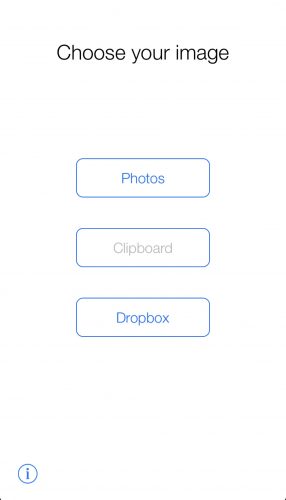

3)Válassza ki az Instagramon közzétenni kívánt fényképet.
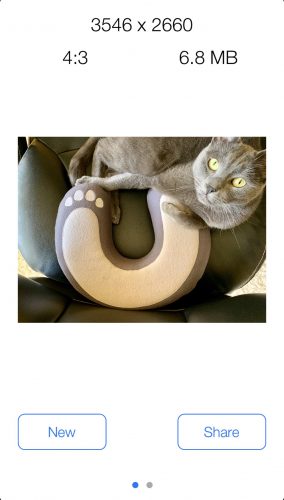

4)A fénykép feltöltése után lépjen a jobb oldali képernyőre az átméretezéshez.
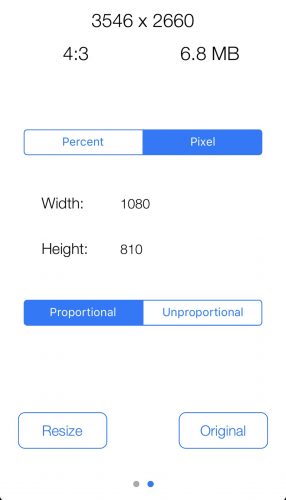

5)A legjobb eredmény érdekében a százalékok helyett jobb a képpontok számát használni.Ehhez kattintson aPixelikonra a képernyő tetején.
6)Adja meg a kép pontos szélességét.Lesz1080 pixel.Adja meg a szélességet a mezőbenszélesség.
7)Kattintson a gombraarányosúgy, hogy a kép magassága automatikusan beállítva legyen. A képarány megmarad.
8)Kattintson a gombraÁtméretezés.
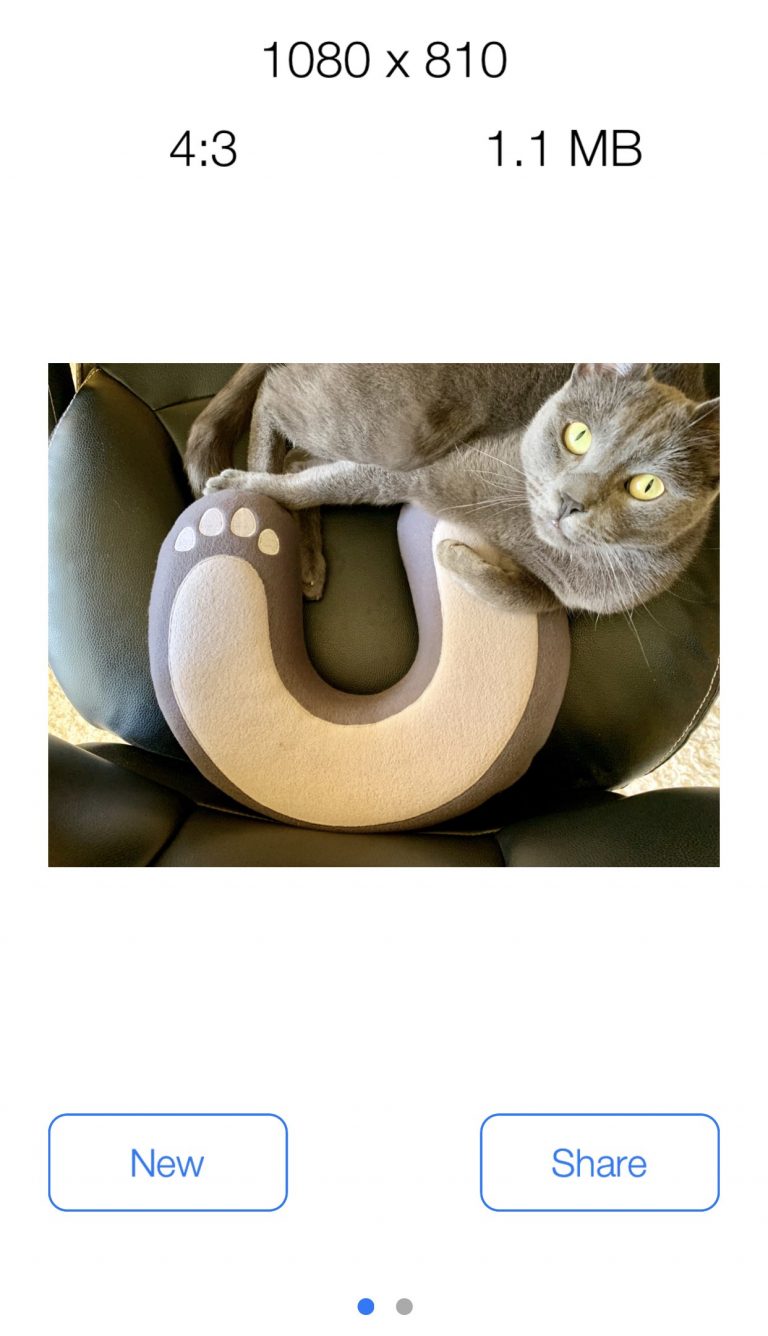

9)Most kattintsonrészvényés mentse el az eredményt.
Ez minden. Most van egy fotója a legmegfelelőbb felbontással az Instagram számára. Csak a közzététele marad. A minőség nem fog veszni.
Átméretezheti a képeket is.használjon programokat Mac vagy PC-n, például Adobe Photoshop, Pixelmator, Affinity Photo stb. Miért van azonban szükség, ha minden sokkal könnyebben és gyorsabban megtehető?
Most már tudja, hogyan tegyen közzé Instagram-t a minőség elvesztése nélkül. A barátaid valóban értékelni tudják a felvételeit.