Az iPhone rendszeres biztonsági mentése fontos, de az iTunes segítségével nehéz és kényelmetlen. Ezen kívül a program
Lehet, hogy nem gondolsz erre napontaaz életet, de iPhone-ja rengeteg fontos és pótolhatatlan információt tárol: a személyes fényképektől az Egészségügyi alkalmazás adataiig, üzleti kapcsolatokig, üzenetekig és dokumentumokig. És ne feledkezzünk meg a tucatnyi alkalmazásról és több száz dalról! Ha nem készített biztonsági másolatot, és valami történik a telefonjával, akkor minden kárba megy, és meg kell válnia személyes adataitól, és újra le kell töltenie az összes programot.
hirdetés
hirdetés
iTunes és iCloud
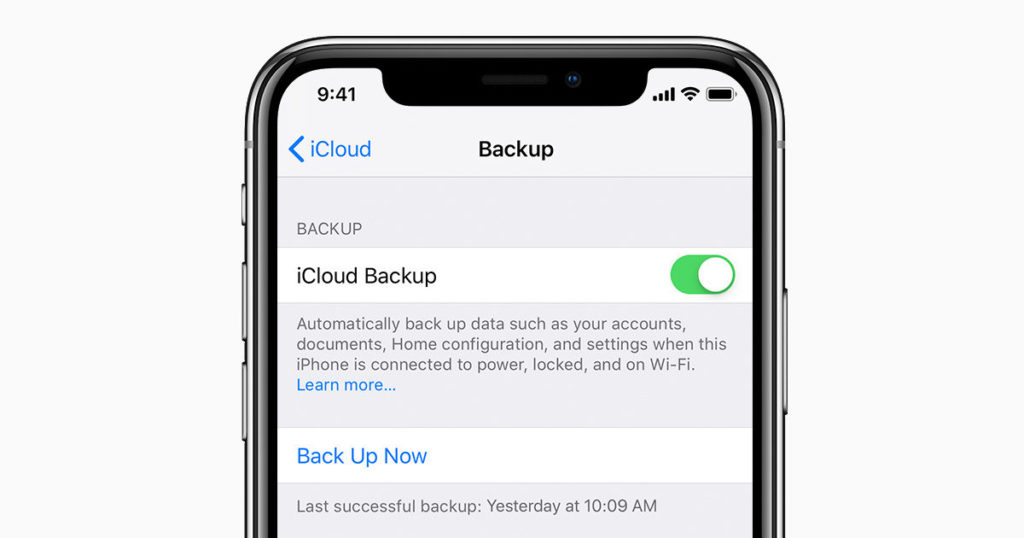
Az Apple két biztonsági mentési módszert kínál:iTunes-on (Mac-en vagy PC-n tárolt adatok) vagy iCloudon (a felhőben tárolt adatok) keresztül. Ha valami történik az eszközzel, visszaállíthatja azokat az adatokat, amelyek az utolsó másolat készítésekor rajta voltak. Ez megkönnyíti az új telefon beállítását is: csak vigye át az összes adatot a régi telefonjáról, és ne veszítsen időt egy csomó beállításra. Csak néhány kattintás – és most már a szokásos képernyővédő is megtalálható az új készüléken.
Ugyanakkor könnyebb mondani, mint megtenni: nem minden iPhone-felhasználó készít rendszeresen biztonsági másolatot, és ennek oka a kényelmetlen szoftver. Az iTunes ingyenesen használható, de őszintén szólva, a használata nem mindig kényelmes. Az elégedetlenség fő oka az, hogy a program csak az adatok teljes biztonsági másolatát tudja készíteni, ami sok időt és helyet igényel (és általában eltart) a kiválasztott adathordozón.

hirdetés
hirdetés
Az iCloud, ahogy a neve is sugalljaadatokat az Apple felhőben, és ez megoldja a számítógép helyének problémáját (különösen, ha 128 vagy 256 GB-os iPhone-jával rendelkezik). Mindazonáltal fizetnie kell egy helyért az iCloudban: csak 5 GB ingyenesen elérhető, ami hihetetlenül kicsi a modern okostelefonok szabványai szerint. És ne felejtsd el, hogy nem tudsz szelektív biztonsági másolatot készíteni, tehát mindenképpen fizetnie kell.
KedvesMob iPhone Manager!
Az Apple természetesen mindannyiunkat érdekliAz iTunes-ot és az iCloud-ot használtuk a biztonsági mentéshez, de ez nem jelenti azt, hogy nincsenek alternatívák, és nem veheti fel velük a kapcsolatot, ha valami nem megfelel Önnek az Apple szolgáltatásaiban. Ebben a cikkben megvizsgáljuk a DearMob iPhone Manager képességeit, amelynek számos előnye van az alapértelmezett biztonsági mentési módszerekhez képest.
A DearMob számos olyan eszközt kínál, amelyek nemaz Apple programokban. Ezek közül talán a legfontosabb a részleges biztonsági mentés. Ezenkívül itt nemcsak a menteni kívánt fájlok kategóriáit választhatja ki, hanem magukat a fájlokat is - fényképeket, videókat, névjegyeket és üzeneteket. Ha néhány fájlja már mentve van a számítógépén, akkor miért pazarolna helyet a mentésükkel?
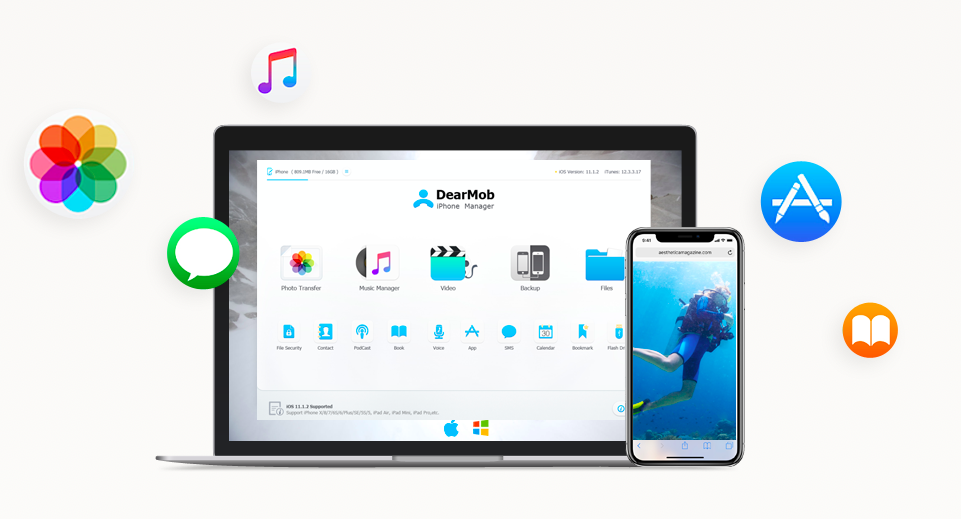

A segédprogram számos formátumot támogatés rendelkezik egy beépített átalakítóval, amely lehetővé teszi például a .JPG formátumú HEIC-képek mentését, amely bármilyen számítógépen nyitható meg. Hasonlóképpen, az ePub konvertálható TXT-re, és a HTML-ben lévő névjegyek átvihetők az XML-re. A DearMob lehetővé teszi a DRM fájlvédelem eltávolítását is.
További fontos előnye: hogy biztonsági másolatot készítsen, nem kell csatlakoznia a Wi-Fi-hez vagy bejelentkeznie az Apple ID-be. Ez biztosítja, hogy személyes adatai ne kerüljenek rossz kezekbe.
Hogyan készítsünk teljes biztonsági másolatot
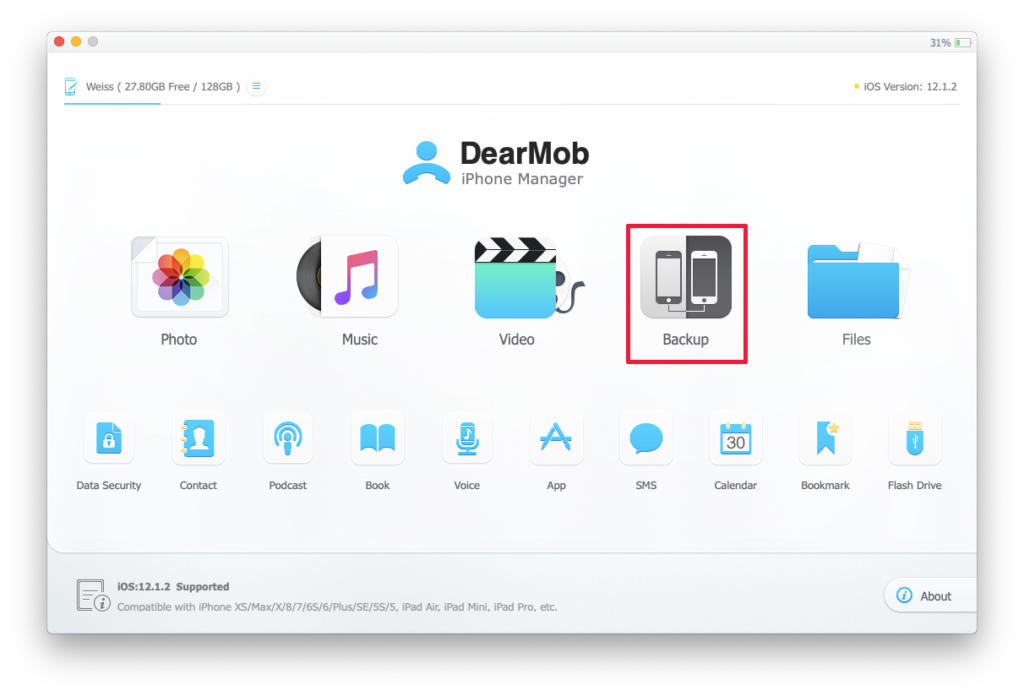
Csatlakoztassa iPhone-ját a számítógépéhez USB-n keresztül, és nyissa meg a DearMob iPhone Managert. Az indítópulton kattintson a gombrabiztonsági mentés.

Jelölje be a mellette lévő négyzetetTitkosítsa a biztonsági másolatothogy a biztonsági másolatot jelszóval védje. Kattintson a gombraMost készítsen biztonsági másolatota biztonsági mentés elindításához.
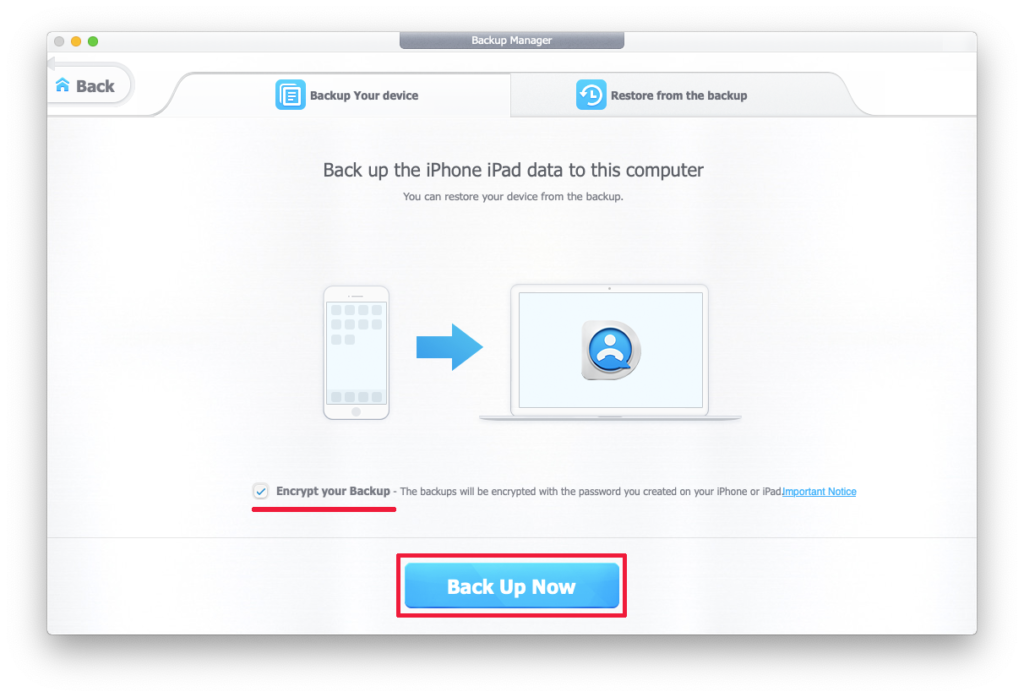

Megkezdődött az iPhone biztonsági mentése iTunes nélkül! Mielőtt leválasztja az okostelefont az USB-ről, várja meg, amíg a felvétel befejeződik (2 - 20 percig tarthat).
hirdetés
hirdetés
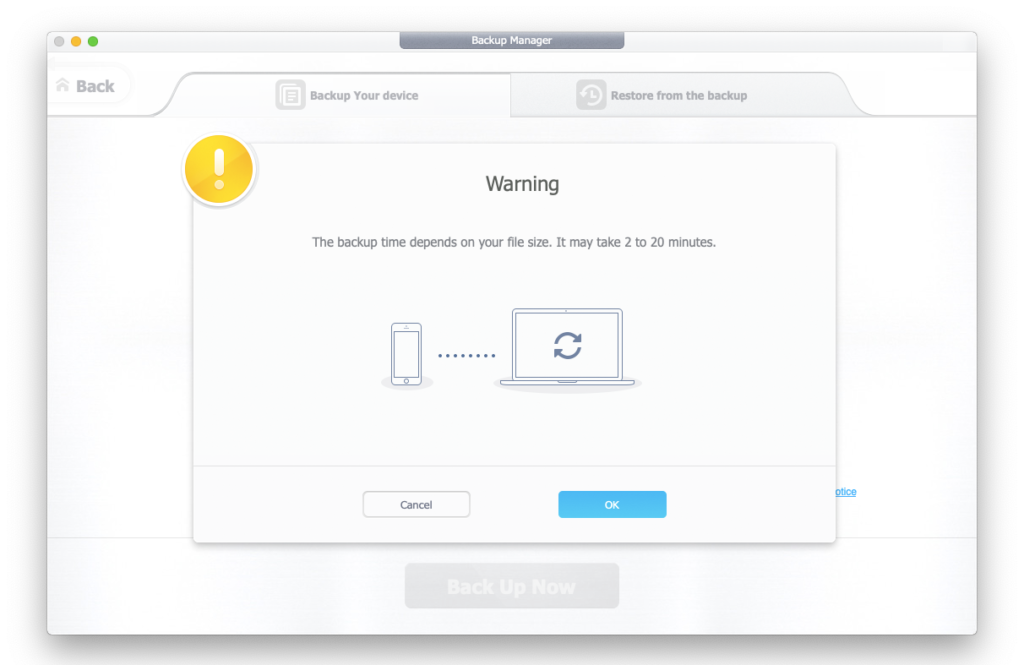

Hogyan készítsünk részleges biztonsági másolatot?
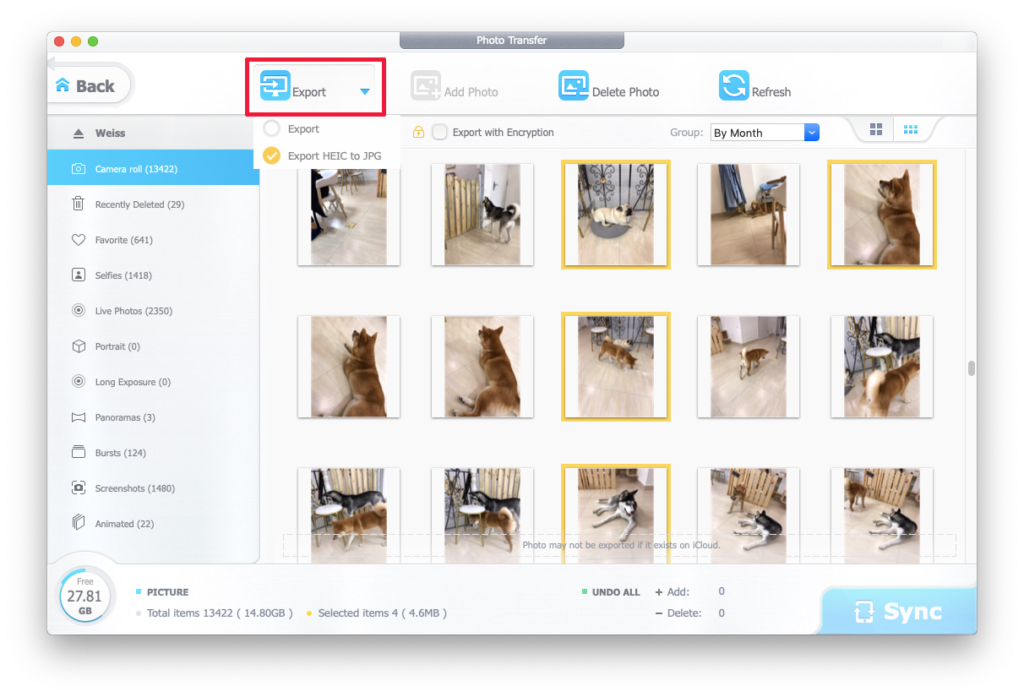
A kezdőoldalon lévő fényképek biztonsági mentéséhez nyissa meg a lapotFénykép.


Válassza ki az összes kívánt fájlt, és kattintsonExporthogy mentse őket a számítógépére. Kattintson a mellette lévő háromszög alakú ikonraExportaz exportálandó formátum kiválasztása:
- Export– eredeti formátum.
- Exportálja a HEIC-t a JPG-be– Minden fájl az eredeti formátumban kerül mentésre, és a HEIC JPG formátumba konvertálódik.

hirdetés
hirdetés
Kész! Az összes fénykép a kiválasztott mappában található. Hasonlóképpen exportálhat videókat, zenéket és fájlokat (oldalak és számok).
Hogyan lehet ingyenesen beszerezni a DearMob iPhone Manager alkalmazást
Most a fejlesztők tartanak egy rajzot a licenckulcsokról. A program ingyenes példányának beszerzéséhez kövesse ezt a linket, és kattintson a kék gombraLetöltés ingyen. Le fog tölteni egy archívumot, amely egy telepítőfájlt és egy licenckulcsot tartalmazó szövegfájlt tartalmaz. Ha Mac gépe van, kattintson a sorraVagy szerezzen be egy ingyenes licencet Mac >letölteni.
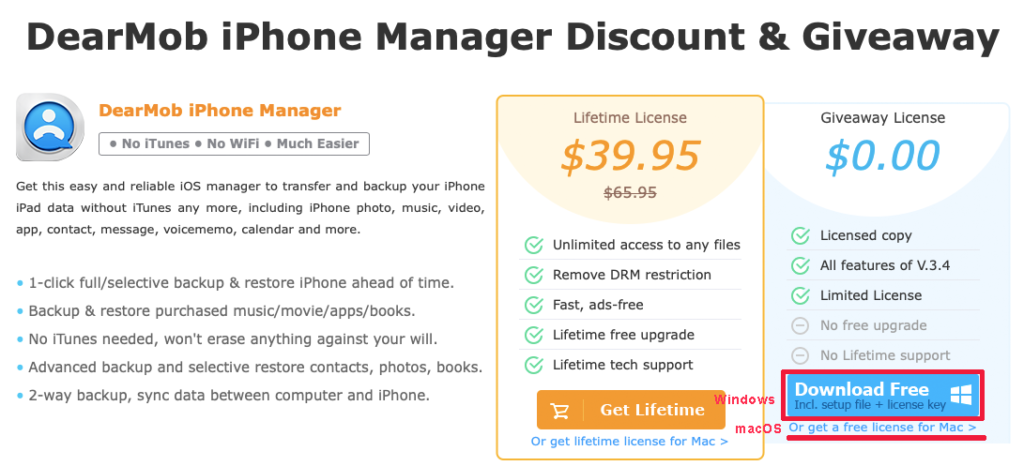

Ezen túlmenően, a sorsolás befejezésekora program verziója 40% -os kedvezménnyel érhető el (65,95 dollár helyett 39,95 dollár). A teljes verzió abban különbözik az ingyenes verziótól, hogy minden programfrissítést és műszaki támogatást megkaphat.