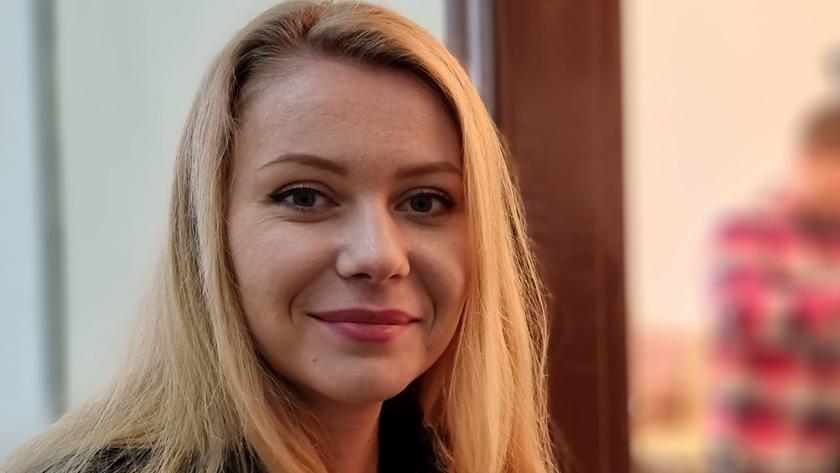
Rendszeres olvasókggvalószínűleg emlékszel a Samsung fényképezőgépek három fényképezési módjára 2020-ban, ami lenyűgözött
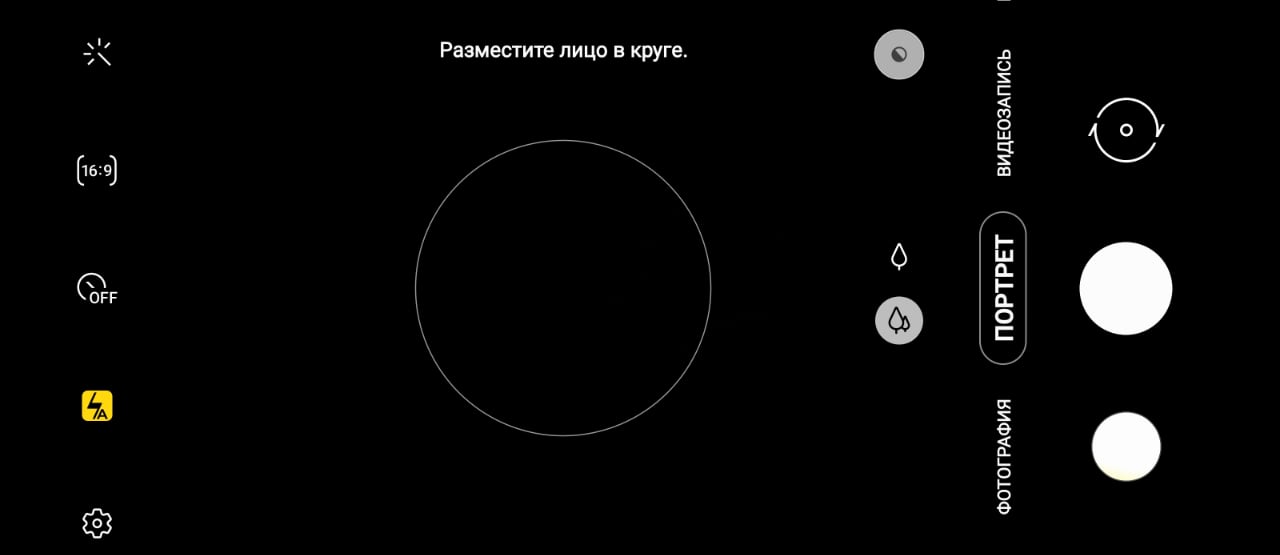
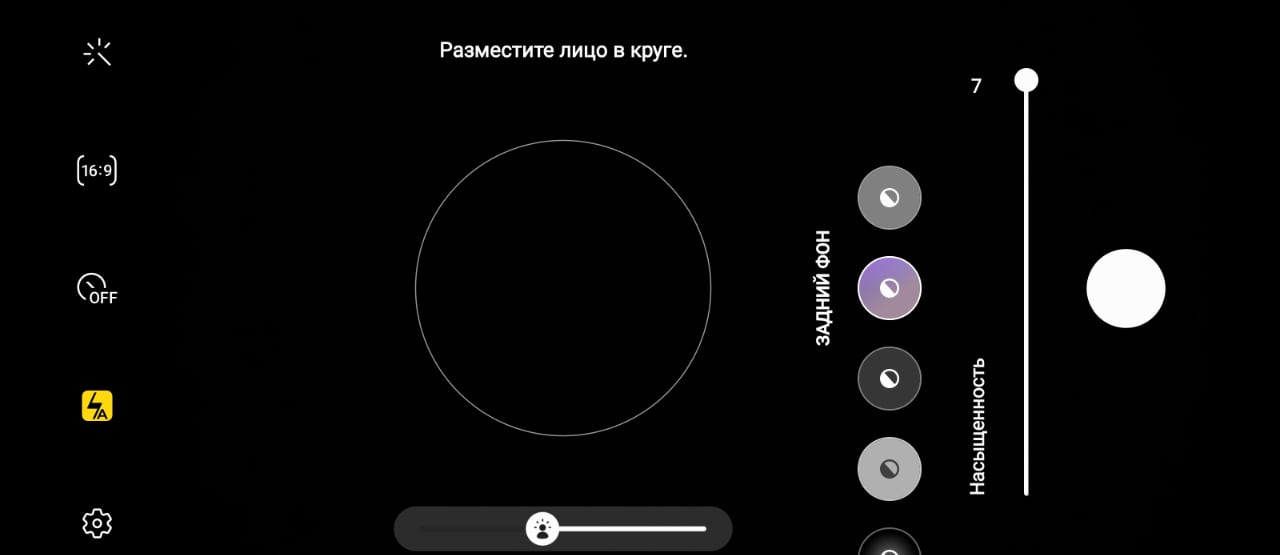
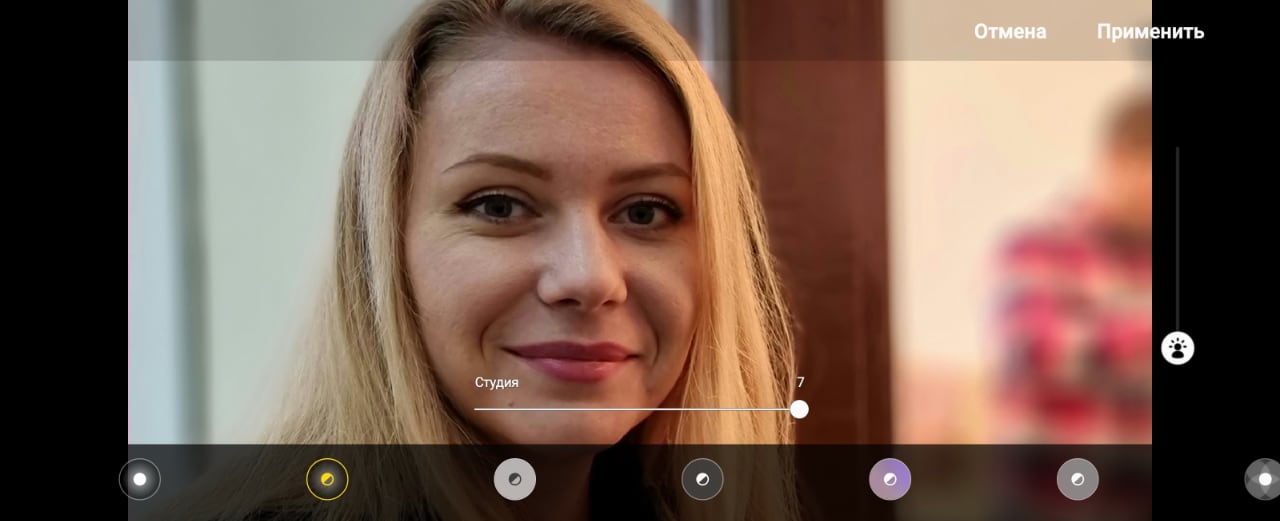
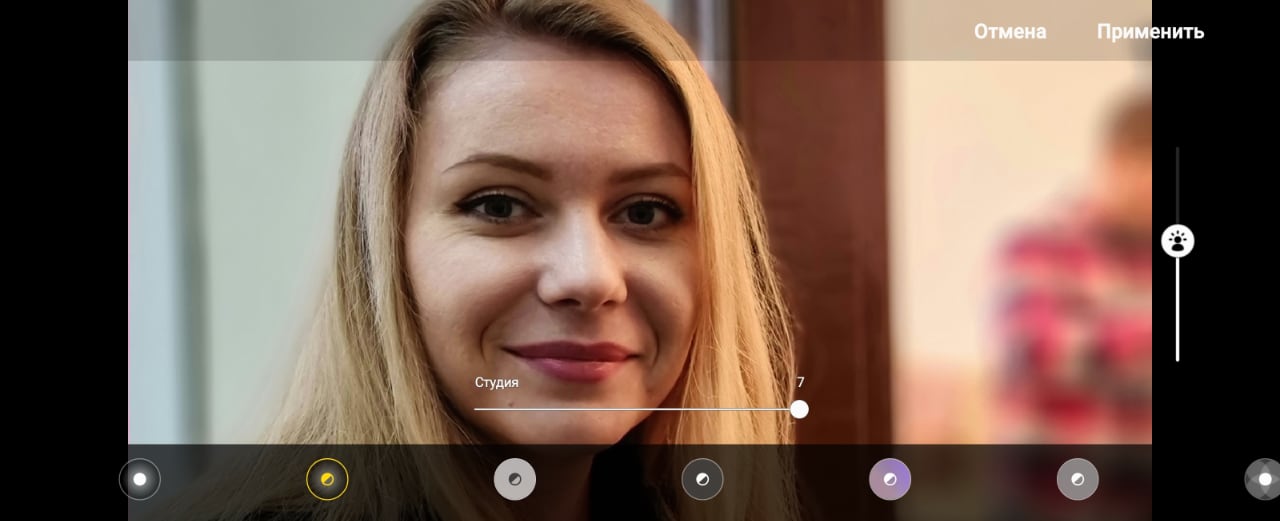
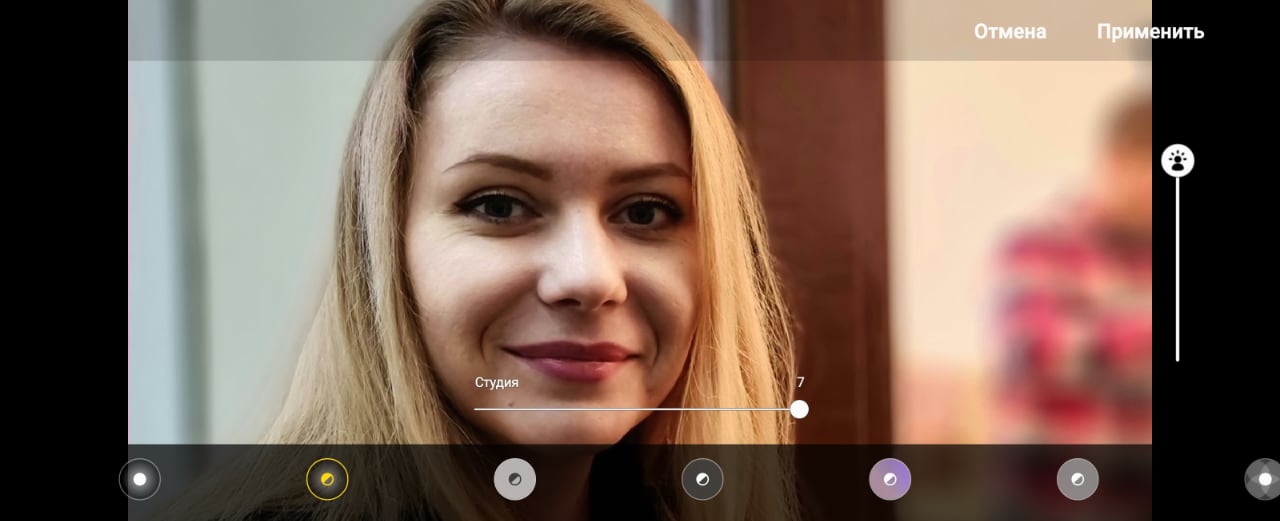
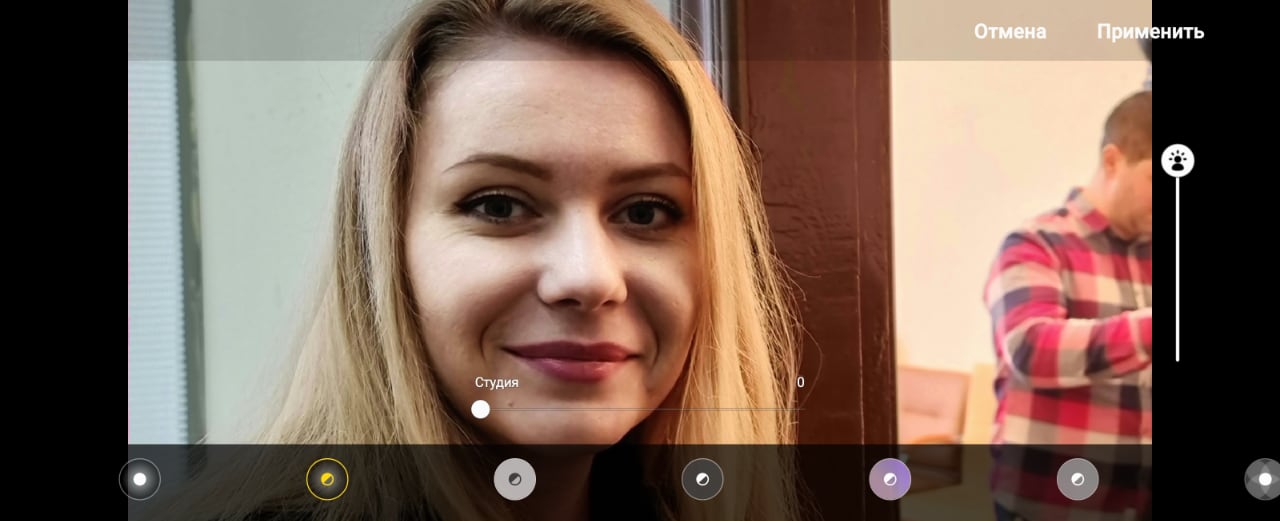
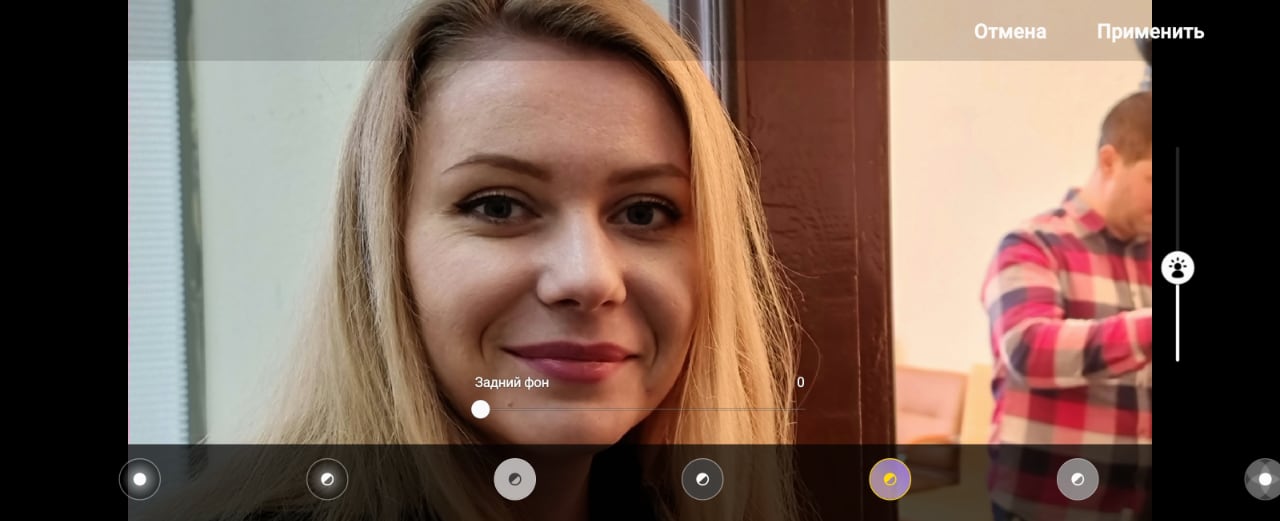
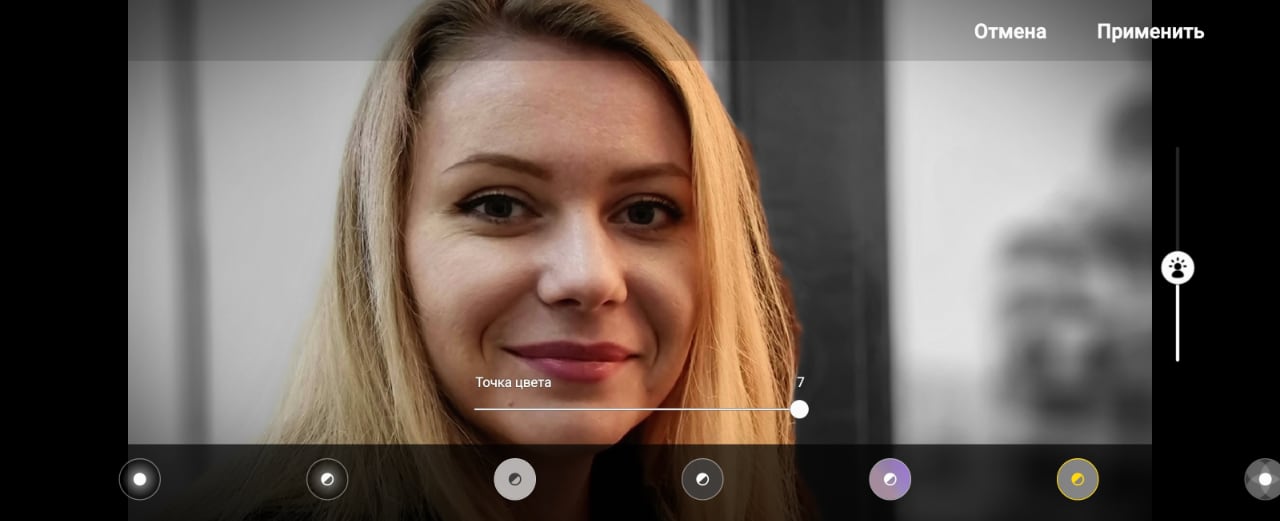
Ha ezt a módot választja a kereső közepénmegjelenik egy kör, és a „Helyezze be az arcát a körbe” szavak. Fényképek készítéséhez használhatja a fő nagylátószögű kameramodult vagy a 3x-os zoommal rendelkező teleobjektívet. Nincs más nagyítási lehetőség. Ha rákattint a kereső munkaterületének jobb felső sarkában található gombra, megnyílik egy lista a fényképezés során használt szűrők opcióival – ezeket előre kiválaszthatja (és hozzávetőlegesen megbecsülheti, hogy mi lesz az eredmény, de hozzáadhat is őket lövés után). A függőleges csúszka 1-től 7-ig a telítettséget (az elmosódási algoritmusok tevékenységét), az alsó vízszintes csúszka pedig az árnyékok fényerejét szabályozza ("stúdió" fény).
</ img>
</ img>
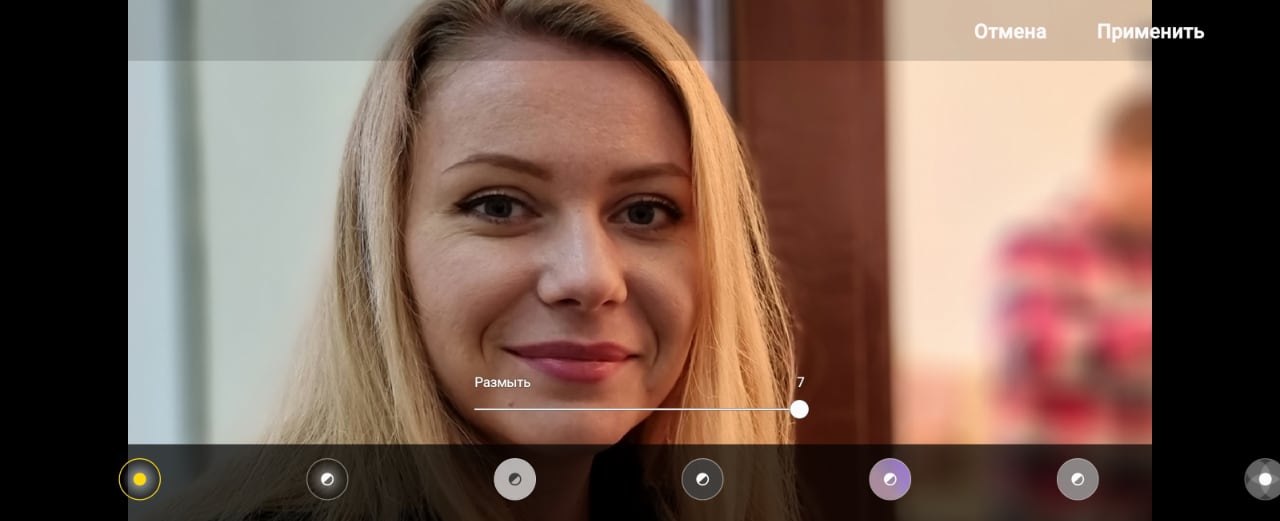
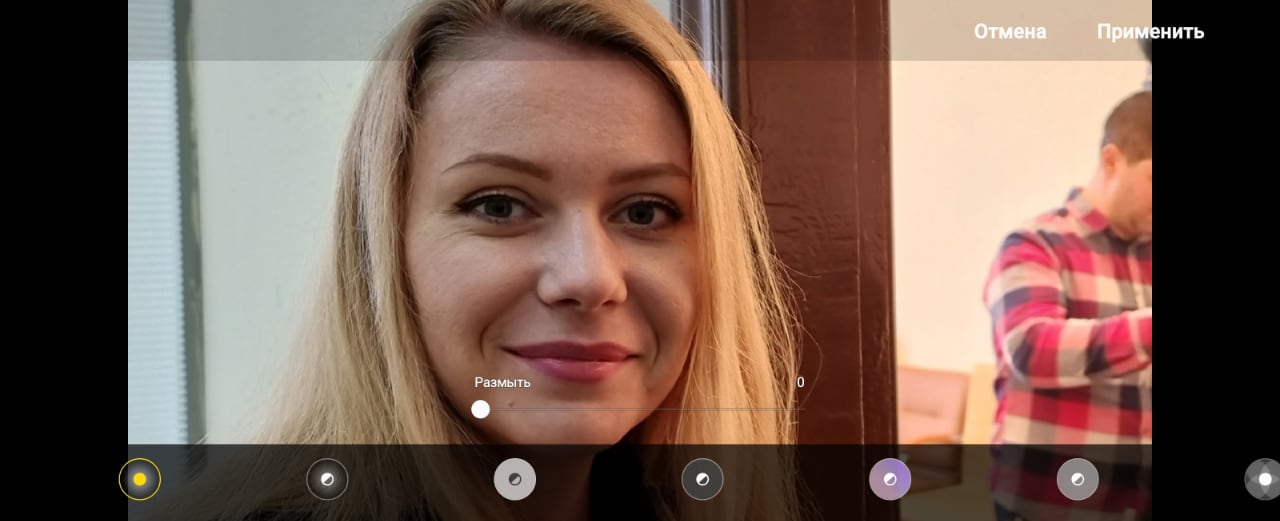
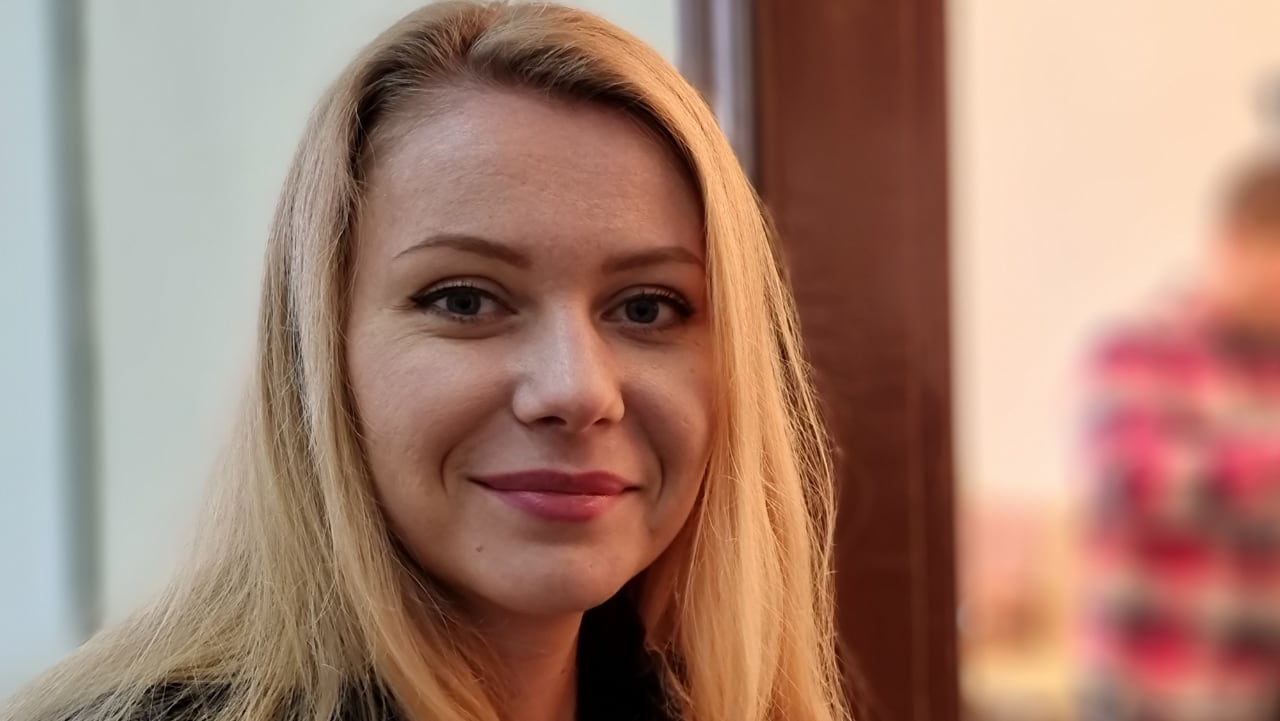
1. Elmosódás
Itt majd a galéria első képernyőképe a szűrő véleményem szerint legjobb verzióját mutatja, ezt követi a többi variáció és az utolsó - a szűrő minimális elmosódású változata.
</ img>
</ img>
2. Stúdió
Valószínűleg ez a feldolgozási mód a legérdekesebb.művészi portréknál, mert a világítás fényességétől függően nagyban megváltoztatják a kép érzékelését. Általában ez egy nagyon "ragadós" folyamat a gyakorlatban, így az amatőrök (és a fényképezés szerelmesei) sok időt tölthetnek majd a legjobb lehetőségek kiválasztásával. Ebben a galériában 3 lehetőség van a világítás működésére: minimális, közepes és maximális. De valójában léteznek köztesek is, amelyek, ha egy kép feldolgozásának összes lehetséges lehetőségét megszámoljuk, több száz lehetőséget kínál ugyanazon fénykép bemutatására.
</ img>
</ img>
</ img>
</ img>

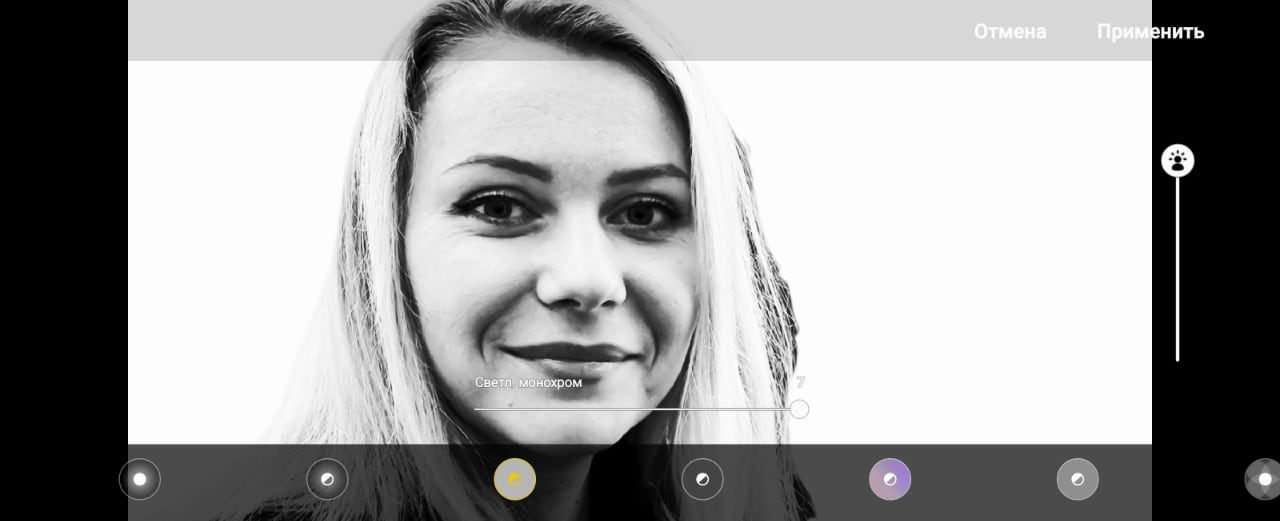
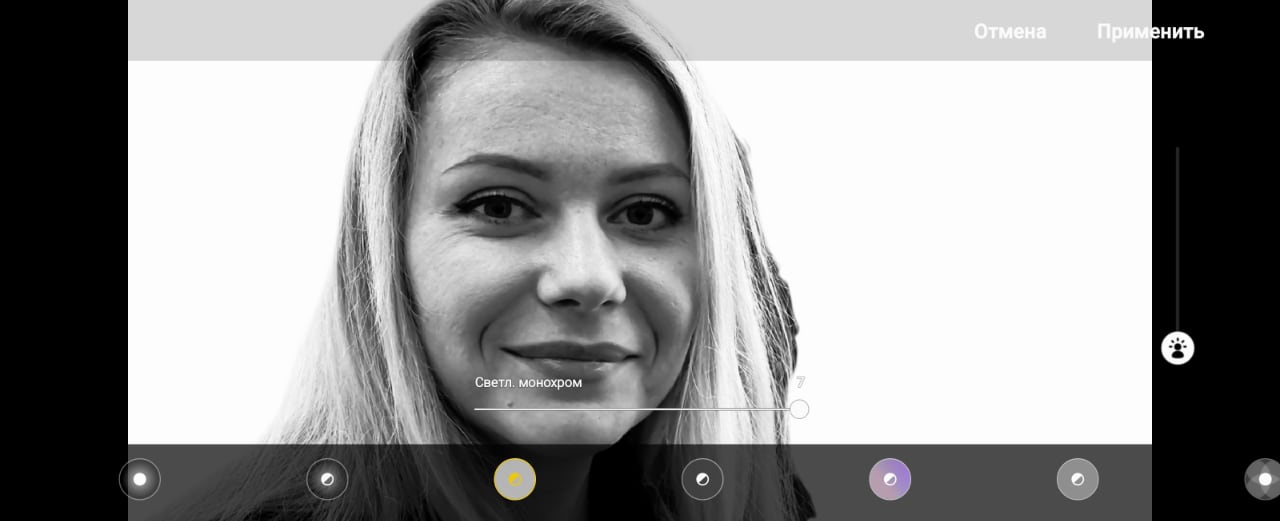
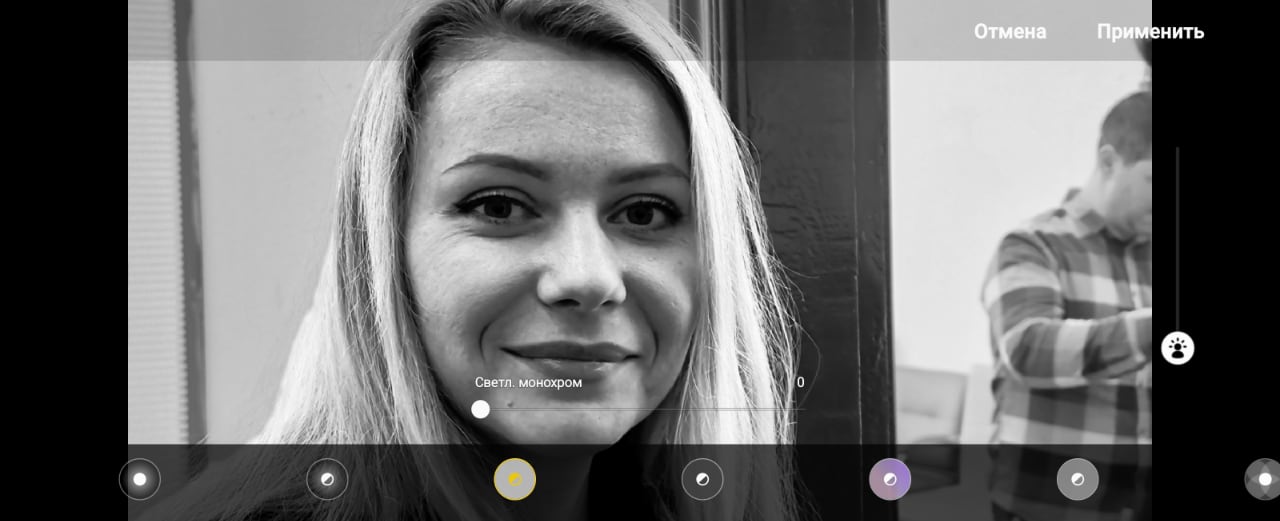
3. Világos monokróm
Emlékszem a portréfotózás hasonló technikájára."High Key" -nek hívják, és abból áll, hogy a kulcsot a könnyű részre tolják, hogy művészi hatást érjenek el. A teljes hátteret meg tudja tölteni fénnyel, így teljesen fehér lesz.
</ img>
</ img>
</ img>
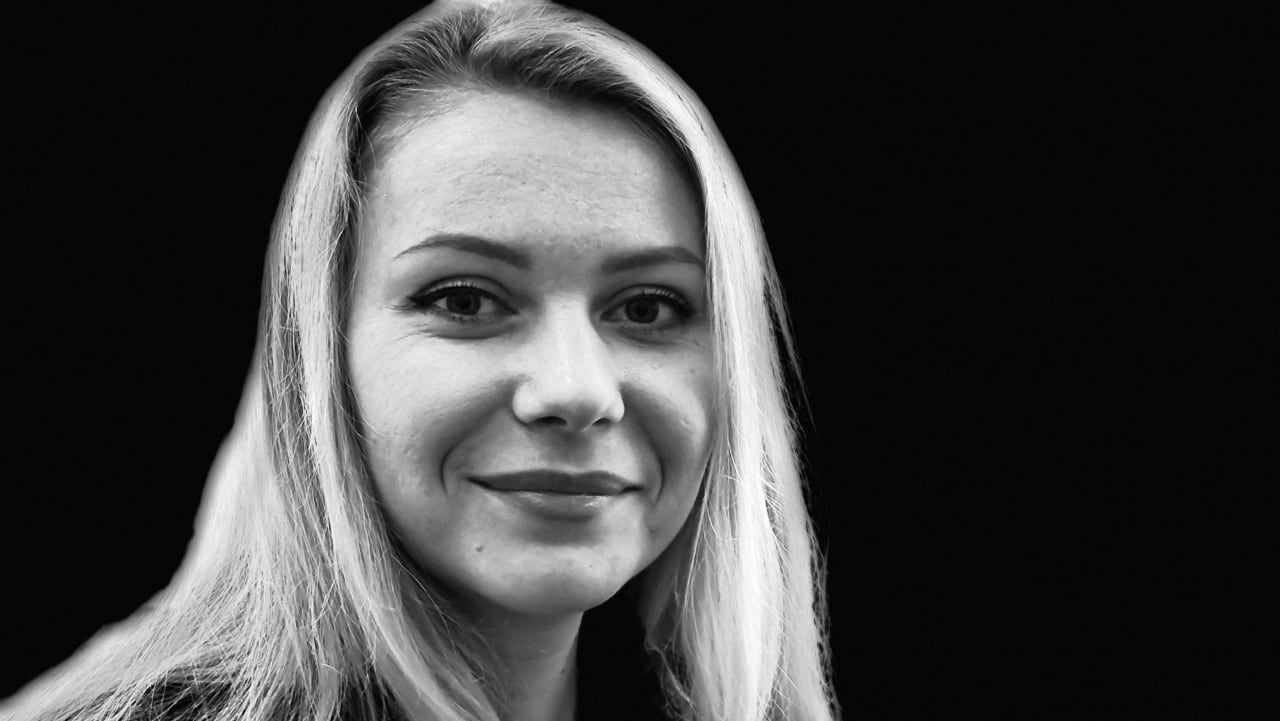
4. Sötét monokróm
Fordított folyamat világos monokrómra - az eredmény éppen ellenkezőleg, fekete háttérrel történik, és a tonalitás a sötét rész felé tolódik el.
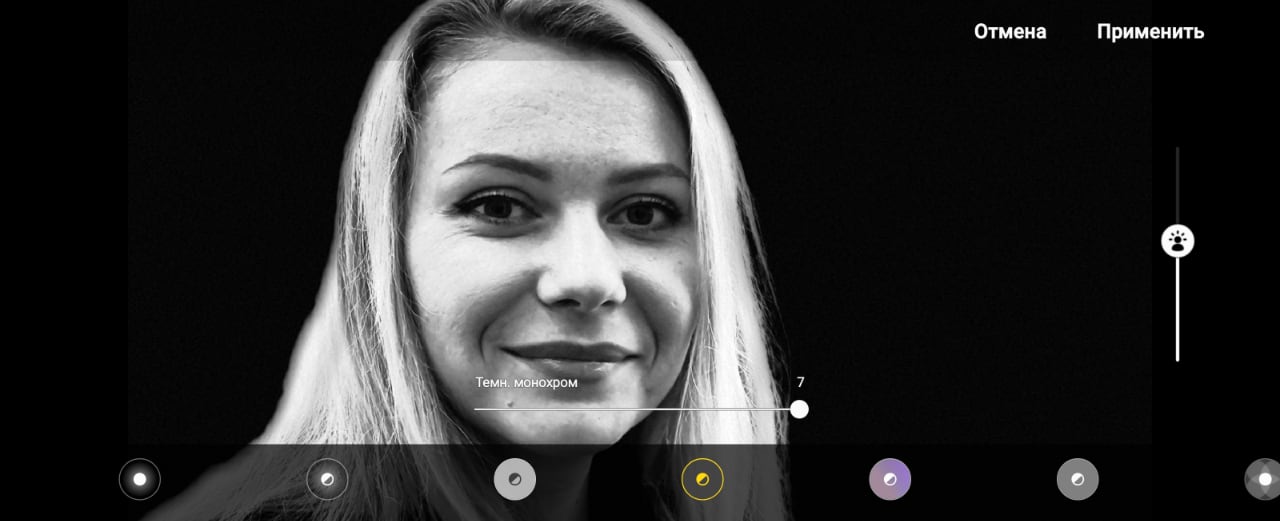
</ img>
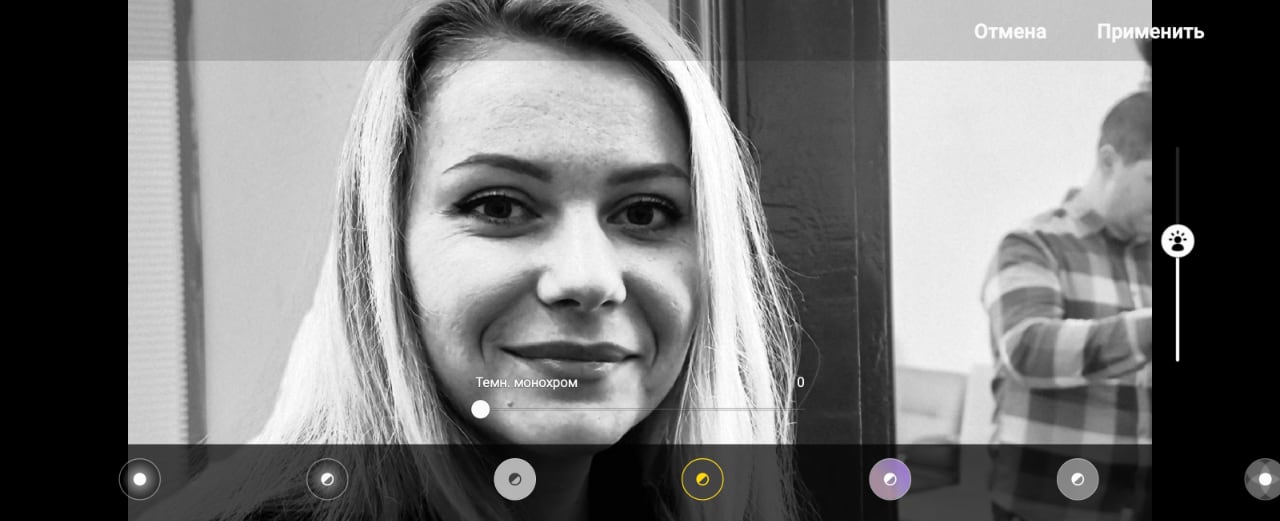
</ img>
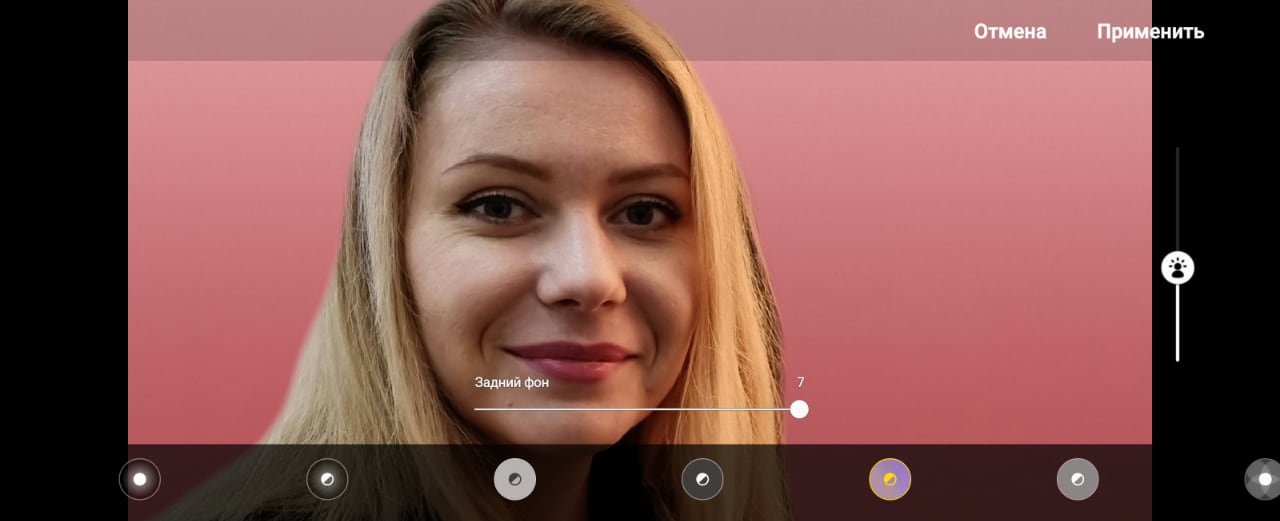
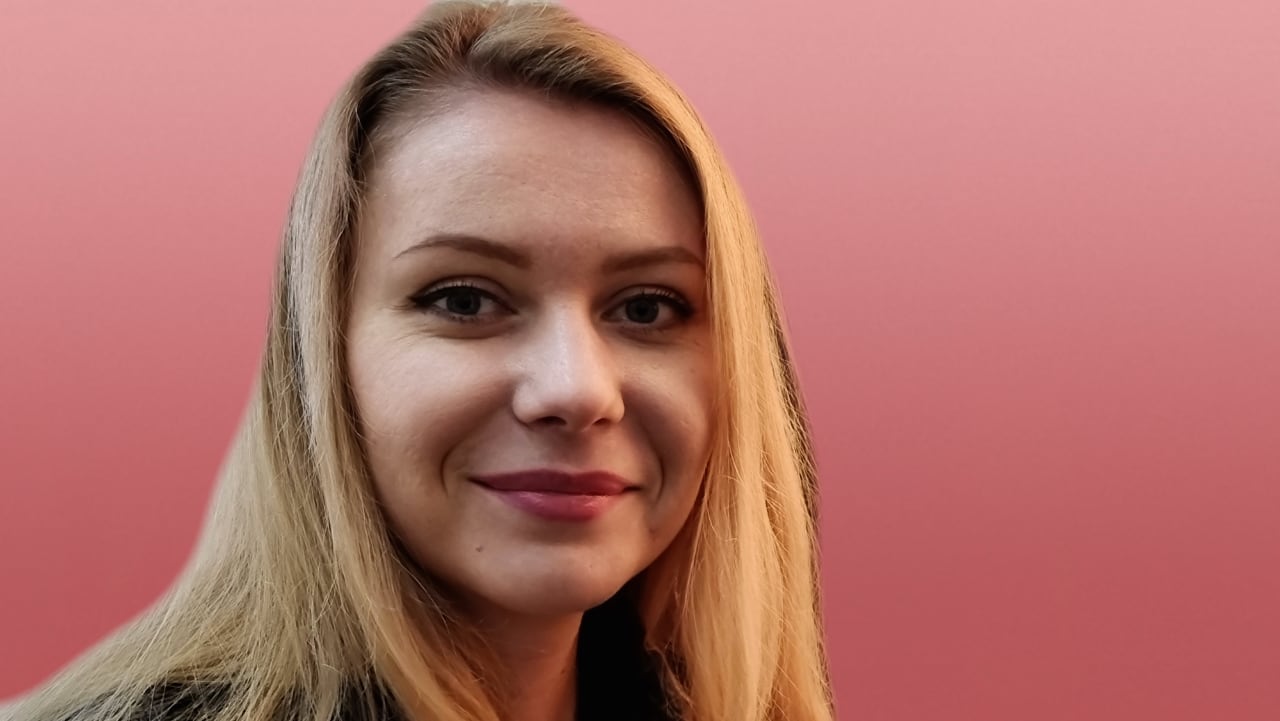
5. Háttér
Ebben az opcióban a keretben lévő arc színes marad, ésa hátteret a keretben uralkodó színtől függően egy algoritmus választja ki. Valószínűleg ez a legjobb lehetőség a portré feldolgozására, ha csak az arcot szeretné kiemelni.
</ img>
</ img>
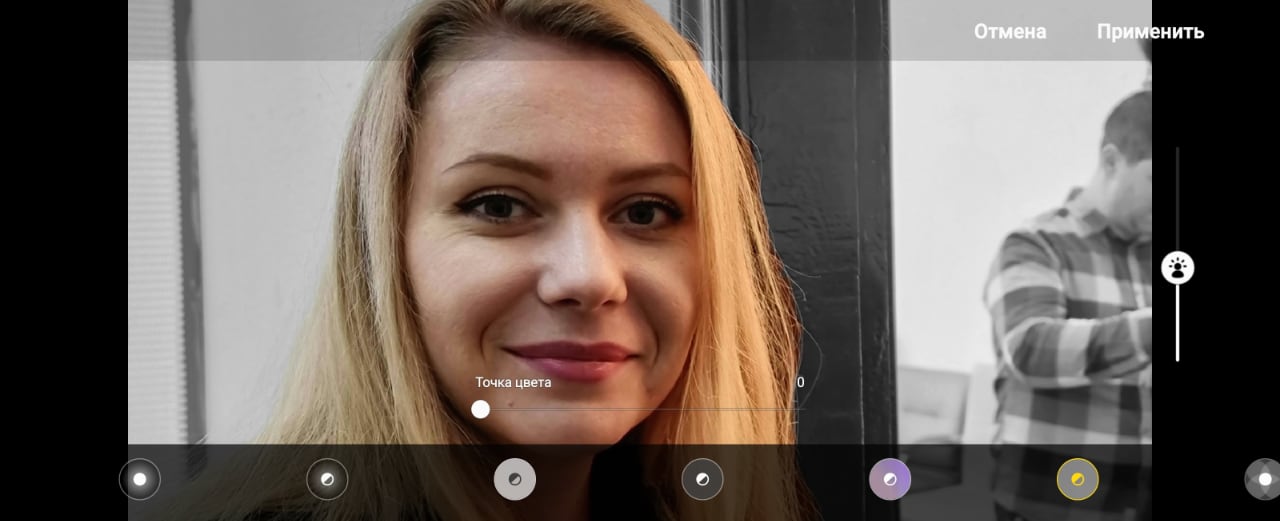
6. Színpont
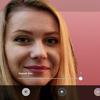
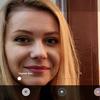
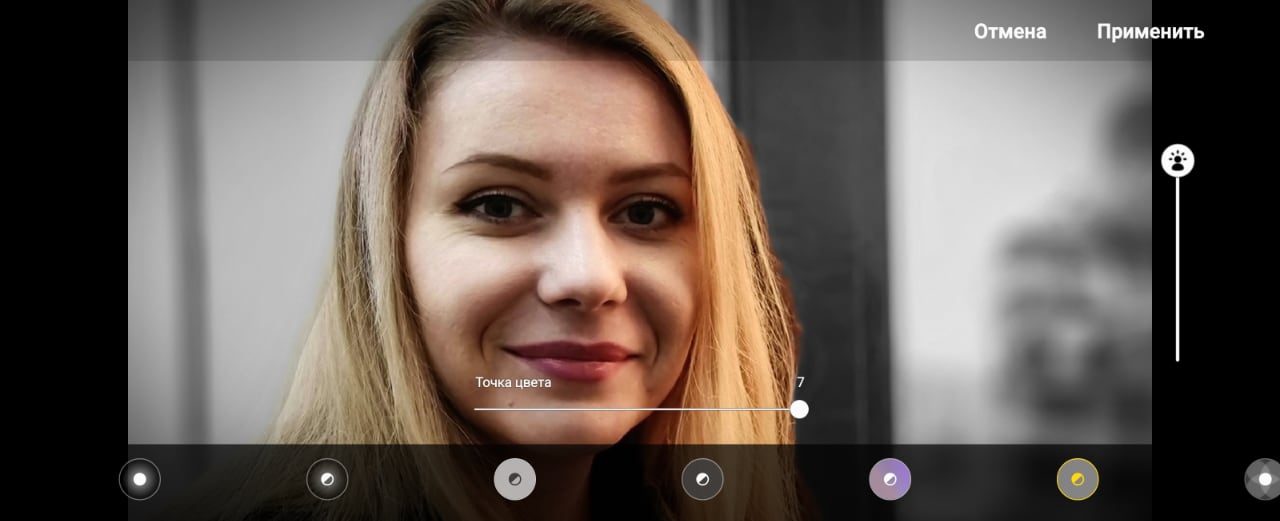
Kedvenc feldolgozási lehetőségem, amely lehetővé teszihagyja el a hátteret, de deszaturálja azt úgy, hogy kiválasztja a kép azon részét, amelyet érdemes színesben hagyni (és ezzel kiemeli a képen). Elméletileg ez természetesen nem lehet személy, de ennek a választásnak természetesen kevés értelme van.
</ img>
</ img>
</ img>
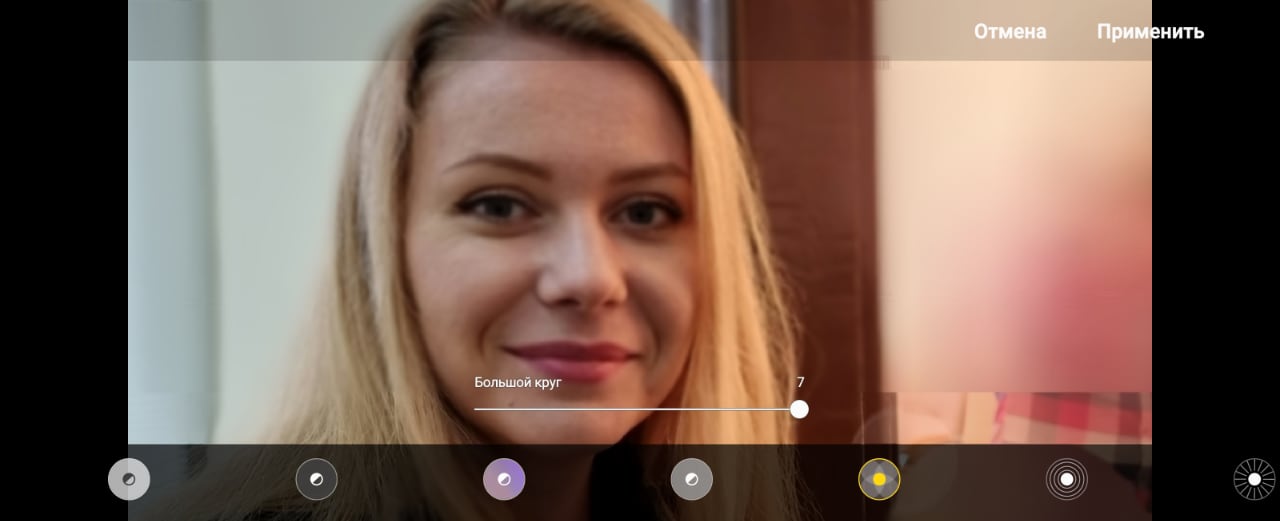
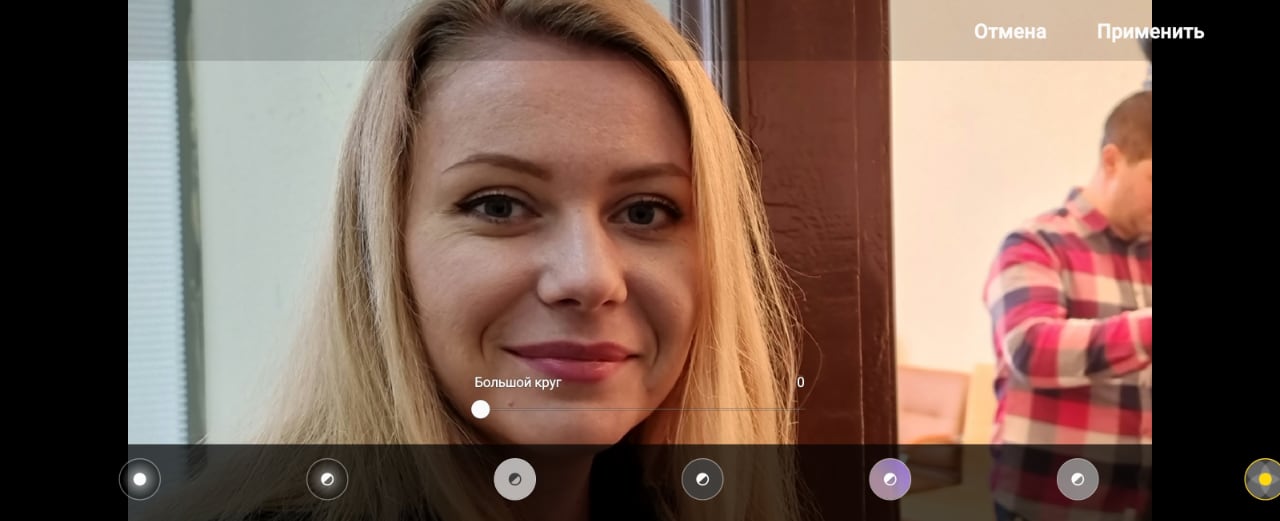
7. Nagy kör
Ebben az esetben a feldolgozó algoritmusok adtak valamennyithiba, az arc elvesztette élességét. Hiába próbáltam megváltoztatni az elmosódási algoritmusok hatáspontját, nem sikerült jó eredményt elérni. Vagyis nem minden feldolgozási lehetőség alkalmas az automatikus feldolgozásra, de a választás még mindig jelentős.
</ img>
</ img>
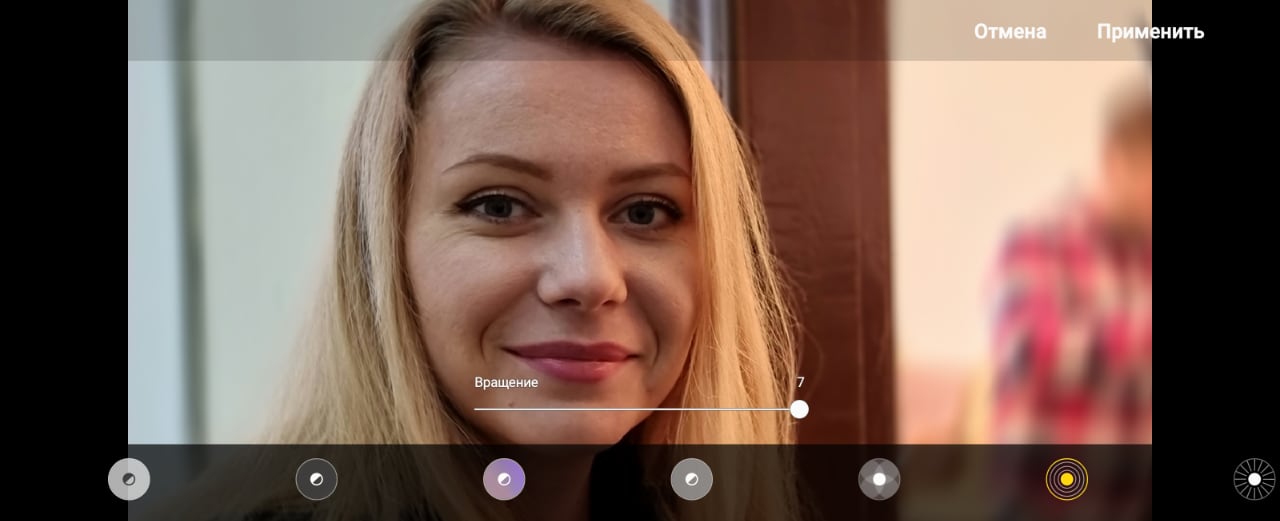
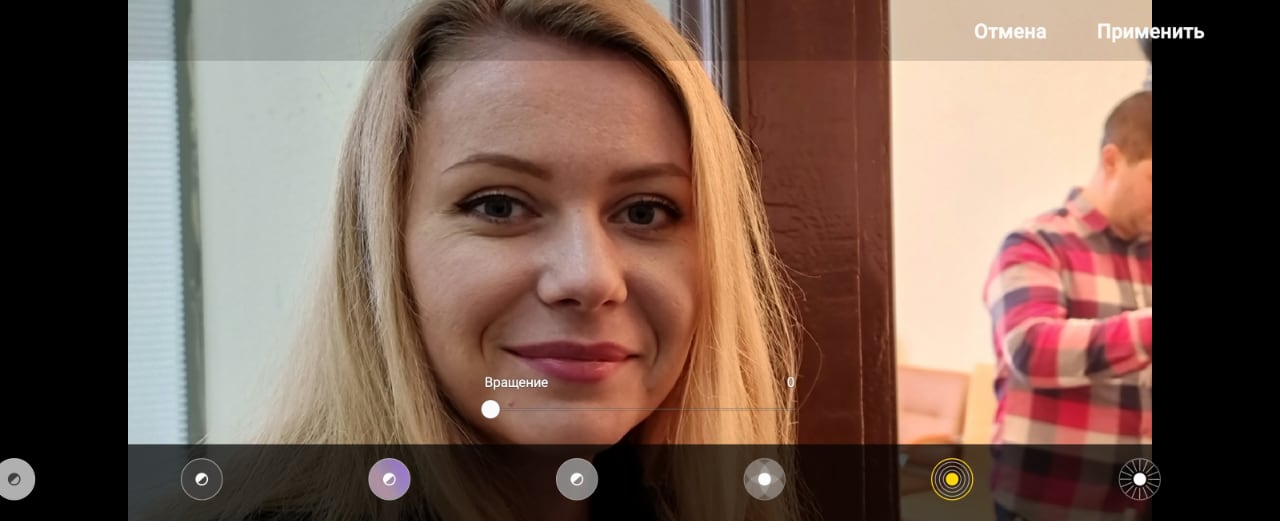
8. Forgatás
A forgás ezen a fotón nem különösebben észrevehető – amiről beszélünk, az az, hogy az arc körüli összes tárgy elmosódott a kerület mentén. De konkrétan ezen a képen ez nem annyira észrevehető.
</ img>
</ img>
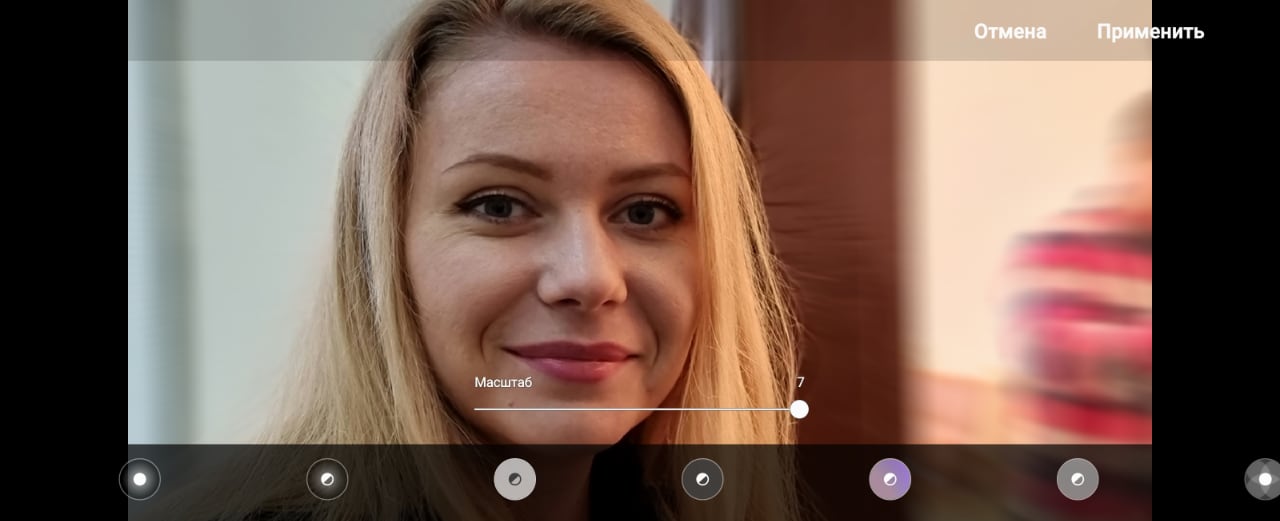
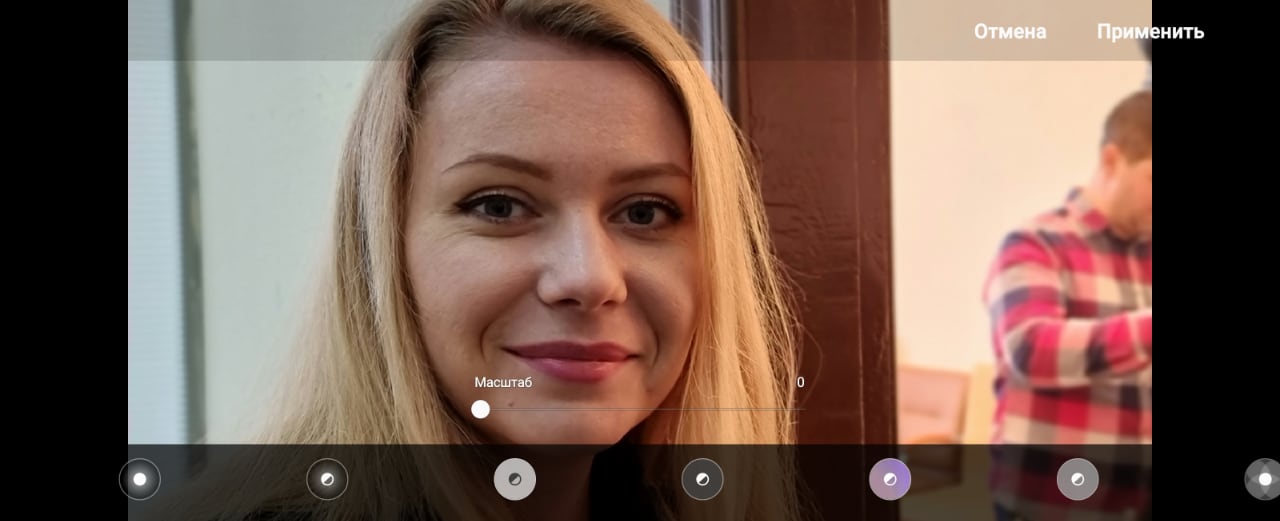
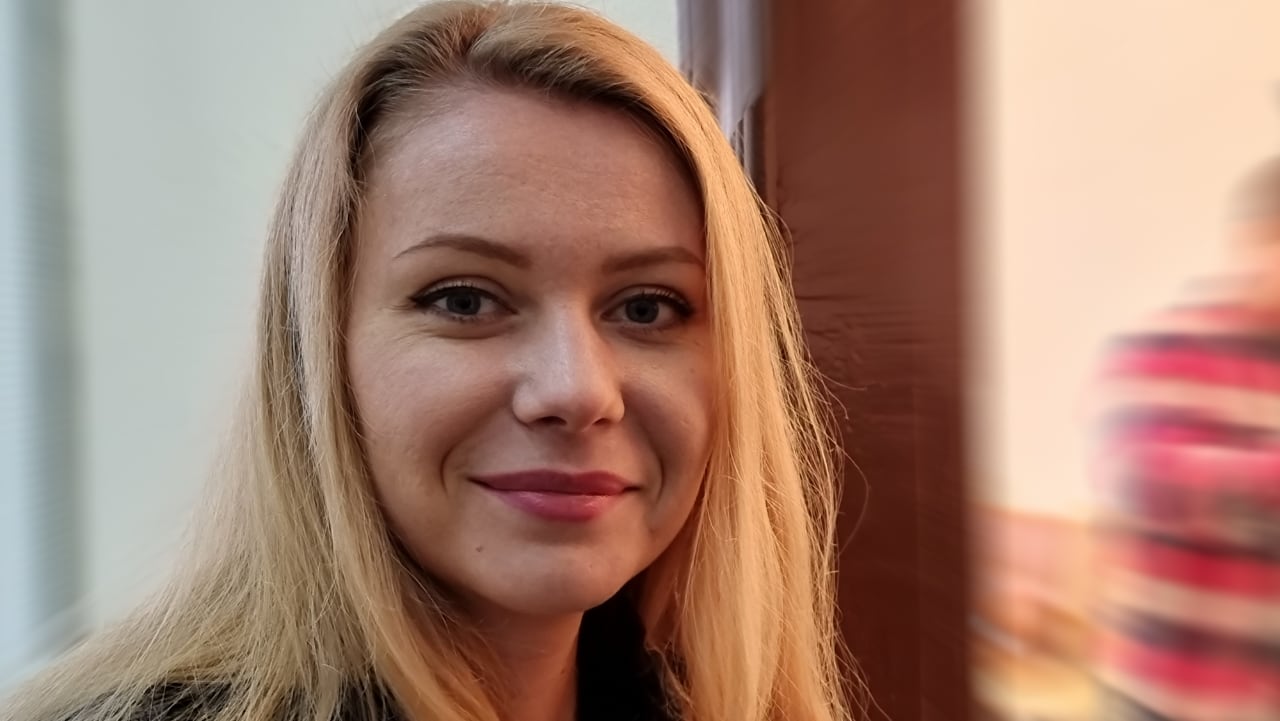
9. Méretarány
Hozza létre a háttér elmosódásáta mozgás és a sebesség hatása. Ebben a jelenetben a hatás is finom - a keretből éppen hiányzik a mélység. A szabadban forgatáskor minden sokkal imponálóbbnak tűnt.
</ img>
</ img>
Az alábbiakban a különböző feldolgozási lehetőségekkel rendelkező képek eredményei láthatók. Sorrendben: homály (1), színpont (6), háttér (5), sötét monokróm (4) és skála (9).
</ img>

</ img>
</ img>
</ img>
</ img>
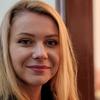
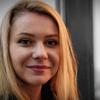

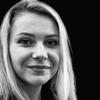
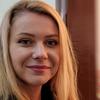
A frissített „Portré” fényképezési mód mellett a Galaxy 21 Ultra kamerája új videófelvételi módokkal is rendelkezik, ezekről a következő szövegben olvashat bővebben. Folytatjuk.
Három dolog, amit emlékezni kell a Samsung Galaxy S21 Ultra portré üzemmódjáról
- Ez lehetővé teszi, hogy ne csak a háttér elmosódását, hanem az arc megvilágítását is szabályozza
- Feldolgozhatja a képet a felvétel után (és mindezt közvetlenül a telefonban, photoshop nélkül).
- 9 feldolgozási lehetőség, 7 elmosódási fokozat és több fényerő fokozat az árnyékban lehetővé teszi több tucat kép készítését egy keretből