Mint tudják, a Samsung Galaxy Z Fold2 két képernyővel és két üzemmóddal rendelkezik - okostelefon és táblagép is. Illetőleg,
Az alkalmazások okostelefonon történő megjelenítéséről ésMár írtam a táblagép nézetet egy böngésző és a Facebook példáival. Most ismét szeretnék ezen a ponton maradni, a New Mail közös alkalmazásának példájával. Az okostelefonos verzióban a külső kijelzőn úgy néz ki, mint egy hagyományos okostelefonon, és lehetővé teszi, hogy kényelmesen használhasson mindent, amire szüksége van:

</ img>
Ha ebben a pillanatban kinyitja az okostelefont, akkor másképp fog kinézni a főképernyőn - a kép egyszerűen megnyúlik:

</ img>
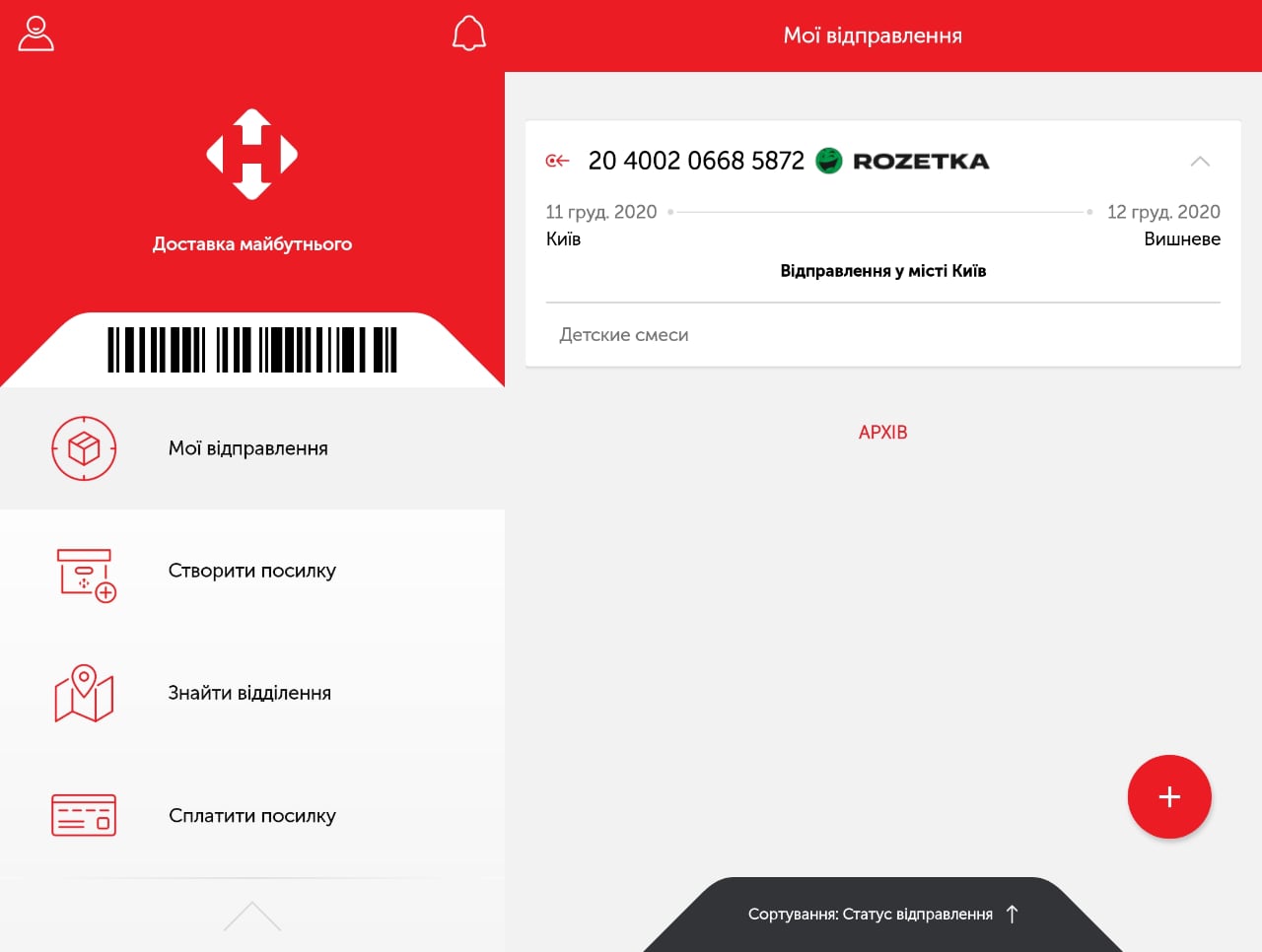
De ha vízszintes helyzetben futtatja(csak a képernyő elforgatása nem lesz elég), akkor az alkalmazás gyönyörű táblagép módban indul, ahol további hasznos információkat helyeznek el a képernyőn:
</ img>
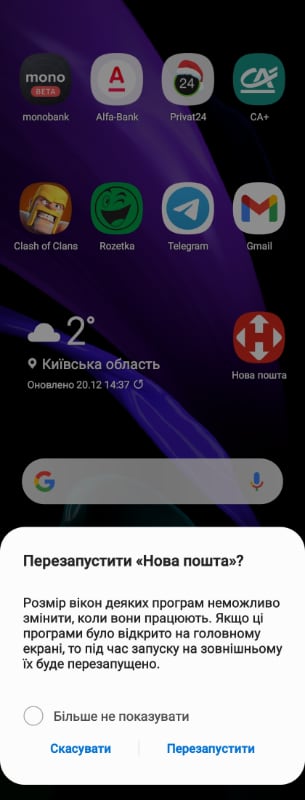
Sőt, ha az alkalmazás külsőn futkijelző, majd amikor kinyitja az okostelefont, azonnal teljes képernyős módban fog működni, de éppen ellenkezőleg, a Nova Poshta esetében ez sajnos nem működik: az okostelefon felajánlja az újraindítást a külső képernyőn:
</ img>
Ugyanakkor néhány alkalmazás (ugyanaz a Facebook vagyrendszeralkalmazások) tökéletesen áthelyezik az egyik képernyőről a másikra és vissza az újraindítás nélkül. Vagyis bár még mindig nehéz és egyedi, de a nem olyan távoli jövőben, amikor az okostelefonok összecsukása valóban hatalmas lesz, minden zökkenőmentesen történik minden alkalmazáson. Eddig minden egy adott alkalmazás fejlesztőitől függ. És egyértelmű, hogy a Samsung gyorsabban rendbe hozza alkalmazásait, egyes globális szolgáltatások, például a Facebook, szintén gyorsan elfogadják az új játékszabályokat, de a többivel együtt minden az alkotóik kezében lesz.
Többablakos mód Samsung Galaxy Z Fold2
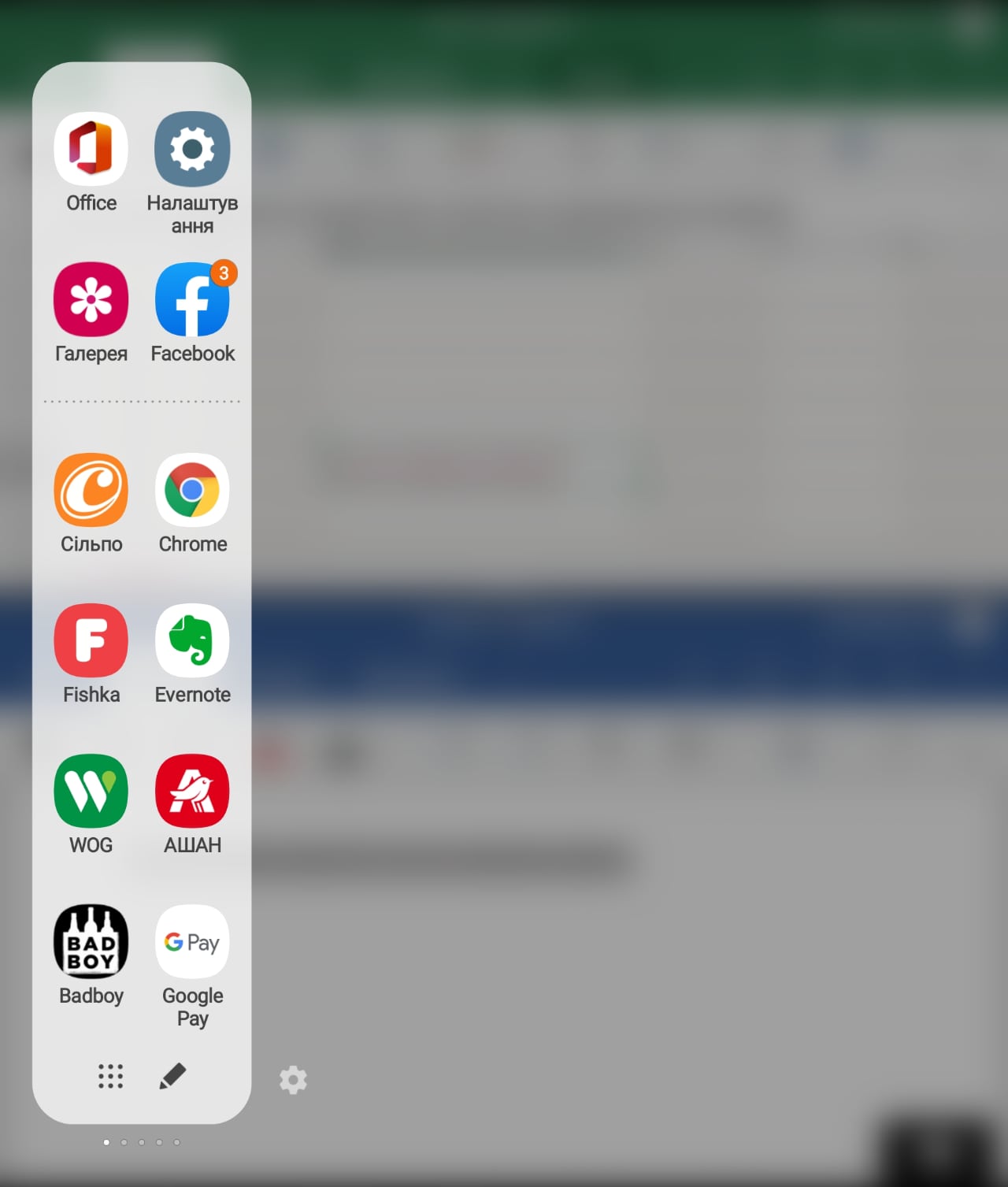
A Samsung Galaxy Z kétségtelen előnyeiA Fold2 lehetővé teszi, hogy egyszerre két vagy akár három ablakban is dolgozzon alkalmazásokkal. A második ablak aktiválásához használhatjuk az Edge szabadalmaztatott gyorsindító paneljét, amely nagyban leegyszerűsíti a felhasználó mindennapjait, és sok esetben hasznos okostelefon használatakor (erről bővebben a Samsung Galaxy Note 20 Ultra naplójában írtam).
</ img>
Ezután a képernyő két egyenlő részre oszlik. És ez igaz a külső képernyőre is:
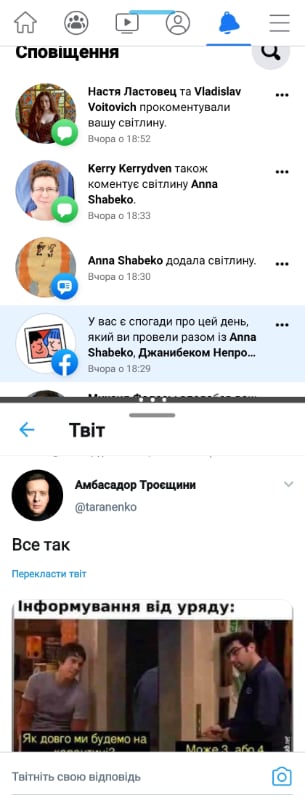
</ img>
A futó ablakok között szöveget tekerhetvagy fájl ikonok. Csak nyomja meg és tartsa lenyomva a kívánt töredéket vagy ikont, majd húzza és engedje el a megfelelő helyen:
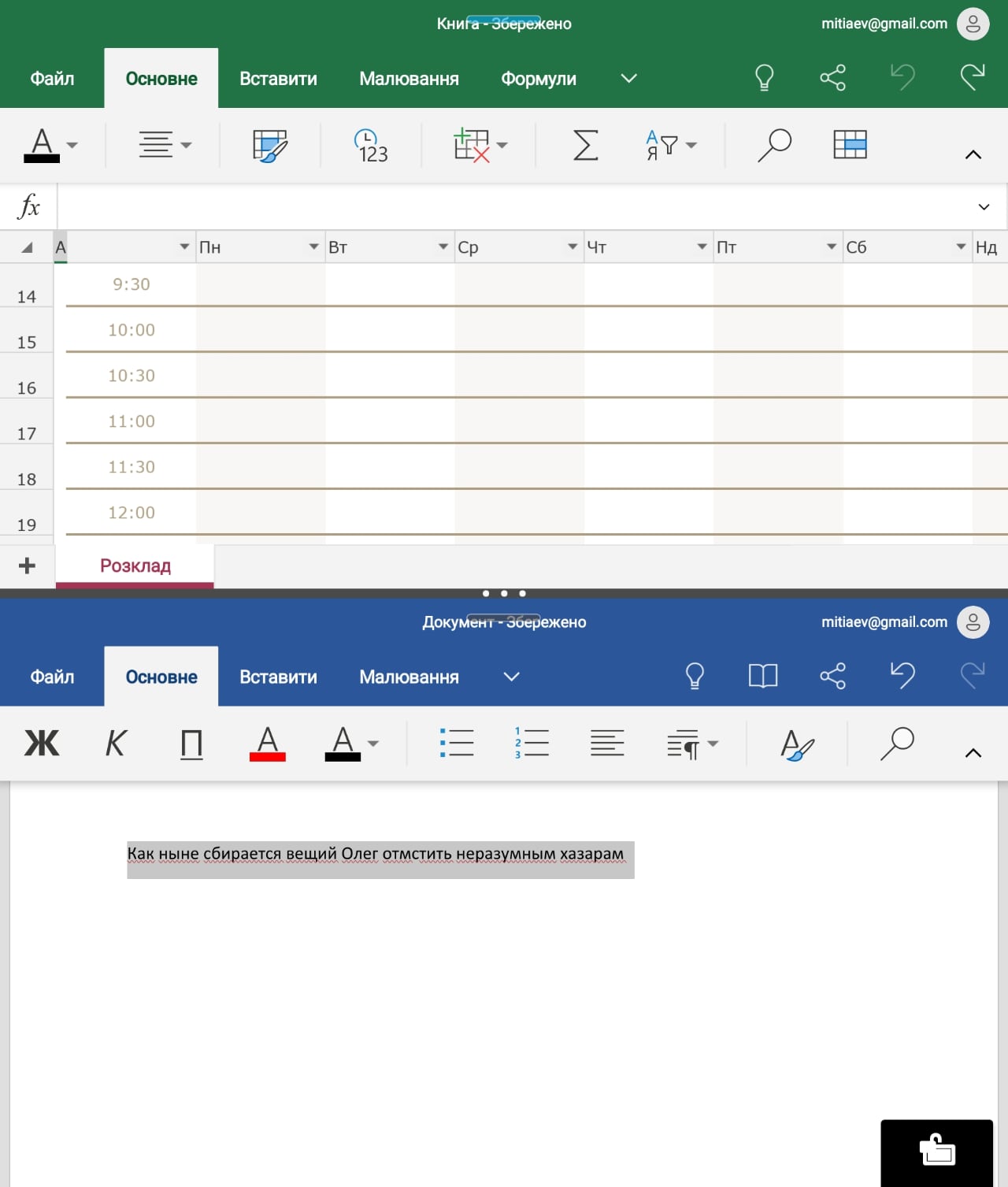
</ img>

</ img>

</ img>

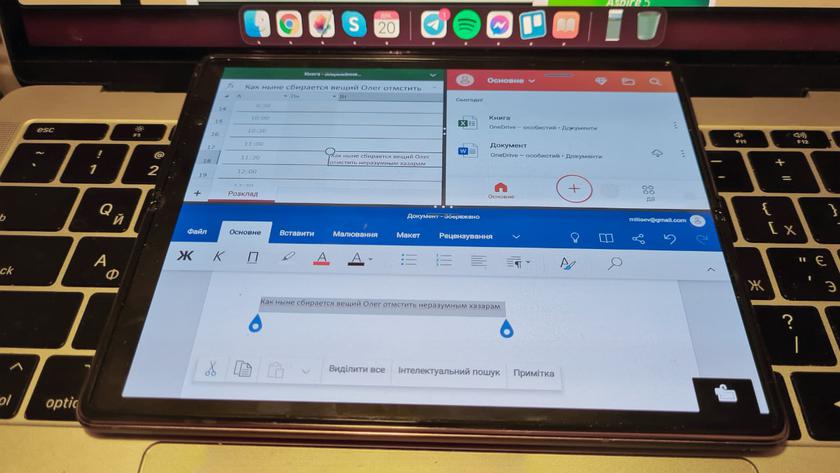
A képernyő három ablakos módban így néz ki. Az ablakok arányait két csúszkával módosíthatja - függőleges és vízszintes.
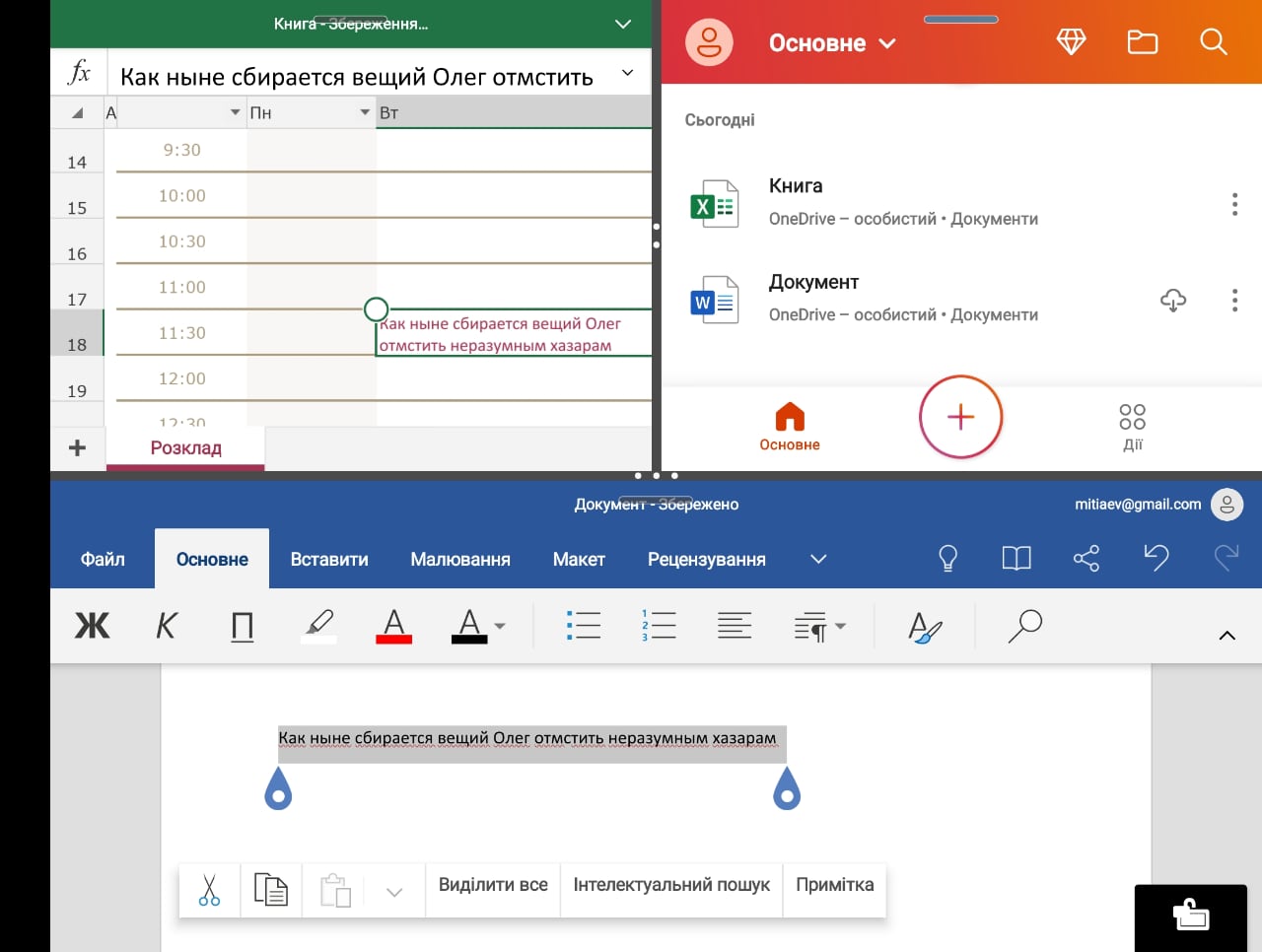
</ img>
Mindez határozottan nem működika dokumentumok kényelmesebbek, mint a számítógépen, de ez határozottan növeli a mobilitás szintjét, lehetővé téve számunkra, hogy szó szerint menet közben szerkesszük a dokumentumokat, egyszerűen azzal, hogy okostelefont veszünk elő zsebéből vagy táskájából. Még egy laptopnak is időbe telik, amíg előveszi, kinyitja és egyben leül - a laptop mellett álló munka csak kivételes és vis maior körülmények között lehetséges. Bár minden okostelefon esetében az álló helyzetben (és még mozgásban is) végzett munka a természetes környezete. Összességében éljen a mobilitás! Bármikor és bárhol.
Három tudnivaló a Samsung Galaxy Z Fold többablakos módjáról
- Külső és belső képernyőn egyaránt működik.
- A főképernyőn nemcsak két, hanem három alkalmazásablakot is megnyithat.
- A több ablakos mód támogatja a drag and drop funkciót.