Néhány Mac-felhasználó nem szereti, hogy a FaceTime automatikusan elindul. Néha megtörténik
Időnként az az oka, hogy nembezárt FaceTime újraindítás előtt, és néha a hibát vagy a "FaceTime plist" fájl problémáját okozhatja. A második esetben a probléma megoldható, és az alábbiakban leírjuk, hogyan.
A FaceTime automatikus futtatásának letiltása Mac rendszeren
- Zárja be a FaceTime alkalmazást, ha Mac-en jelenleg fut.
- Nyissa meg a Finder alkalmazást, és nyomja meg a Command-Shift-G billentyűt, majd illessze be a következő címet:
~ / Könyvtár / Beállítások / com.apple.FaceTime.plist
3. Helyezze át a „com.apple.FaceTime.plist” fájlt egy másik mappába. Például az asztalon vagy a dokumentumokat tartalmazó mappában.
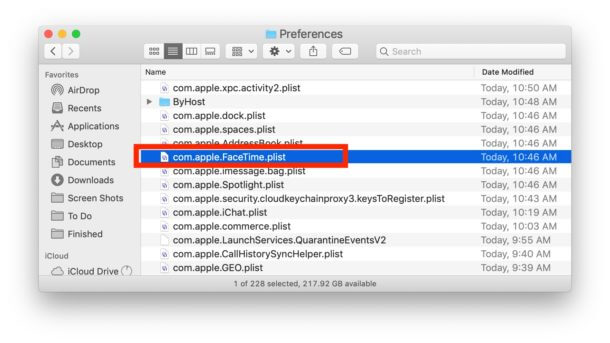

- Indítsa újra a számítógépet a szokásos módon.
Meg kell oldani a FaceTime automatikus futtatásával kapcsolatos problémát a Mac rendszeren. A FaceTime legközelebbi indításakor előfordulhat, hogy újra kell konfigurálnia néhány beállítást.
A FaceTime automatikus indításának letiltása a bejövő hívások esetén
A FaceTime kikapcsolásával letilthatja azt is, hogy a program automatikusan elinduljon bejövő hívások esetén. A legegyszerűbb módja a választásFaceTimea menüsorban, majdKikapcsolFaceTime.


A program nem indul el automatikusan, még akkor sem, ha bejövő hívást fogad.
Engedélyezheti a Ne zavarja a módot, és a FaceTime sem indul bejövő hívások esetén. Ugyanakkor nem fog hallani a hangokat és értesítéseket sem kapni a Mac számítógépen.
Azt is javasoljuk, hogy olvassa el a FaceTime letiltásának módját más eszközökön.