Az Apple kiadta az iOS 8.4-et, amely egy frissített Music alkalmazást tartalmaz, amely immár beépített
Az iOS 8-ra való frissítés után azonban.4 felhasználó kezdte észrevenni a GPS-problémákat. A felhasználók arról számolnak be, hogy iPhone-jukon vagy iPadjükön a GPS vagy nem hajlandó meghatározni a helyzetüket, vagy nagyon rossz a helymeghatározási pontosság. A probléma minden iOS-felhasználónál jelentkezett, függetlenül attól, hogy OTA-n vagy iTuneson keresztül frissítettek.
Ha problémát tapasztal, akkor kipróbálhatja az általános tippeket a probléma megoldásához.
Az iPhone merev alaphelyzetbe állítása
- Nyomja meg és tartsa lenyomva a Home és a Power gombokat.
- Engedje el a gombokat, miután a képernyő elsötétül, és megjelenik az Apple logó.
Letiltása és újra engedélyezéseHelymeghatározási szolgáltatások
Ha az iPhone hardveres beállítása nem oldotta meg a problémát, próbálkozzon ezzel a megoldással.
- Menjbeállítások.
- MenjKBIZALMASSÁG> Helymeghatározó szolgáltatások.
- Kattintson a kapcsolóraHelymeghatározási szolgáltatásokkikapcsolni.
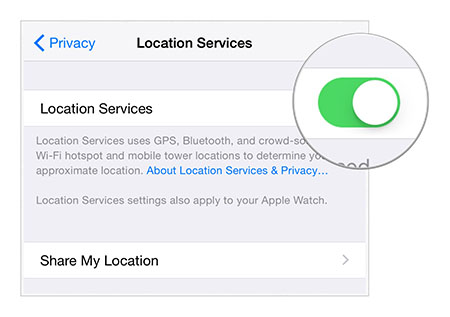

- Az iPhone alaphelyzetbe állítása. Nyomja meg és tartsa lenyomva a Home és a Power gombokat.
- Engedje el a gombokat, miután a képernyő kiürült, és látni fogja az Apple logót.
- Az iPhone újraindítása után lépjen újra a Beállításokba.
- MenjKBIZALMASSÁG> Helymeghatározó szolgáltatások.
- Kattintson a kapcsolóraHelymeghatározási szolgáltatásokbekapcsolni.
Ez a megoldás segített néhány felhasználó számára.
Állítsa vissza a hálózati beállításokat
Ha a helyszolgáltatások ki- és bekapcsolása nem segít, próbálja meg visszaállítani a hálózati beállításokat.Ohvegye figyelembe a figyelmet, hogy a hálózati beállítások visszaállítása után újra kell konfigurálnia Wi-Fi- és VPN-kapcsolatát.
- Lépjen a Beállítások menübe.
- Menjlegfontosabb> Visszaállítás.
- nyomja megÁllítsa vissza a hálózati beállításokat.


- A rendszer kéri a jelszót. Erősítse meg a hálózat visszaállítását.
- nyomja megÁllítsa vissza a hálózati beállításokat, folytatni.
Visszaállítás és “beállítás, mint egy új iPhone”
Ha ezen tippek egyike sem oldotta megproblémákat, akkor az utolsó dolog, amit tehet, az az iPhone vagy iPad visszaállítása az iTunes használatával, és új eszközként való visszaállítása. Így visszaállíthatja eszközét újként, és esetleg megszabadulhat a problémáktól.