Nem, ma nem foglalkozunk a vezérlő és a NAND jellemzőivel, nem fogunk benchmarkokat futtatni és így tovább, mert
Tartalomjegyzék
- Telepítendő SSD
- Telepítés
- A munka sebességének ellenőrzése
- versenytársak
- összességében
Telepítendő SSD
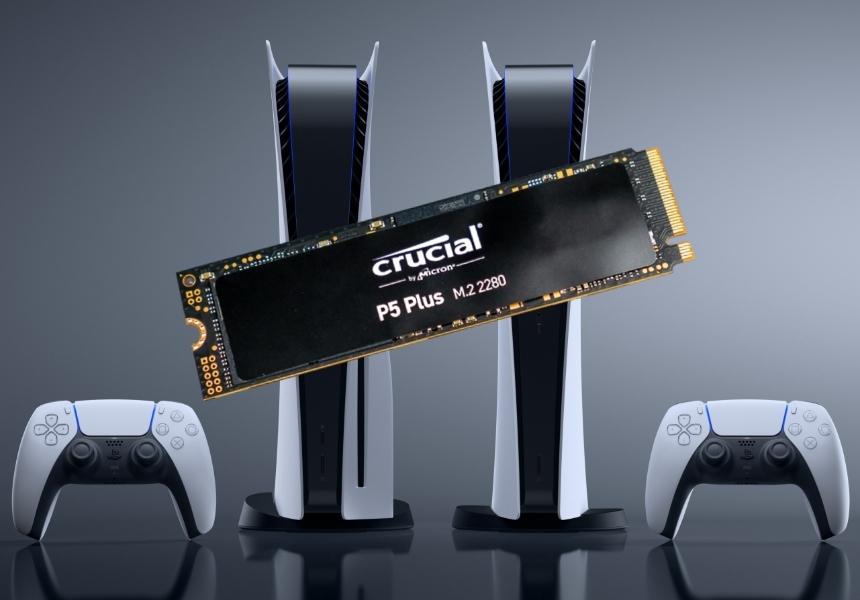
A kísérleteket az SSD Сrucial P5 Plus-on fogjuk végezni,a CT1000P5PSSD8 modell ma már többé-kevésbé ésszerű választás a mindenféle "swag-kid-racing-enthusiast" SSD-hez képest, amelyek még mindig engedélyezettek a PS5-tel való használatra. Ez egy 2280 formátumú SSD - pl. 22 mm-es M.2 nyílásba illeszthető 80 mm-es rögzítéssel. Ne feledje, hogy a PlayStation 5 támogatja a 40, 60, 80 és 100 mm-es formátumokat, vagyis a választék széles.

 12
12
Kritikus P5 Plus csomagolás
Csak itt van a radiátor vagy akár a lemezek a kimenethezA Crucial SSD-je nem biztosítja a hőt, ezért ajánlatos radiátort szerelni (ebben az esetben jobb, ha nem húzza le a matricát a chipekről, különben a garancia "leszáll").

 12
12
SSD Crucial P5 Plus
Az egyik legolcsóbb radiátort választottam 620-értrubel 6 mm vastag. PlayStation 5-re történő telepítéskor ügyeljen az SSD + hűtőborda teljes vastagságára - ez nem haladhatja meg a 11 mm-t. Nem szabad megfeledkezni arról, hogy néhány radiátornak van „alsó” része is, de nem mindegyik. Azt tanácsolom, hogy SSD-re szereléshez válasszon már ragasztós hővezető szalaggal ellátott hűtőbordát, hogy ne kelljen külön vásárolnia.
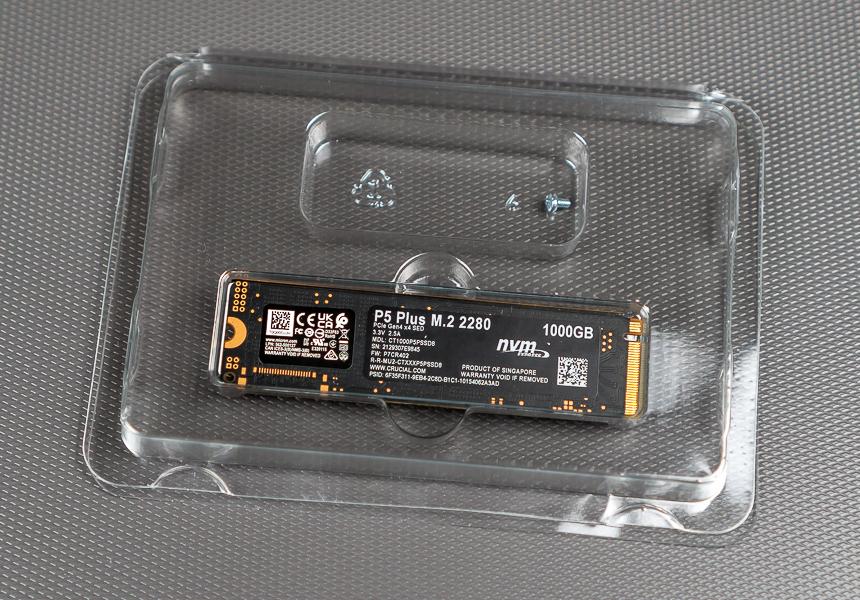
Crucial P5 Plus készlet - A meghajtó csavart tartalmaz
Az SSD-hez pedig egy további rögzítőcsavar tartozik, de a PlayStation 5-nek már van sajátja.
Telepítés
A telepítéshez két csavarhúzóra lesz szüksége: egy laposfejű csavarhúzóra és egy Phillips csavarhúzóra.

Az indításhoz a PlayStation 5-nek teljesen készen kell lenniekapcsold ki, ha még nem tetted meg. Amikor a konzol a háttérben van, narancssárgán világít, ezért először kapcsolja be, majd nyomja meg a PS logó gombot a vezérlőn, válassza ki a „Tápellátás” menüpontot alul, és ott – „Kapcsolja ki a PS5 rendszert”. Várja meg, amíg a TV képernyője, a vezérlő jelzőfénye és maga a konzol háttérvilágítása kialszik.


 13
13
Nyomja meg a PlayStation logó gombját a kontrolleren a menü megjelenítéséhez
Most válassza le az összes vezetéket a PS5-ről, és helyezze bevízszintesen a meghajtó panellel felfelé. Ha lemez nélküli PS5-ötök van, amikor a hátlapja maga felé néz (hol van a tápcsatlakozó), a toronyállványnak balra kell lennie.
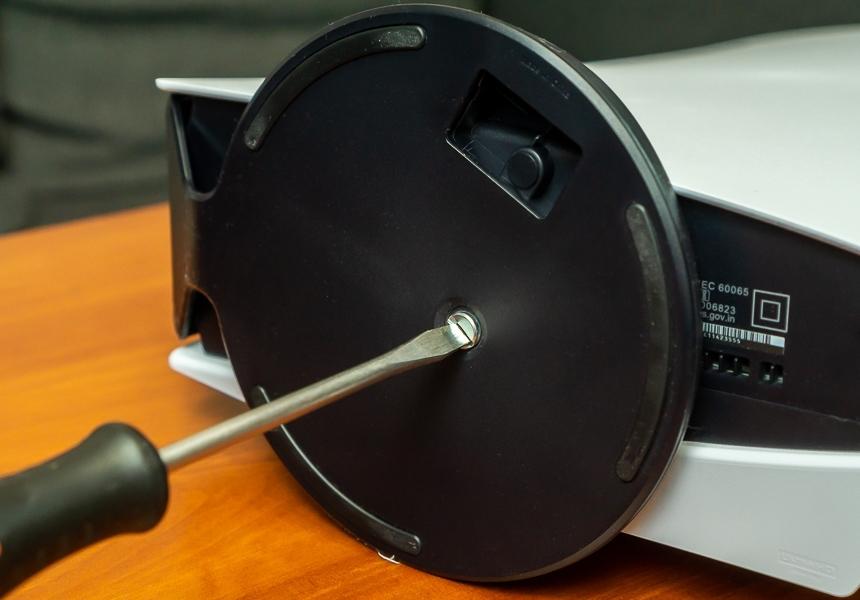
Csavarja le és vegye le az állványt (vízszintes szerelésnél az állvány csavarhúzó nélkül eltávolítható)
Távolítsa el az állványt (ha a konzolt függőlegesen helyezte el, csavarja ki a csavart egy lapos csavarhúzóval).
Most el kell távolítania a fedelet.Csavarhúzó nélkül eltávolítható, de egy kis erőt kell alkalmazni. Emelje fel a burkolatrészeket a hátsó portoknál és a konzol tetején, és húzza a fedelet a konzol alja felé (az az oldal, ahol a torony állvány volt).

 12
12
A konzol burkolata belül reteszelt
Az SSD foglalatot itt is saját fém borítás fedi. Ennek a burkolatnak az eltávolításához ki kell csavarni a csavart egy Phillips csavarhúzóval.

 12
12
PlayStation 5 fedél nélkül
Elérkeztünk a lényeghez: itt az M.2 port.Az egyik oldalon (ellentétben azzal, ahol a csavar volt) érintkezők láthatók. Az érintkezők elhelyezkedése alapján már világossá válik, hogy melyik oldalra kell feltenni az SSD-t (és ennek megfelelően hova kell rögzíteni a radiátort - a ragasztószalaghoz van rögzítve, amelyet mellékelni kell). Tipp – Keresse meg a hornyot (kulcsot) az SSD padon.

 12
12
M.2 Slot Pins
Általánosságban elmondható, hogy M.A 2 három opciót feltételez az ilyen kivágásokhoz (kulcsokhoz), de ha az SSD be van szerelve a PS5-be (figyelembe véve, hogy ez az SSD PS5-höz van tanúsítva), akkor nincs más lehetőség.
De először csavarjuk ki azt a csavart, amelyik fogrögzítse az SSD-t a helyén. Figyelem! Alatta egy hengeres alátét található, amelyet a megfelelő furatba kell felszerelni - esetünkben, ahol 80-at írnak.
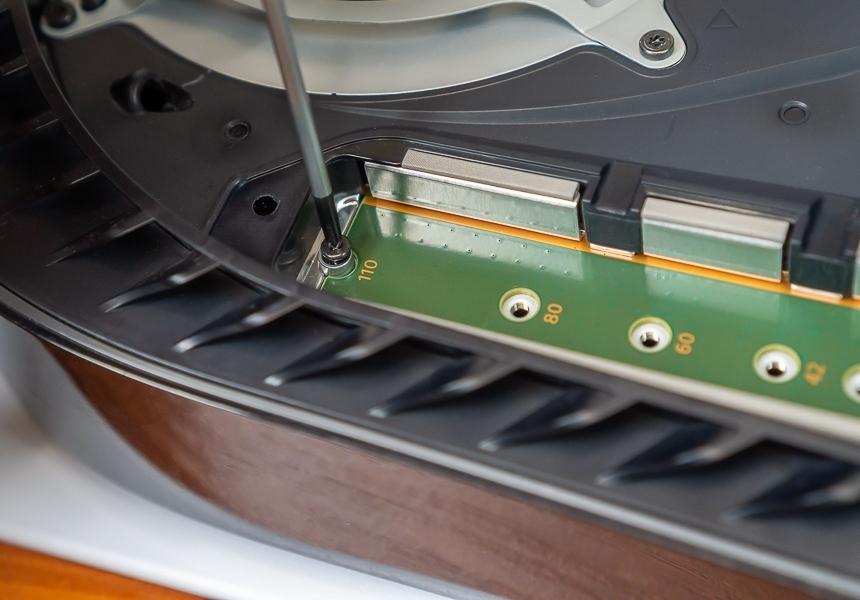
Csavarja ki a csavart, és ne felejtse el az alatta lévő hengeres alátétet (ebben a szakaszban a csavar még nem tart semmit)
Óvatosan helyezze be az SSD-t a foglalatba - szüksége van egy kicsitnyomja a port felé, hogy a meghajtó ott rögzüljön. Kissé felfelé billen – ez normális. Most meg kell húzni a csavart a meghajtó tetején. Győződjön meg róla, hogy a hordó alátét nem tűnt el sehova. Nos, ebben a szakaszban nem kell túlságosan meghúzni a csavart – csak azért, hogy semmi se lógjon.

 12
12
Helyezze be az SSD-t a foglalatba. Kissé emelkedni fog – Ez jó. Helyezzen alá egy alátétet
A fém fedelet visszaszereljük, és egy csavarral is rögzítjük.
Most rögzítjük a külső panelt - rögzítenie kell a konzoltesthez, kissé meg kell nyomni a test felé, és függőlegesen telepítve húzza arra az oldalra, ahol a PS5 teteje található.
Ennyi, most már be lehet kapcsolni a konzolt.
A munka sebességének ellenőrzése
Az egyik legfontosabb kompatibilitási paraméterszilárdtestalapú meghajtó PlayStation 5-tel – a PCI-e 4.x busz támogatása és legalább 5,5 gigabájt/sec tömörítetlen adatolvasási sebesség. No és persze a slot formátum.
Crucial P5 Plus meghajtó (CT1000P5PSSD8 modell)teljes mértékben megfelel ezeknek a követelményeknek, még árréssel is. Közvetlenül a konzolba történő telepítés és a formázási engedély után a PlayStation 5 megmérte az SSD olvasási sebességét - 5788,304 megabájt másodpercenként. Azok. 288 megabájt/másodperc gyorsabb, mint a PS5 belső tárhelye.

 12
12
A PlayStaiton 5 első bekapcsolása az SSD telepítése után
Memóriakapacitás szempontjából ez is gyönyörűség.A házon az 1000 Gigabyte felirat pontosan azt jelenti, amit kell – a gyártó nem a jó öreg trükkel próbál megtéveszteni, amikor mondjuk egy terabájt helyett a „memória-újraszámítás sajátosságai” miatt kiderült, hogy 950 gigabájt. Magán a konzolon a teljes tárolókapacitás általában 1,01 terabájtként jelenik meg.
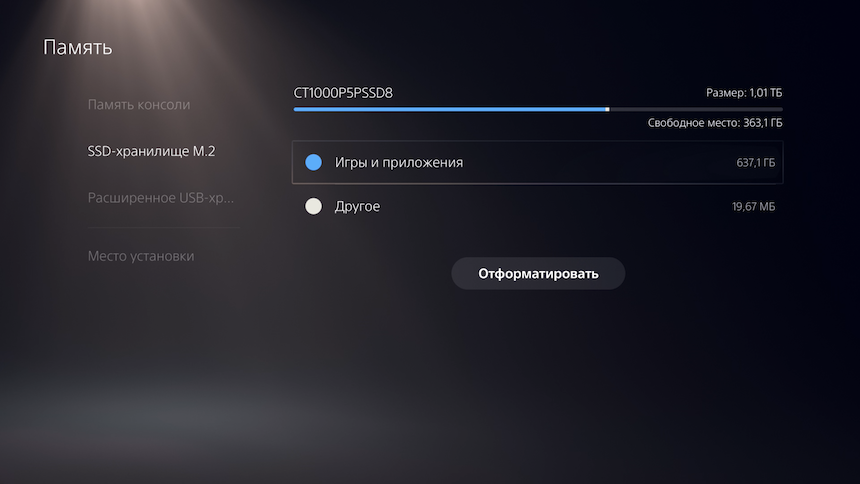
Így az SSD Crucial P5 Plus-ban 332.8gigabájttal több memória, mint a PlayStation 5 belső tárhelye (mivel a memória egy részét a rendszer foglalja el, a PS5 felhasználójának 667,2 GB áll rendelkezésére a 825 GB-os belső tárhelyen).
Kipróbáltam mindkét játék elindítását belsőrőlmeghajtóval, valamint Crucial P5 Plus-szal. A következő játékokat választottam ki a teszthez: Ratchet&Clank: Rift Apart, Demon’s Souls, Deathloop és a Death Stranding PS5-ös verziója.
Minden esetben a játék betöltése belsőrőlmeghajtó és a Crucial által telepített SSD vagy ugyanaz, vagy nagyon kis eltéréssel. Az egyetlen teszt, ahol a Crucial P5 Plus betöltése lassabb volt, mint a PS5 belső meghajtójáról, a Ratchet & Clank volt, ahol a különbség 17 ezredmásodperc volt. Igen, pontosan ezredmásodperc.

A játékok olyan gyorsan betöltődnek, mint a PlayStation 5 belső tárhelye vagy a Crucial P5 Plus
A Death Stranding viszont gyorsabban betöltött a Crucial meghajtóból – valamivel több mint egy másodperccel.
A játékok PS5-ről a Crucial P5 Plus-ra másolása általábangyorsabb, mint az ellenkező irányba, és nagy játékmennyiséggel (mint a Demon’s Souls - 53,7 GB) a különbség akár ötszörösét is elérheti - valószínűleg ez a PS5 belső meghajtó viszonylag alacsony írási sebességét jelzi. Például a Demon's Souls másolása a belső memóriából a Crucial P5 Plusba 53 másodpercet vesz igénybe, és vissza - 3 perc 55 másodperc.
Nos, egy utolsó dolog.Nem volt lehetőségem objektíven mérni az SSD fűtését a Crucial-ból - barátságos módon meg kell mérni a hőmérsékletet a PS5 belsejében, mert... Még ha eltávolítja is a külső panelt, a konzol gyártója által tervezett hőleadás már megszakad. Azonban a teljes tesztelési időszak alatt, beleértve az intenzív játékot is (különösen a Ratchet & Clankben, ezekkel a mindenütt jelen lévő portálokkal), nem észleltek problémát. A játékok nem omlottak le hirtelen, és a betöltési idő sem nőtt.
versenytársak
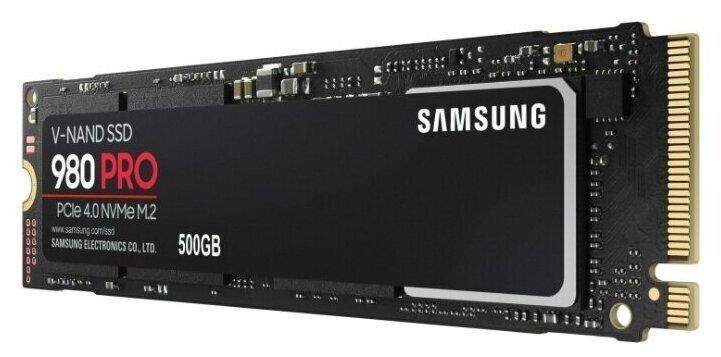
Samsung V-NAND 980 PRO
Természetesen nem a Crucial P5 Plus az egyetlenSSD lehetőség PlayStation 5-be való telepítéshez. Alternatív megoldásként, körülbelül ugyanannyi pénzért, megfontolhatja a Samsung V-NAND 980 PRO (MZ-V8P1T0BW) vagy a WD Black NVMe 1000 GB (WDS100T1X0E-00AFY0) kártyát. Igaz, a Samsung modellt szidják, hogy strapabíróbb MLC helyett olcsóbb TLC memóriacellákat szerelnek be, de valójában ezekre a meghajtókra (Crucial, WD és Samsung) 5 év garancia jár, és 600 TBW-os újraírható erőforrást jeleznek. Ezenkívül mindhárom meghajtót szabványos hűtőborda nélkül értékesítik.
összességében
Ha közvetlenül összehasonlítja az Xbox memóriabővítésétSeries X/S és PlayStation 5, akkor az Xbox oldalon az egyszerűség és a kényelem. Csak vegye a meghajtót, és csatlakoztassa a konzol hátulján lévő nyílásba. Nem kell szétszedni, sőt kikapcsolni a konzolt (jobb persze kikapcsolni, de működik anélkül is).
De a PlayStation 5 oldalán - lehetőség van arra, hogy saját maga válasszon meghajtót, spóroljon rajta, és szükség esetén akár később PC-n is használja. De a telepítéssel bíbelődni kell.
Ami a Crucial P5 Plus-t illeti, ez kiválóPS5-be való beépítési lehetőség, de célszerű radiátort vásárolni hozzá. De 17 ezer rubelért kiváló meghajtót kap a PlayStation 5-höz és a PC-hez, a hangerő "becsületes" terabájt, a sebesség még a konzol belső meghajtójánál is nagyobb.
A lényeg az, hogy ha úgy dönt, hogy ilyen meghajtót választ, ne keverje össze egy „szokásos” meghajtóval. Crucial P5, amely már nem alkalmas PlayStation 5-re. Nos, ne feledkezzünk meg a radiátorról!
Frissítési utasítások, vélemények és hírek – itt
Feliratkozni