Ha egy barátoddal együtt szeretnél nézni vagy hallgatni valamit, megoszthatsz velük egyet
A sztereó felvételek külön audio elemeket tartalmaznakbal és jobb csatornák. Ezt sztereó megosztásnak nevezik, és néha ki kell kapcsolni. Szerencsére az iPhone, iPad, iPod touch, Mac, Apple TV és Apple Watch segítségével megteheti.
 Az AirPod-ok automatikusan átváltanak mono-ra, ha egy fülhallgató marad a tokban.
Miért használjon mono hangot
Bár a legtöbb esetben a sztereó hang láthatatlan, vannak olyan filmek és dalok, amelyekben erősen érezhető az audio elválasztás.
Olvassa el: 20 tipp az AirPods tulajdonosainak
A sztereó hangzás nagyon figyelemre méltó a számos hanghatással rendelkező akciófilmeknél, amelyek gyakran változnak a bal és a jobb csatornák között. Ez a gyakorlat egyre gyakoribb a dalok esetében.
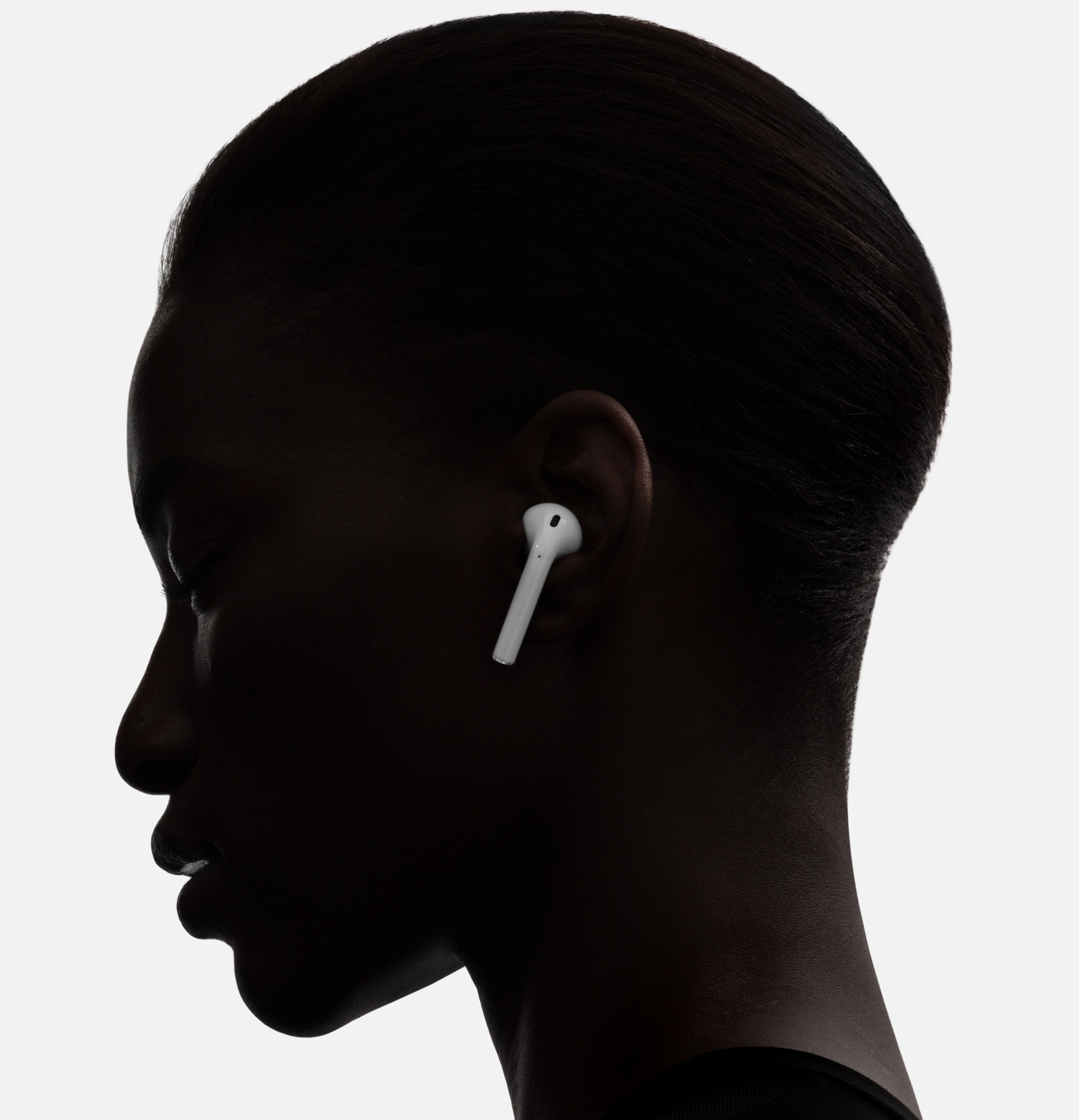
A hangelemek átugrása még akkor is, ha az egyik fül rosszabb, mint a másik hallja. Ahhoz, hogy teljes mértékben élvezhesse a zenét és a filmeket, átválthat monó hangra.
Hogyan lehet engedélyezni a monó hangotAirPods
A mono hang engedélyezhető minden olyan vezeték nélküli fülhallgatóhoz, amely egy iPhone, iPad, iPod touch, Mac, Apple TV vagy Apple Watch készülékhez van csatlakoztatva.
iPhoneésiPad
1)Nyissa meg az alkalmazástbeállításokiOS-eszközén.
2)Kiválasztlegfontosabb.
3)KiválasztUniverzális hozzáférés.
4)SzakaszbanhallásbekapcsolMono hang.

Most ugyanazt a hangsávot sugározzák mindkét AirPods fejhallgatóra, és megoszthatja egyet a barátoddal, hogy együtt élvezhesse a zenét. Ne felejtse el kikapcsolni a mono hangot.
Mac
1)A menüsoron válassza aRendszerbeállítások.
2)KiválasztUniverzális hozzáférés.
3)Válasszon egy részt a bal oldali menübőlhang-fejezetbenhallás.
4)Jelölje be a mellette lévő négyzetetSztereó hang lejátszása mono hangként.

Apple TV
1)Nyissa megbeállításokaz Apple TV-n.
2)Kiválasztlegfontosabb.
3)KiválasztUniverzális hozzáférés.
4)BekapcsolMono módszakaszbanhallás.
Apple Watch
1)Nyissa meg az alkalmazástalma Watchaz iPhone-on.
2)Válasszon egy lapotÓrám.
3)Kiválasztlegfontosabb.
4)KiválasztUniverzális hozzáférés.
5)BekapcsolMono hangszakaszbanhallás.
Hogyan lehet ellenőrizni a sztereó elválasztást
Hogy függetlenül ellenőrizze, hogyan működiksztereó elválasztás, az alábbi videót használhatja. Helyezzen egy AirPod fülhallgatót a fülébe, és hagyja a másodikt egy esetben, majd kapcsolja be a videót. Mindkét csatornát hallja. Ezután helyezzen be egy másik fülhallgatót a fülébe, és sztereó hangot hall.
Most távolítson el egy AirPod-ot, de ne tegye azt az ügybe.
A hang továbbra is sztereóban fog játszani, és azonnal észre fogja venni a különbséget.
Az AirPod-ok megértik, amikor elveszik a füléből, és automatikusan leállítják a hangot. Ha azonban az egyik fejhallgató van, az iOS automatikusan aktiválja a mono hangot.
 Az AirPods hamarosan fekete lesz!
Nagyszerű lenne, ha a mono hang automatikusanbekapcsolt, ha egy fülhallgatót ad valaki másnak. Továbbá kényelmes lenne fogadni a hívásokat egy fülhallgatón keresztül úgy, hogy a második továbbra is egy másik hangot sugározzon.
Egy másik ötlet az, hogy a fejhallgató meghatározhatja, hogy mennyire vannak egymástól, hogy automatikusan bekapcsolják a monót.
Most már megértette, hogy miért korábban csak a kedvenc dalainak feleit hallhatta, mert a zenehallgatás gyakran egy fülhallgatón keresztül kényelmesebb. Például vezetés közben.