A Numbers oszlopai és sorai segítenek az adatok kényelmes rendezésében. Vannak azonban olyan esetek, amikor
Az alábbiakban elmondjuk, hogyan kell oszlopokat és sorokat hozzáadni, eltávolítani, elrejteni és áthelyezni a Numbers alkalmazásban a Mac számítógépen.
Sorok és oszlopok hozzáadása aszámok
Több sor vagy oszlop hozzáadása
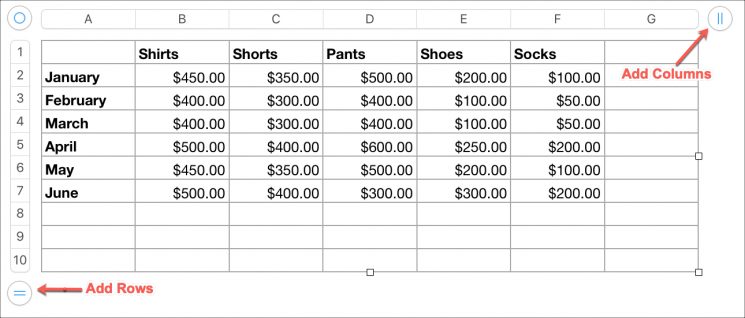
Ha az adatokat hozzáadta, akkor további sorokra vagy oszlopokra van szüksége. Egyszerre több sort vagy oszlopot is felvehet.
1)Szorítójelvény két csíkkal körbenoszlopok esetén a jobb felső sarokban, sorok esetén a bal alsó sarokban.
2)Több oszlop hozzáadásához húzza az ikont jobbra. Több sor hozzáadásához húzza le az ikont. Engedje el az ikont, ha megvan a kívánt számú cella.

Sorok és oszlopok hozzáadása egyszerre
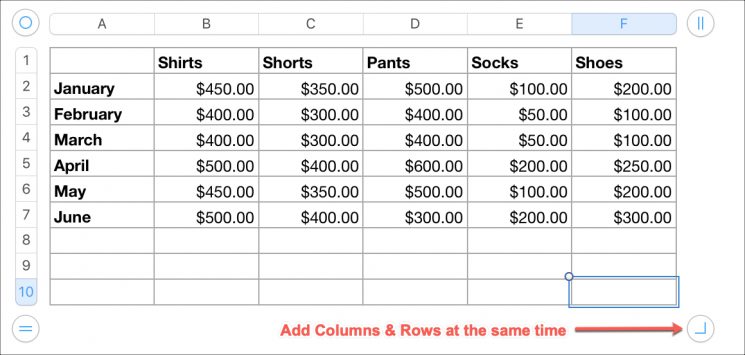
Ha egyszerre kell hozzáadnia sorokat és oszlopokat, nyomja meg és tartsa lenyomvakerek ikonraa jobb alsó sarokban, és húzza a sorokat és oszlopokat egyszerre.

Egy sor vagy egyetlen oszlop hozzáadása
Ha csak egy sort vagy egy oszlopot kell hozzáadnia, akkor használhatja a fenti módszert, de egy sor vagy oszlop hozzáadása után azonnal engedje el az ikont.
Vagy használhatja az alábbi módszerek egyikét.
- Kattintsonnyíl gombraegy oszlop vagy sor mellett, és válassza kiAdd oszlopvagyAdjon hozzá sort.
- Válasszon ki egy oszlopot vagy sort, majd a menüsorban kattintson a gombratáblázat>Add oszlopvagyAdjon hozzá sort.
- Válasszon ki egy oszlopot vagy sort, majd kattintsonjobb egérgombbalmajd válassza kiAdd oszlopvagyAdjon hozzá sort.


Sorok és oszlopok eltávolításaszámok
Törölje az üres sorokat és oszlopokat
1)Szorítójelvény két csíkkal körbenoszlopok esetén a jobb felső sarokban, sorok esetén a bal alsó sarokban.
2)Több üres oszlop eltávolításához húzza az ikont balra. Több üres sor eltávolításához húzza felfelé az ikont. Ha elégedett, engedje el az ikont.
Üres sorokat és üres oszlopokat törölhet egyszerre
Ha egyszerre kell törölnie az oszlopokat és a sorokat, tartsa lenyomvakerek ikonraa jobb alsó sarokban, és húzza a táblázatba, hogy egyszerre törölje a sorokat és az oszlopokat.
Töröljön egyetlen sort vagy oszlopot
Ha csak egy sort vagy egy oszlopot kell törölnie adatok nélkül, akkor használhatja a fenti módszert.
Ha oszlopban vagy sorban vannak adatok, akkor használja az alábbi módszerek egyikét.
- Kattintsonnyíl gombraegy oszlop vagy sor mellett, és válassza kiTörölje az oszlopotvagyTörölje a sort.
- Válasszon ki egy oszlopot vagy sort, majd a menüsorban kattintson a gombratáblázat>Törölje az oszlopotvagyTörölje a sort.
- Kattintson egy oszlopra vagy sorrajobb egérgombbal, és válassza aTörölje az oszlopotvagyTörölje a sort.


Sorok és oszlopok elrejtéseszámok
Gyorsan elrejtheti egy vagy több sort vagy oszlopot a Numbers alatt.
- Kattintsonnyíl gombraegy sor vagy oszlop mellett, és válassza kiOszlop elrejtésevagyElrejtése vonal.
- Válasszon ki egy oszlopot vagy sort, majd a menüsorban kattintson a gombraTáblázat>Oszlop elrejtésevagyElrejtése vonal.
- Kattintson jobb gombbal egy oszlopra vagy sorra, majd válassza kiOszlop elrejtésevagyElrejtése vonal.
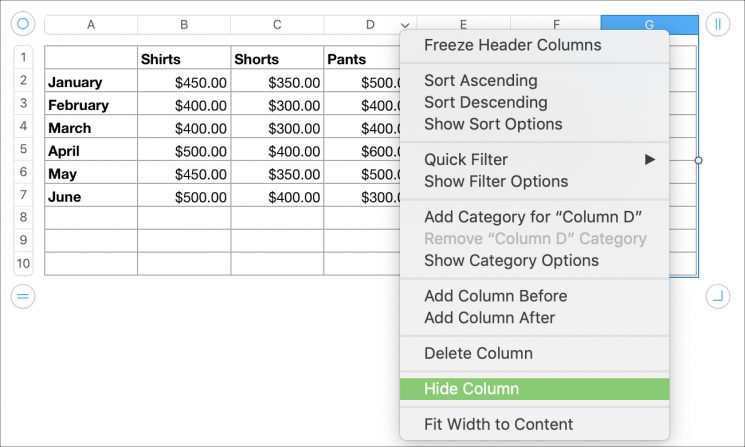

Több oszlopot vagy sort ugyanúgy elrejthet.
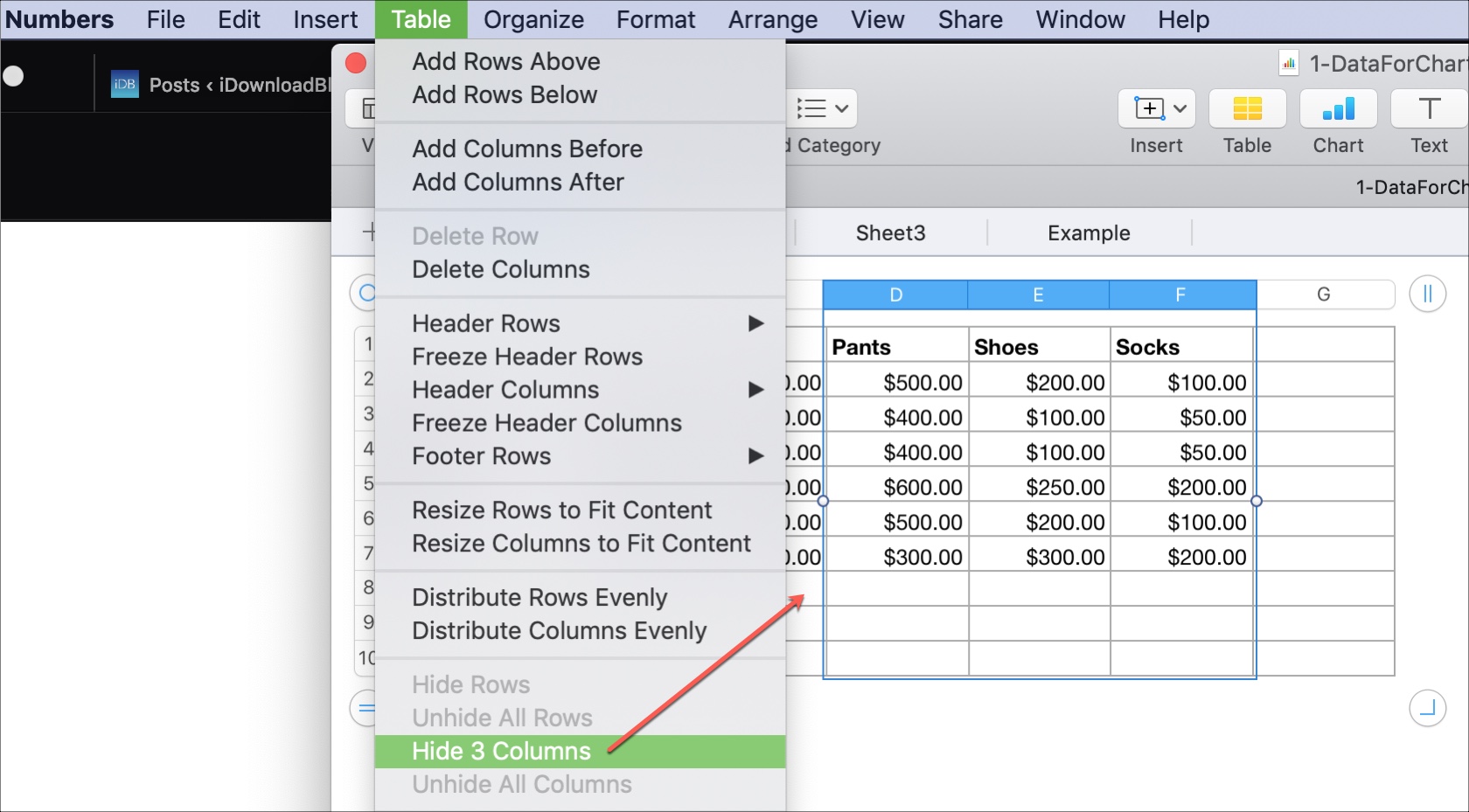

A sorok és oszlopok ismételt megjelenítéséhez tegye ugyanezt, de válassza ki a lehetőségetmutat.
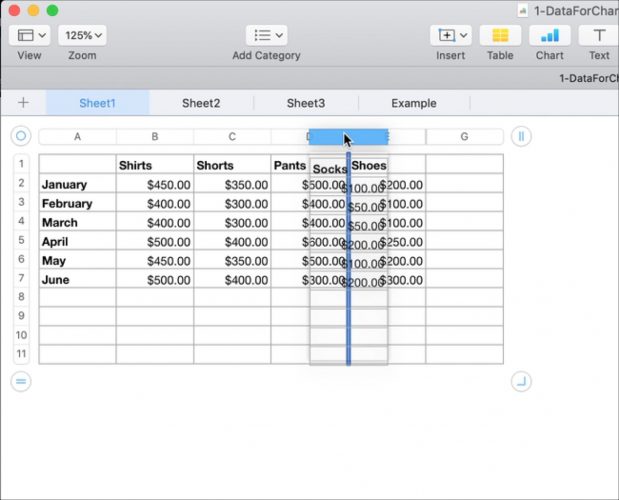
Sorok és oszlopok áthelyezése ideszámok
1) csipetoszlop vagy sor.
2) ellenállásúj helyre a táblázatban.
3)Mikor jelenik megsötét vonala megfelelő új helyen,engedd eloszlop vagy sor.

Mint láthatja, az N oszlopok és sorok kezelésére a Mac számítógépen számos módszer létezik, és ezek mind nagyon egyszerűek.