A Mac képernyő tetején található menüsor nagyon hasznos, mivel biztosítjaGyors hozzáférés a rendszeradatokhoz
Az OS X 10 verzióval kezdve.11 El Captain, a felhasználók hozzáférhetnek egy egyszerű rendszerbeállítási opcióhoz, amely lehetővé teszi a menüsor elrejtését automatikus módban. Annak érdekében, hogy a vonalat a megfelelő időben felhívja, az egérmutatót csak a képernyő tetején lévő menüsor helyére kell mozgatni.
lépés1
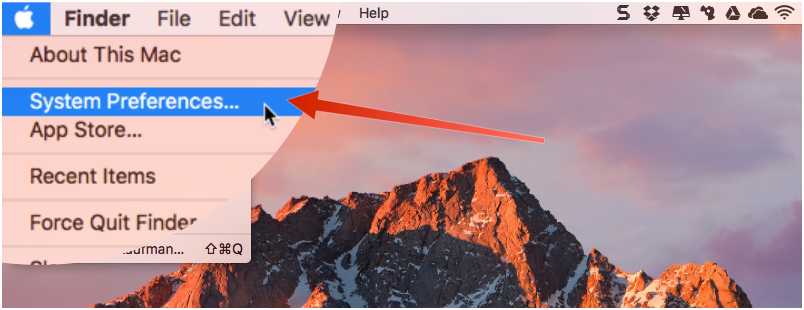
Ha azt akarja, hogy a menüsor automatikusan elrejtse, keresse fel az Apple menü Rendszerbeállítások szakaszát.

2. lépés
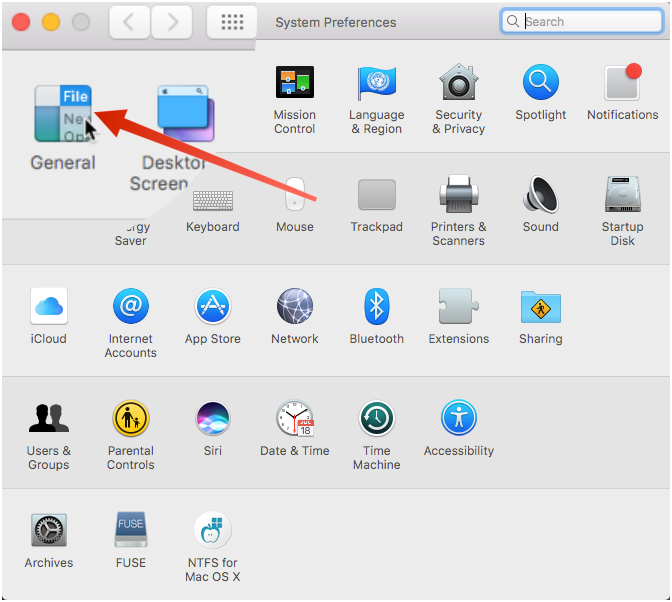
A megnyíló rendszerbeállítások ablakban válassza az "Általános" lehetőséget.

lépés3
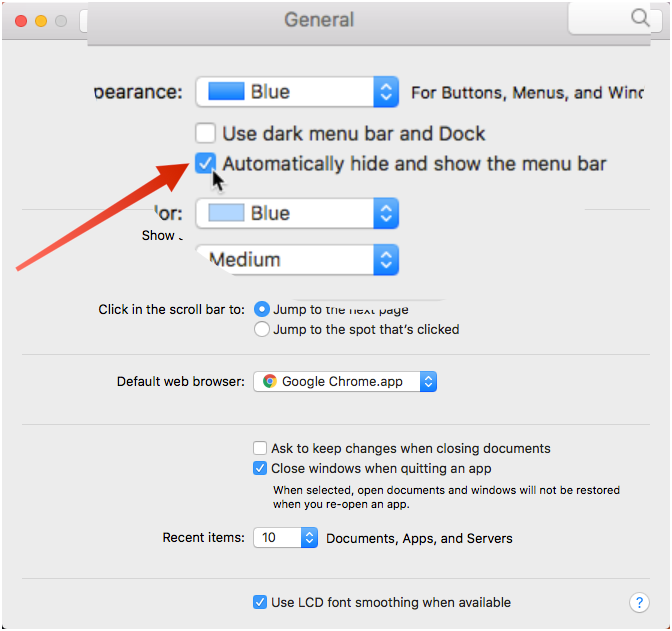
Jelölje be az "Automatikus elrejtés és a menüsáv megjelenítése" jelölőnégyzetet.

lépés4
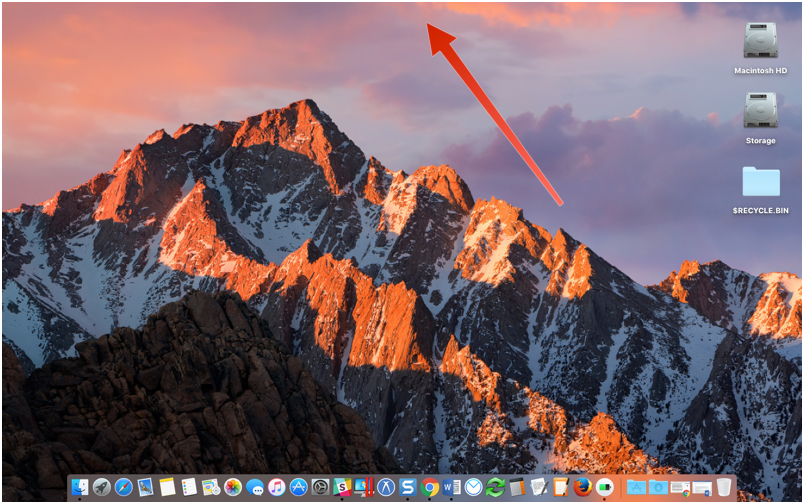
A rendszer vonal azonnal eltűnik, felszabadulvahelyezze a képernyőre. A hozzáféréshez mozgassa az egérmutatót a képernyő tetejére. Egy menüsor kialszik. Miután kiválasztotta a kívánt menüpontot, a sor ismét eltűnik.

5. lépés
Meghívhatja a menüsávot is.használja a billentyűzetet. A parancs alapértelmezett billentyűkombinációja a Ctrl + F2. Ha meg akarja változtatni a billentyűparancsokat, keresse fel a Rendszerbeállítások elemet, és válassza a Billentyűzet lehetőséget.
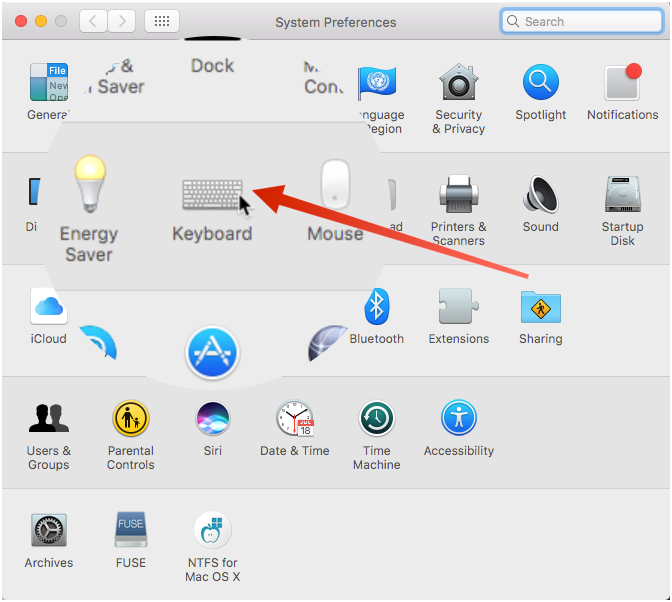

6. lépés
A megnyíló billentyűzet menüben válassza a Billentyűparancsok fület.
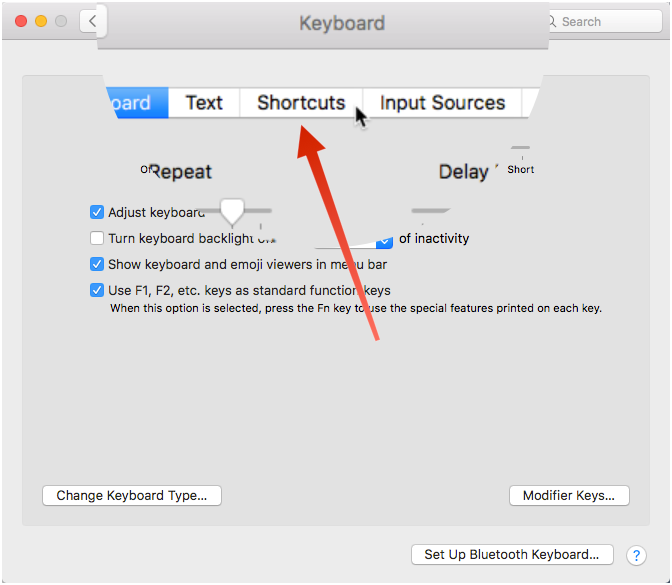

7. lépés
A bal oldali ablaktáblában kattintson a „Billentyűzet” elemre.
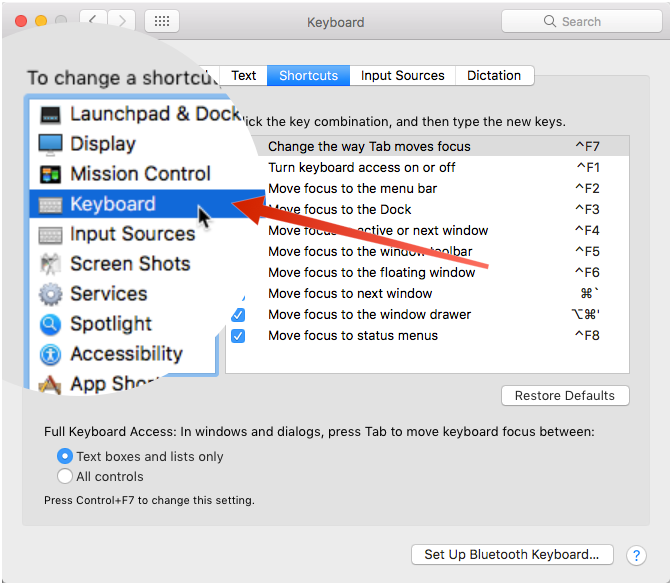

lépés8
Győződjön meg arról, hogy az elemmel szemben vanA „Fordítsd a hangsúlyt a menüsávra” jelölés bejelölve. A beállítások megváltoztatásához kattintson az „Áthelyezés fókusz a menüsávba” elem jobb oldalán található feliratra, amely a billentyűkombinációt jelzi. Miután kiválasztotta a mezőt a felirattal, írjon be egy új billentyűkombinációt, amelyet a szokásos helyett használni szeretne.


lépés9
Ha a funkciógombok működnek a Mac rendszerenalapértelmezés szerint konfigurálva van, akkor az adott billentyűkombinációval együtt meg kell nyomnia az Fn billentyűt. Ellenkező esetben a gombok más szabványos funkciók szerint működnek. Ha a funkcionális parancsokat alapértelmezésként szeretné beállítani, meg kell változtatnia a beállítást. A beállítások menüben lépjen a "Billentyűzet" fülre.
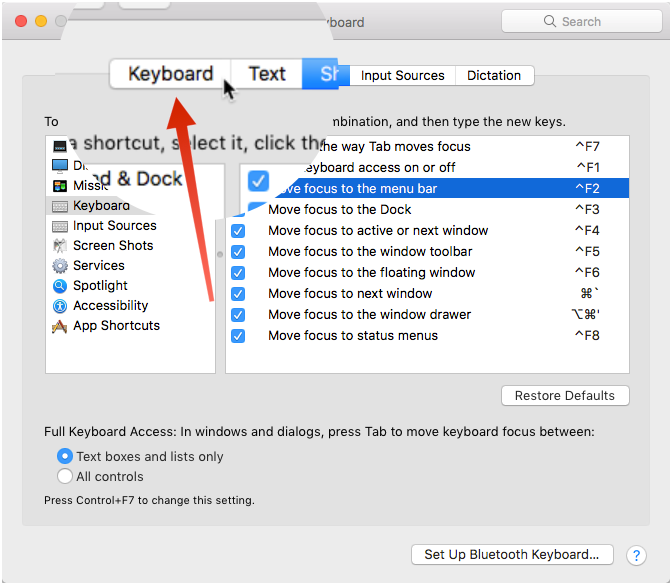

lépés10
Válassza a "Billentyűzet" menüben az "F1, F2 stb. Funkciógombok használata alapértelmezés szerint" lehetőséget.
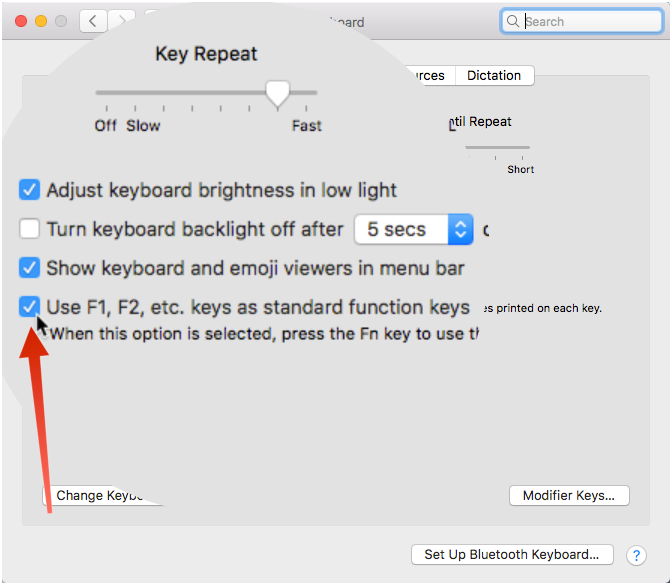

lépéstizenegy
Kattintson a bal felső sarokban lévő „X” elemre a rendszerbeállítási ablak bezárásához.
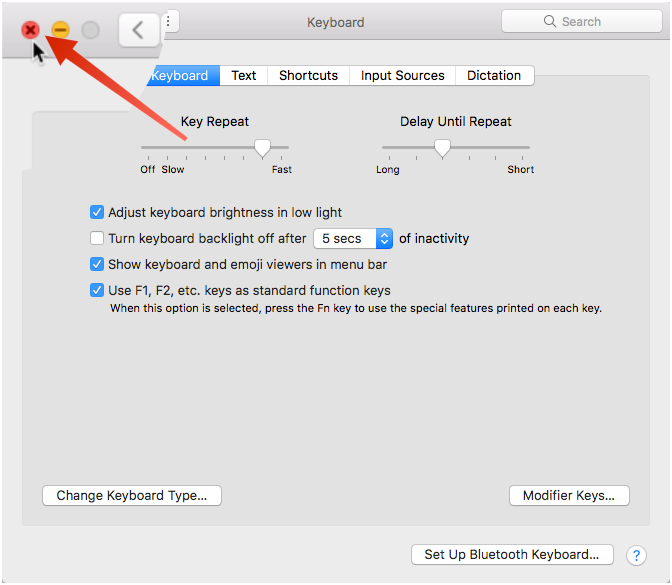

Most a menüsor automatikusan megjelenikhívás közben eltűnik, ha nem használja. Egyszerűen mozgassa az egérmutatót a képernyő tetejére, vagy használja a billentyűparancsot a rendszersáv megjelenítéséhez.