A Képernyőidő már elérhető Mac-en, és ugyanolyan könnyen használható, mint iPhone-on és iPaden.Legyen az
Az iOS-hez hasonlóan a képernyő időhöz hasonlóan, a Mac funkció is lehetővé teszi az egyes webhelyekhez való hozzáférés korlátozását. Ez nagyon hasznos, ha gyermeke van, aki túl korai látni bizonyos dolgokat.
hirdetés
hirdetés
Az alábbiakban bemutatjuk, hogyan lehet korlátozni a hozzáférést a Mac egyes webhelyeire, vagy csak néhánynak a hozzáférését.
Képernyő idő jellemzői
Kétféle lehetőség van a hozzáférés korlátozásárawebhelyek a képernyő ideje alatt. Vagy elutasíthat néhány webhelyet, vagy csak néhányat engedélyezhet. Gyermeke életkorától függően válassza ki a legmegfelelőbbet.
Mindkét módszerről beszélni fogunk, így eldöntheti, melyik az Ön számára.
hirdetés
hirdetés
Ha a Family Access konfigurálva van, akkor használhatja fiókját. Egyébként gyermekszámlára lesz szüksége.
Hogyan blokkolhatjuk a hozzáférést bizonyos webhelyekhez
Nyissa meg a Rendszerbeállítások elemet, és kövesse az alábbi lépéseket.
1) Válassza a Képernyő idő szakaszát.
2) Ha a Family Access konfigurálva van, válassza ki a gyermek nevét a bal felső sarokban.
3) A bal oldali menüben válassza a Tartalom és adatvédelem elemet, majd válassza a Tartalom fület.
4) A Webtartalom alatt válassza a Nincs felnőtt webhely lehetőséget. Sok felnőtt webhelyet automatikusan blokkolnak, de mások is felkerülhetnek a listára.
5) Kattintson a Konfigurálás gombra.
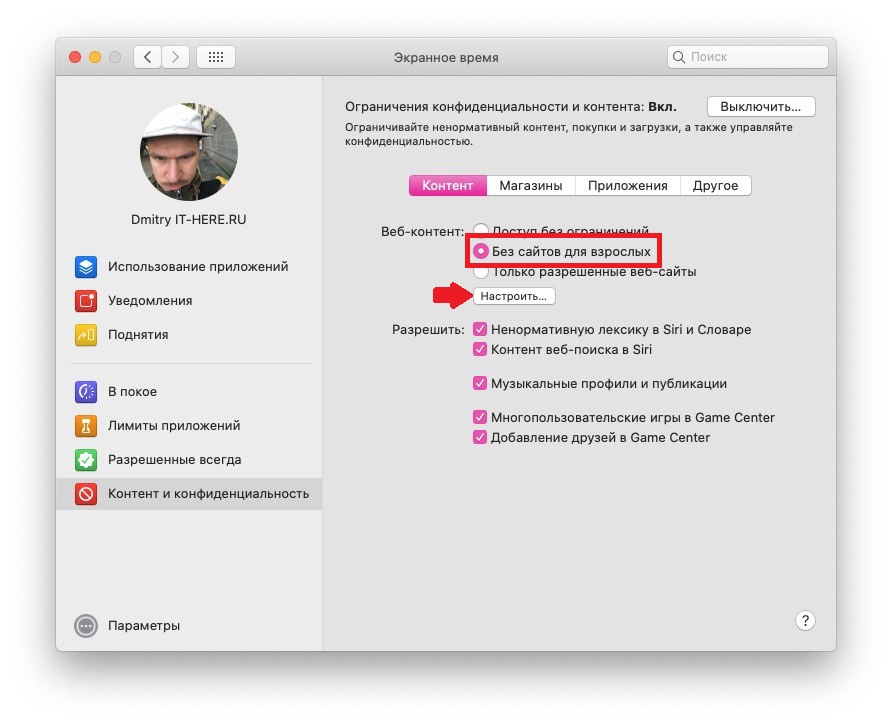

6) Két szakasz jelenik meg: Engedélyezés és Korlátozás. Ha webhelyet szeretne hozzáadni bármelyik szakaszhoz, kattintson a plusz gombra.


7) Illessze be a webhelyre mutató linket, majd kattintson az OK gombra.


8) Ha befejezte a webhelyek felvételét, kattintson a Befejezés gombra.
Hogyan lehet hozzáférést biztosítani egyes webhelyekhez
Nyissa meg a Rendszerbeállítások elemet, és kövesse az alábbi lépéseket.
1) Válassza a Képernyő idő szakaszát.
2) Ha a Family Access konfigurálva van, válassza ki a gyermek nevét a bal felső sarokban.
3) A bal oldali menüben válassza a Tartalom és adatvédelem elemet, majd válassza a Tartalom fület.
4) A Webtartalom alatt válassza a Csak engedélyezett webhelyek lehetőséget.
5) Kattintson adallam.
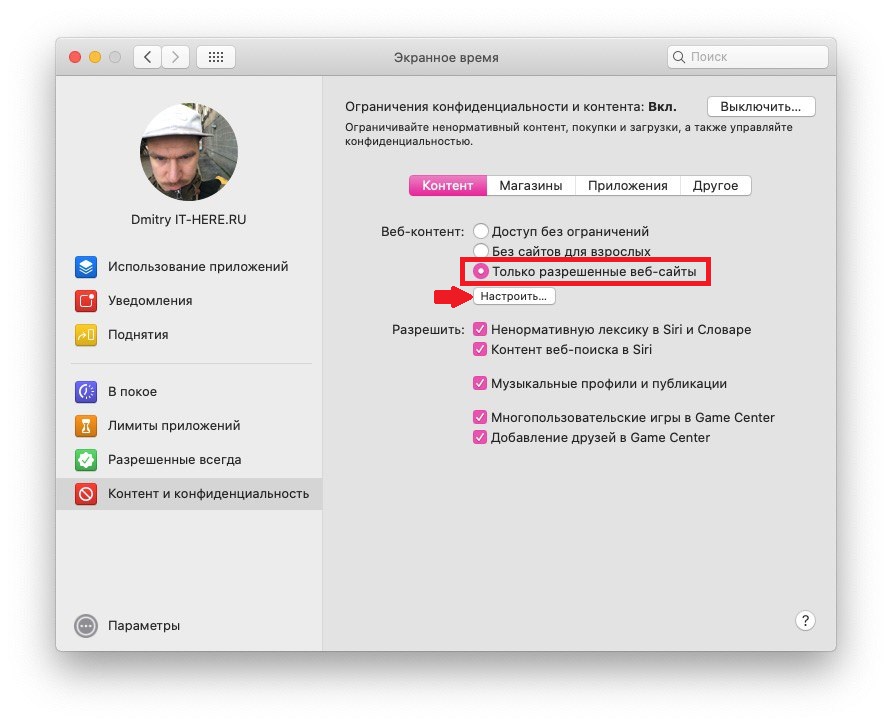

6) Látni fogja a hozzáadott webhelyek listáját. Webhely törléséhez válassza ki és kattintson a mínusz gombra. Webhely hozzáadásához kattintson a plusz gombra.
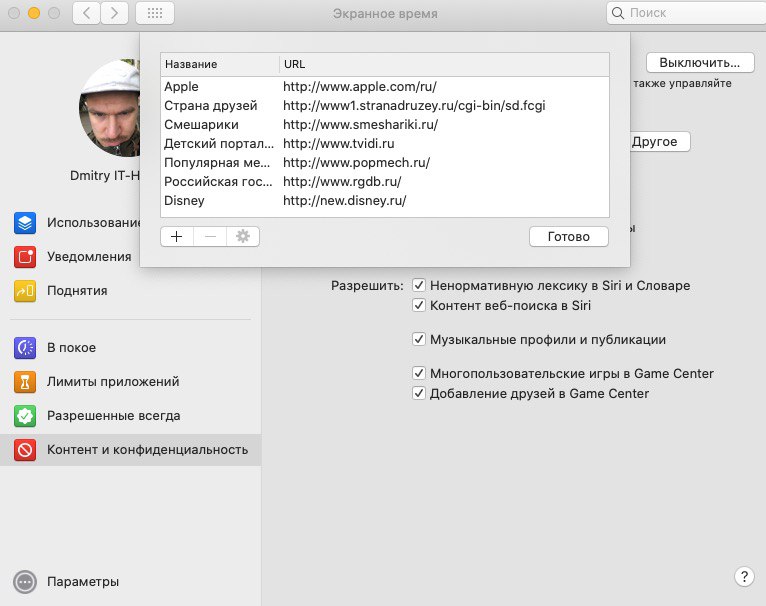

7) Illessze be a webhelyre mutató linket, majd kattintson az OK gombra.
8) Ha végzett, kattintson aKész.
A képernyő ideje nagyszerű funkció a tartalom korlátozására, a programok korlátozására stb. Most már biztos lehet benne, hogy gyermeke nem lát semmi feleslegeset a hálózaton.