Alapértelmezés szerint a macOS Safari böngészője letölti a fájlokat a mappábaletöltésétaktív felhasználó. És ha
Mac számítógépen könyvtárként választhatA Safari minden olyan mappát letölt, amelyhez hozzáfér. Kérjük, vegye figyelembe, hogy az utasítások követése nem befolyásolja más böngészők és alkalmazások beállításait, és nem módosítja a mappában már lévő fájlok helyét sem.letöltését. Ha a Safari mellett Chrome-ot vagy Firefox-ot is használ, ezeket a böngészőket külön kell konfigurálnia.
Hogyan lehet megváltoztatni a fájl letöltése helyét a Safari-ban
- Nyissa meg a Safari böngészőt a Mac számítógépen (ha még nem tette meg)
- A felső panelen kattintson a gombraszafari, a helyi menüben válassza ki a lehetőségetbeállítások


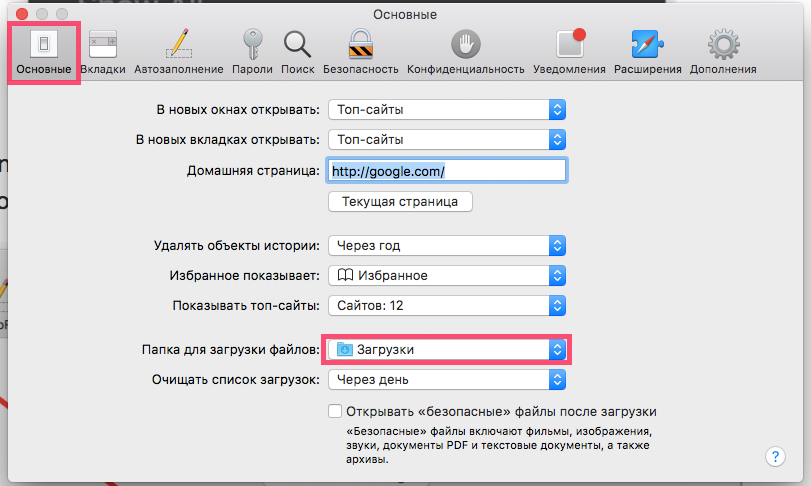
- Nyissa meg a lapotlegfontosabbés keresse meg az elemetMappa a fájlok letöltéséhez. Kattintson a mappa nevére

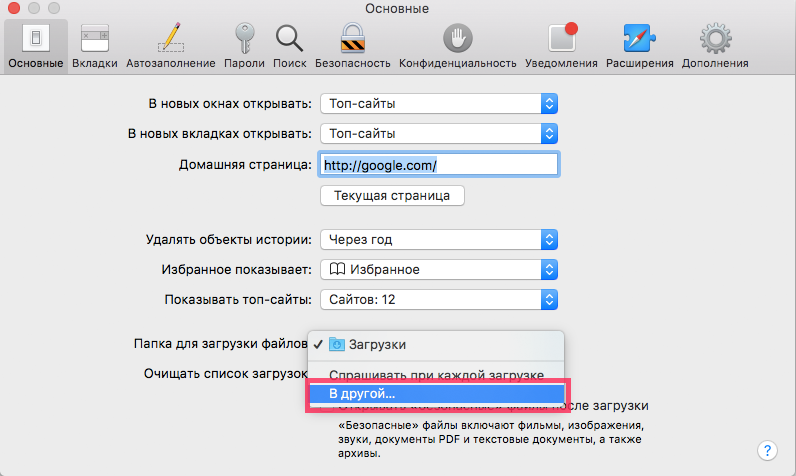
- A legördülő listában kattintson a gombraEgy másik…

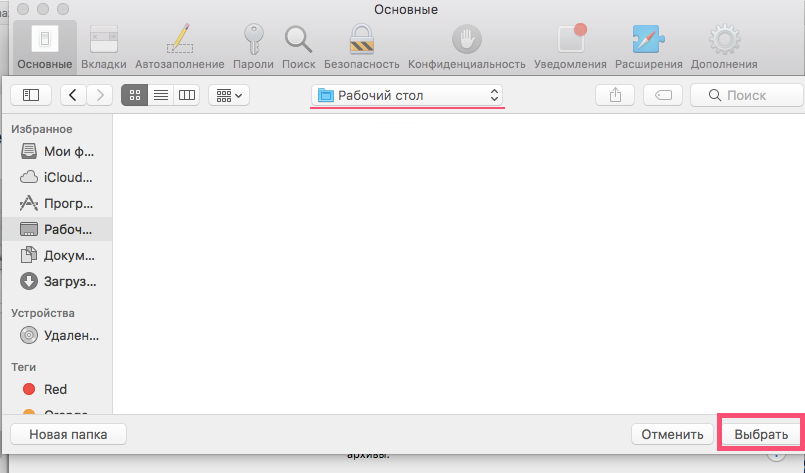
- Nyissa meg azt a mappát, ahová a Safari a fájlokat menti (esetünkben az asztalt), és kattintson ráválaszt

- Zárja be a beállításokat
Most a Safari programmal letöltött összes fájlt a kiválasztott mappába vagy könyvtárba menti. Esetünkben az asztalon jelennek meg.
Mint már említettük, a korábbi letöltések a régi mappában maradnak. Ha szükséges, helyezze át őket egy új mappába.
Az alapértelmezett beállítások visszaadása
Ha korábban megváltoztatta a Safari fájlok letöltésére szolgáló mappát, akkor mindent küldjön vissza, amint lehetséges, a következő módon:
- Nyissa meg a böngészőt, és kattintson a gombraszafari. Válassza ki a legördülő listábólbeállítások.
- Az Általános lapon keresse meg az elemetMappa a fájlok letöltéséhez. Kattintson a mappa nevére
- Válassza ki a legördülő listábólletöltését. Ha ez a lehetőség nem elérhető, kattintson a gombraEgy másik…és keresse meg a mappátletöltésétkézzel, nyomja megválaszt
- Zárja be a beállításokat
Ennyi: most a Safari segítségével letöltött fájlok ismét a mappába kerülnekletöltését.
A legtöbb felhasználó inkább távozikalapértelmezett letöltési beállítások a fájlok számítógépen való rendszerezésének kényelme érdekében: alapértelmezés szerint minden böngésző és alkalmazás ebbe a mappába tölti le a fájlokat, így sokkal könnyebb egy mappában megkeresni a szükséges fájlt, mint megjegyezni, hogy melyik böngészőt használta és hol elmentett egy fontos dokumentumot.
Vegye figyelembe, hogy ez az utasítás nem csak megfelelő.a Safari rendszeres összeállításához, valamint a Safari Beta és a Safari TEchnology Preview előállításához a pipacson. A Safari Windows verziójának beállításai kissé eltérnek egy másik rendszer interfész funkcióinak függvényében.