Testreszabhatja, hogy a HomePod hogyan reagáljon a „Hey Siri” hangutasításra. Tud
Vagy talán megtanul egy második vagy harmadik nyelvet. Gyakorolhatsz vele beszélgetve Sirivel.
A nyelv mellett a Siri hangját is megváltoztathatja. Választhat egy férfi hangot egy brit akcentussal vagy egy női hanggal az ausztrál akcentussal. Ez egyszerűen történik, és az alábbiakban elmondjuk, hogyan.
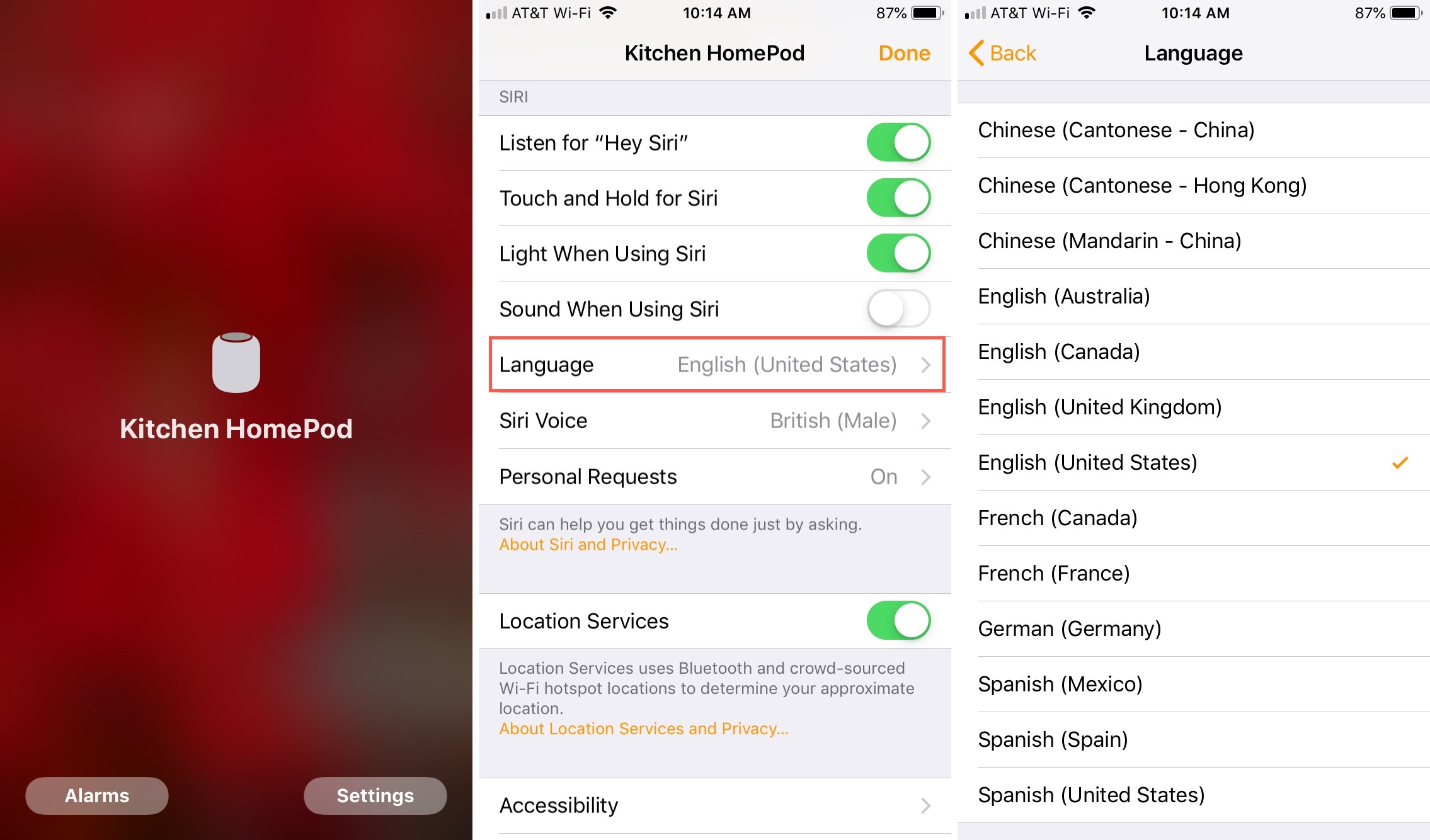
A nyelv megváltoztatásaSiri raHomePod
KeresztüliPhone vagyiPad
1)Nyissa meg az alkalmazástház.
2) csipeta HomePodot otthona vagy szobája képernyőjén.
3)Kiválasztbeállítások.
4)Görgessen a szakaszhozSiri, és válassza anyelv.
5)Válasszon ki egy új nyelvet, és zárja be az alkalmazást.
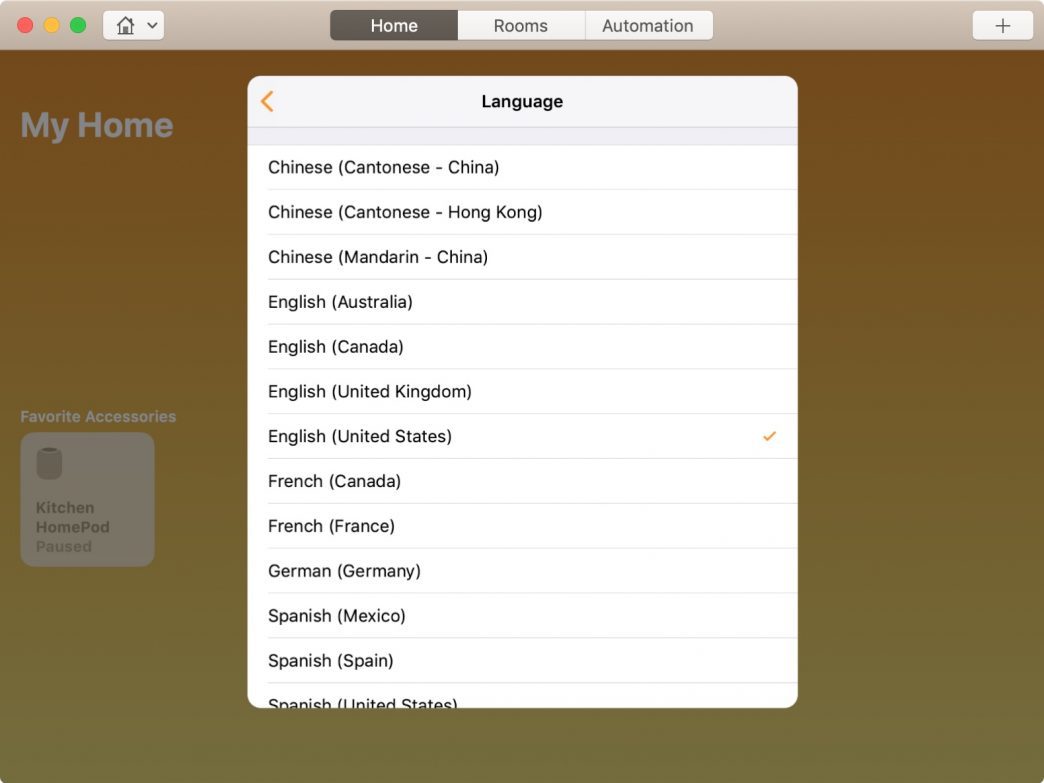
KeresztülMac
1)Nyissa meg a programotház.
2)Kattintson a jobb gombbal a HomePodra.
3)Kiválasztbeállítások.
4)Görgessen a szakaszhozSiri, és válassza anyelv.
5)Válasszon ki egy új nyelvet, kattintson a vissza nyílra, majd kattintson a gombraKész.
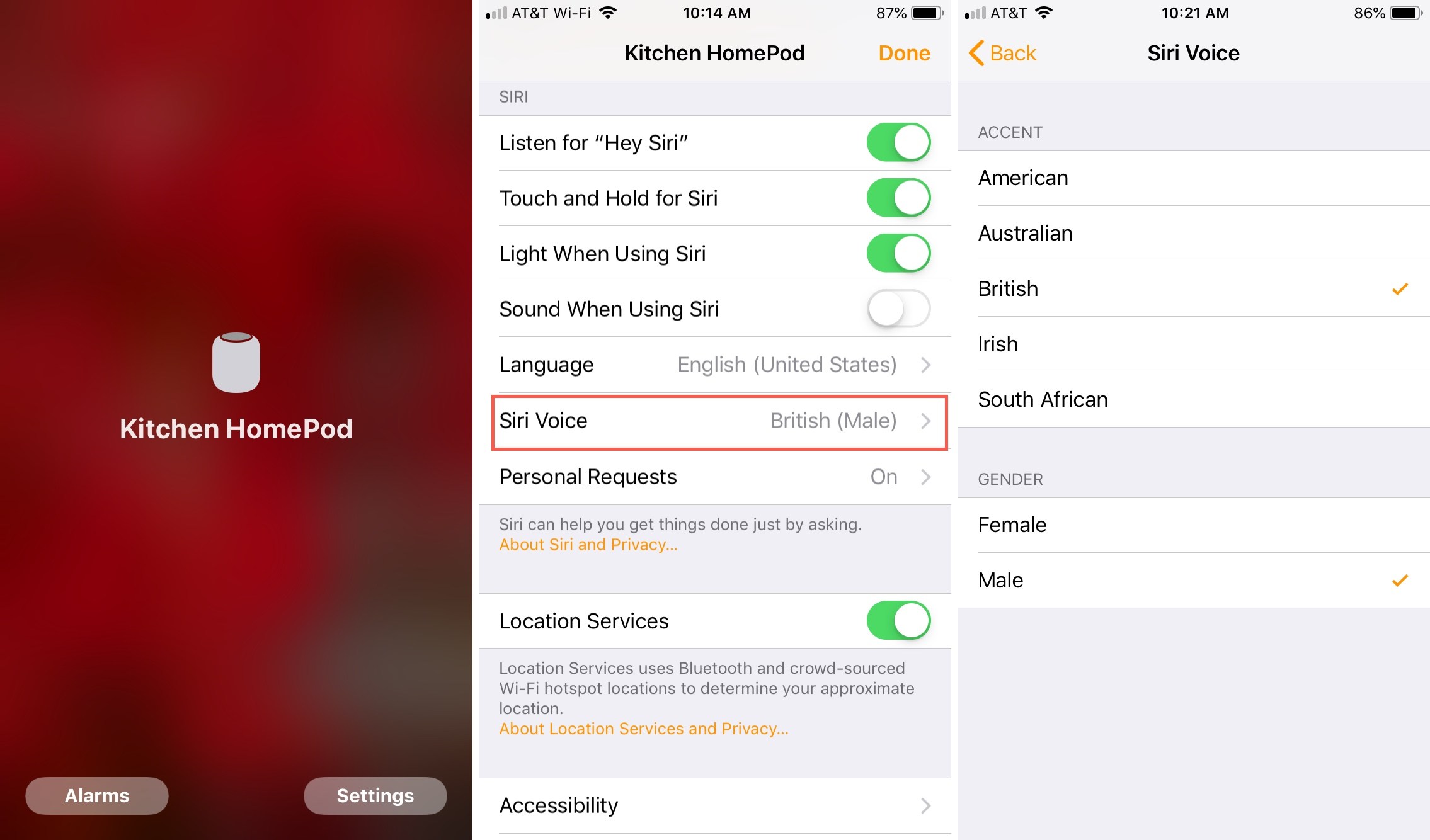
HangváltásSiri raHomePod
KeresztüliPhone vagyiPad
1)Nyissa meg az alkalmazástház.
2) csipeta HomePodot otthona vagy szobája képernyőjén.
3)Kiválasztbeállítások.
4)Görgessen a szakaszhozSiri, és válassza aHangSiri.
5)Válassza ki az akcentust és a nemi hangokat, és zárja be az alkalmazást.
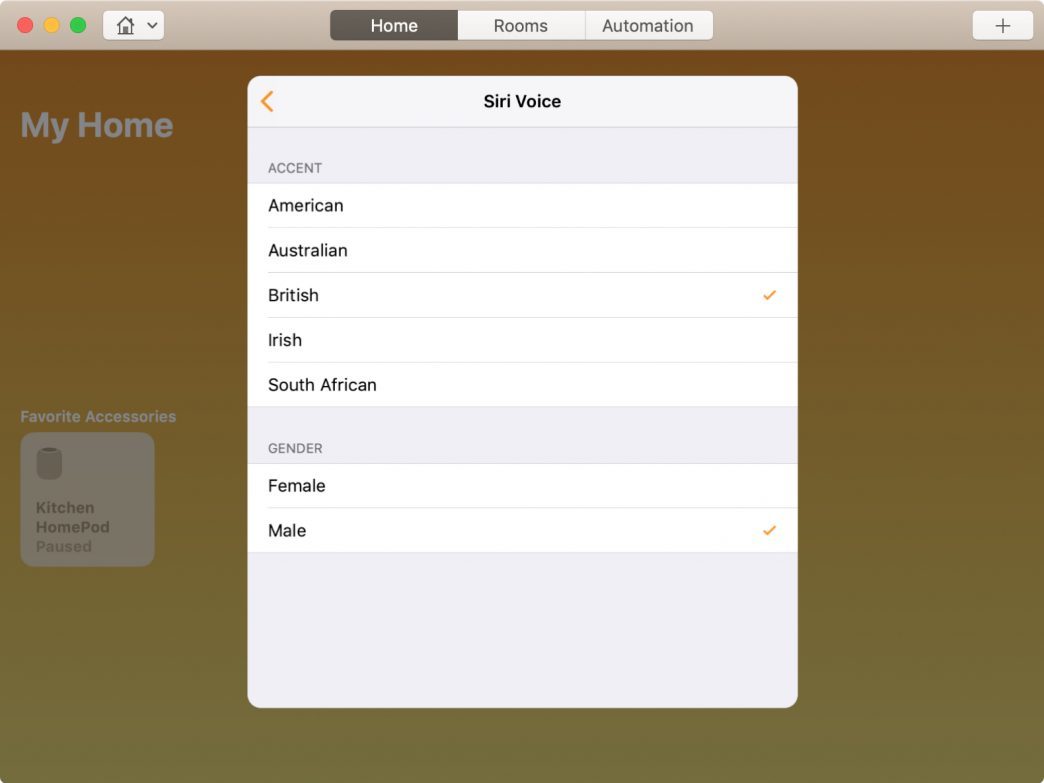
KeresztülMac
1)Nyissa meg a programotház.
2)Kattintson a jobb gombbal a HomePodra.
3)Kiválasztbeállítások.
4)Görgessen a szakaszhozSiri, és válassza aHangSiri.
5)Válassza ki az akcentus és a hang nemét, kattintson a vissza nyílra, majd kattintson a gombraKész.
A Siri nyelvének és hangjának megváltoztatása a HomePod-ra nagyon egyszerű minden eszközön keresztül. Bármikor módosíthatja őket.