Az iOS 13 Safari böngészője számos fejlesztést és új funkciót tartalmaz, köztük egy teljes értékű letöltéskezelőt. VAL VEL
A Mac Safari-nak már sok gyermeke van saját letöltési kezelőjével, de az iOS 13 előtt nem volt a mobil eszközökön.
Az iOS-en található továbbfejlesztett Files alkalmazással együttA 13 letöltéskezelő még jobb. A letöltött fájlok közvetlenül az eszközön tárolhatók, azaz valójában hordozható médiumként is felhasználhatja.
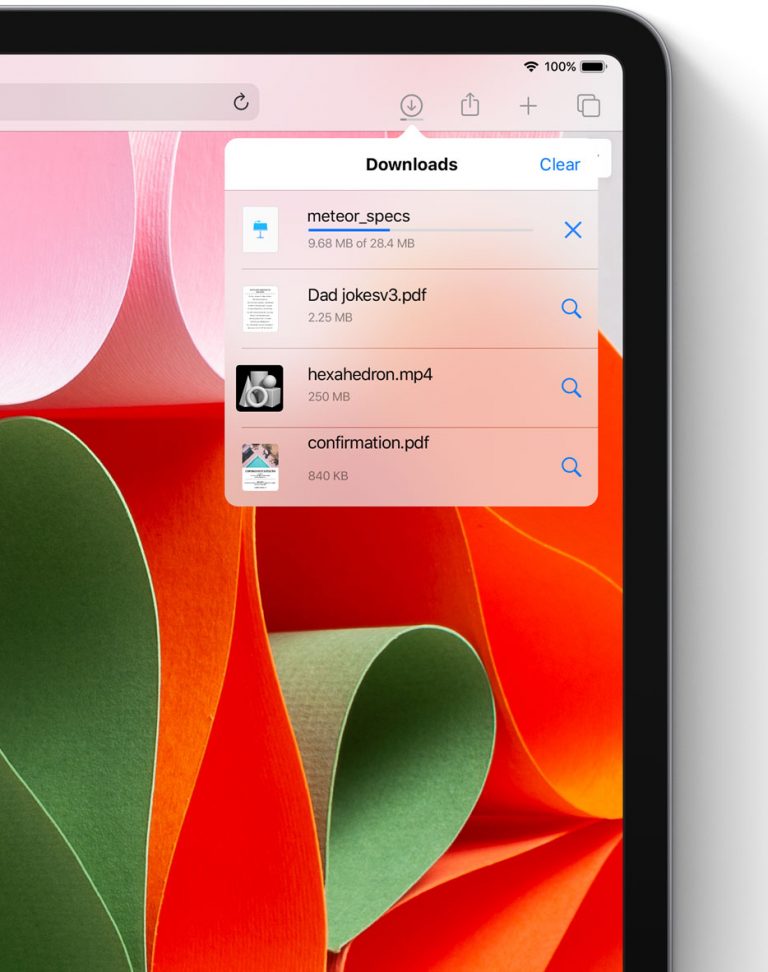

Alapértelmezés szerint az összes letöltés a Safari-ból amappa letöltéssel az iCloud-ban, ami azt jelenti, hogy minden eszközről elérheti őket. A mentési mappa azonban megváltoztatható, és az alábbiakban leírjuk, hogyan.
Hogyan lehet megváltoztatni a letöltési mappát az iOS 13 rendszerben
1)Nyissa meg az alkalmazástbeállításokiPhone vagy iPad készülékén iOS 13 rendszerrel.
2)Válasszon egy részt a fő listábólszafari.
3)Kattintletöltését.
4)Válasszon ki egy új mappát, ahová a letöltött fájlokat menti.


Három fő lehetőség van:
- iCloud hajtás:Ez az alapértelmezett mappa.A Safari automatikusan letölti és az iCloudban tárolja a letöltött fájlokat. A mappában lévő összes módosítás szinkronizálva van az összes eszközén. Az iCloudba való feltöltés elpazarolja a mobilinternetes forgalmat, és a rendszer erőforrásait is felemészti, ami hátrány.
- RaiPhone:A letöltött fájlok helyileg az eszközén lesznek tárolva. Ez ideális, ha nincs szüksége minden eszközről hozzáférésre.
- más:Ezzel az opcióval bármelyik mappát kiválaszthatja a Fájlokban. Ez lehet egy cserélhető tárolómappa, egy SMB-szerver vagy egy felhőalapú tárolási szolgáltatás, például a Dropbox és a Google Drive.
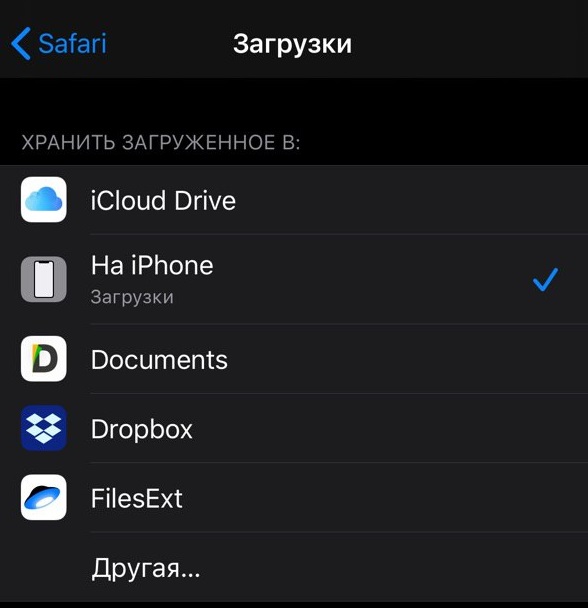

Ha felhőalapú tárolási szolgáltatások vannak telepítve az eszközére, akkor látni fogja azokat a listában. Reméljük, hogy ez az útmutató hasznos volt számodra.