Az Apple most még egyszerűbbé és kényelmesebbé teszi a gyerekek képernyő előtt töltött idejének korlátozását. Az alábbiakban elmondjuk, hogyan
határok OSD idő
Új képernyőidő-eszköz - jelentősAz iOS 12 frissítésének egy része: A funkció lehetővé teszi az eszközön töltött idő figyelését. Ezenkívül a funkció segítségével korlátozhatja a gyermekek képernyőidejét is.
Ehhez össze kell kapcsolnia a gyermekek eszközeit az iCloud fiókkal a családi hozzáférés érdekében. Ezután a nevük megjelenik a Beállítások képernyő idején.
1)A kezdéshez válassza ki gyermeke nevét ebből a listából.
2)A következő képernyőn koppintson aKapcsolja tovább képernyő idő(képernyőidő engedélyezése). Ezután egy üzenetet fog látni:
Képernyő idő. Heti jelentést kap betekintéssel a gyermek képernyőidejéről, és állítson be korlátozásokat és korlátozásokat az alkalmazásokra, a tartalomra és az adatvédelmi beállításokra.


3)KattintsonBeállítás szülői felügyelettel (beállítvacsaládhozzáférés).
4)A következő képernyőn be kell állítania az állásidő ütemezését a kezdési és befejezési időpont kiválasztásával.
Ebben az időben hívhat, küldhet ésÜzenetek fogadása, valamint jogosult alkalmazások használata. Minden mást, beleértve az értesítéseket is, letiltjuk. Ideális esetben a funkció ütemtervének meg kell felelnie a gyermek napi rutinjának. Ha nem biztos benne, kihagyhatja a Leállás idejét.
5)Ezután megjelenik a Program Limits képernyő.Itt állíthatja be az alkalmazáskategóriák napi korlátait. Az idő lejárta után gyermekének engedélyére lesz szüksége az alkalmazás használatának folytatásához. Korlátozhatja az időt minden alkalmazásban, játékban, közösségi hálózaton stb.
Az időt számos alkalmazáskategóriában korlátozhatja.
A kategóriák kiválasztása után magának az időkorlátnak kell kiválasztania. Ezt később is meg lehet tenni.
6)Ezt követően látni fogja a „Tartalom & Magánélet". Itt korlátozhatja a hozzáférést bizonyos tartalmakhoz az iTunes, App Store, Music és webhelyek kínálatában.
7)A következő képernyőn létre kell hoznia egy 4 számjegyű jelszót. Ezt arra használjuk, hogy időt adjunk a korláthoz, és módosítsuk a Képernyőidő beállításait.
8)A fenti lépések elvégzése után Önlépjen a gyermeke képernyőidejének szentelt oldalra. Itt bármilyen beállítást módosíthat. A lényeg, hogy ne felejtsd el jelszavadat. Kikapcsolhatja a Képernyőidőt is, vagy eltávolíthatja jelszavát.
határok programok és Mindig megengedett
1)A Program Limits részben láthatja a korábban hozzáadott korlátozásokat. Alább láthat egy példát:
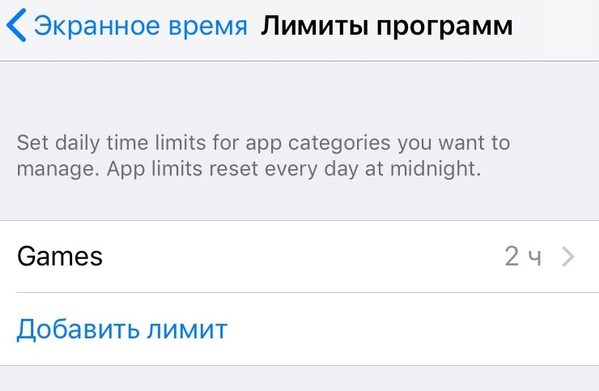

2)KattintsonAdja meg a korlátotha korábban még nem konfiguráltál mindent.
3)Az Engedélyezett részben a mindig elérhető alkalmazások listája található. Alapértelmezés szerint ezek a Telefon, az Üzenetek és a FaceTime.
4)nyomja meg+vagy-az alkalmazás mellett a hozzáadáshoz vagy eltávolításhoz.
jelentések
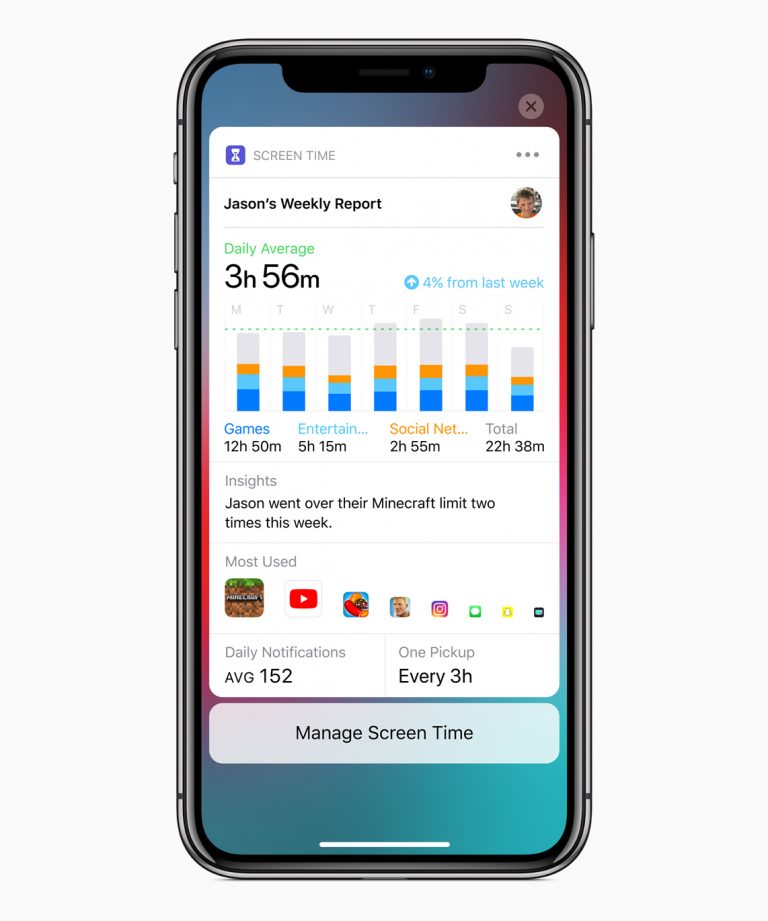
Minden héten jelentéseket fog kapni a következőkről:gyermekeik képernyőideje. Megjelenítik az egyes alkalmazásokra fordított időt, az alkalmazáskategóriákat, az értesítések számát, valamint az eszköz emelők számát. A gyermekek eszközéről szóló jelentéseket közvetlenül a sajátjától tekintheti meg.
A jelentésekről bővebben az iOS 12 jövőbeni bétaverzióinak kiadása után válik ismertté. Időközben az Apple csak egy ilyen képernyőképet nyújtott:

Az Apple nagyszerű eszközöket adott a gyermekek irányításához. A képernyő ideje funkció a legjobb közülük, és a jövőben csak tovább fog fejlődni, és jobbá válik.
Emlékezzünk arra, hogy az iOS 12 frissítése még mindig folyamatban vanbéta tesztelés, így az utasítások a végleges kiadás után kissé változhatnak. Az Apple ősszel fogja kiadni az iOS 12, a macOS Mojave, a tvOS 12 és a watchOS 5 rendszert.