A sablonok nagyszerű szolgáltatást nyújtanak a dokumentumokkal való munkavégzéshez olyan alkalmazásokban, mint a Pages és a Keynote. Legalábbis a Mail programban
Kevés időt vesz igénybe egy sablon létrehozása a Mail alkalmazásban, később pedig sok időt takarít meg.
Az alábbiakban bemutatjuk, hogyan hozhat létre és használhat sablonokat a Mac alkalmazásban a Mail alkalmazásban.
Hogyan hozzunk létre sablont
A kezdéshez nyissa meg a Mail alkalmazást Mac számítógépén, és kattintson a gombraÚj üzenetaz eszköztáron sablon létrehozásához.
Töltse ki az összes szükséges információt (beleértve a levél tartalmát is), amelynek szerepelnie kell a sablonban. Ha végzett, válassza ki a menüsorbólfájl>megtartásavagy egyszerűen zárja be az e-mailt, és mentse el, amikor a rendszer kéri.
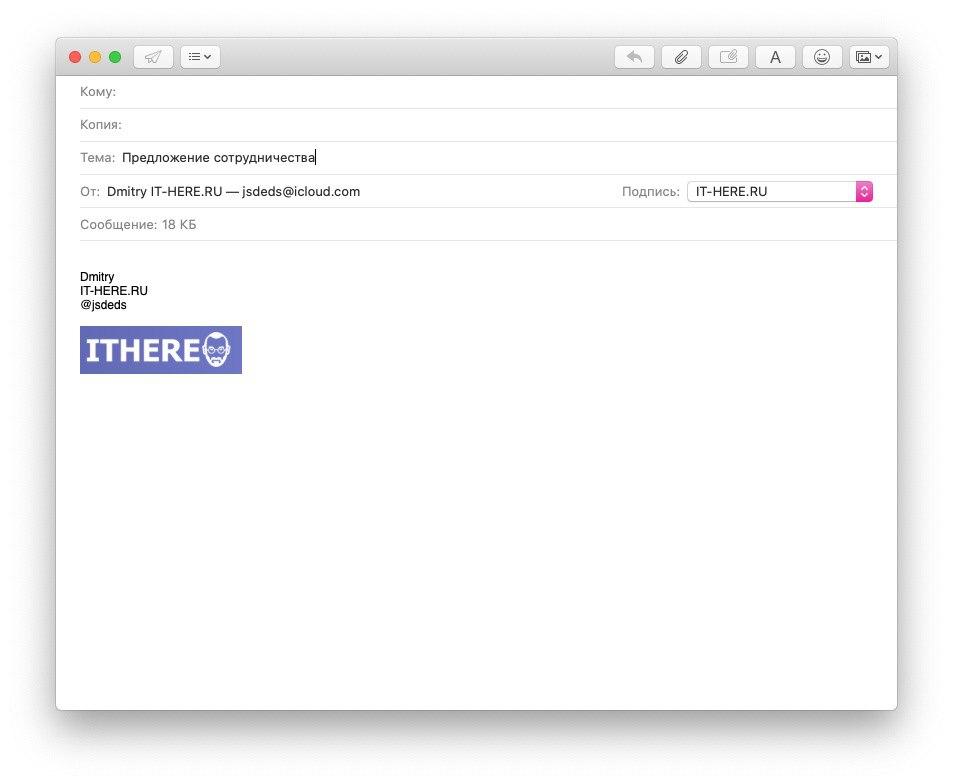

Levele mentésre kerül a Piszkozatok mappába.
Hol tárolja a sablonokat?
A sablont elhagyhatja a Piszkozatokban, de jobb, ha külön mezőt hoz létre nekik.
Válasszon egy részt a bal oldali menübőlAz enyém Macés kattintson az ikonraplusz. Ha egy adott fiókhoz szeretne postafiókot létrehozni, válassza ki azt, majd a menüsorban válassza a lehetőségetfájl>Új doboz. Ezután válassza ki a fiók helyét.
Adjon nevet a mezőnek. Például: "sablonok". Ha sok sablont kíván használni, akkor jobb, ha több dobozt hoz létre. Például „ügyfélsablonok”, „munkasablonok” stb.
Kattintsonrendben.
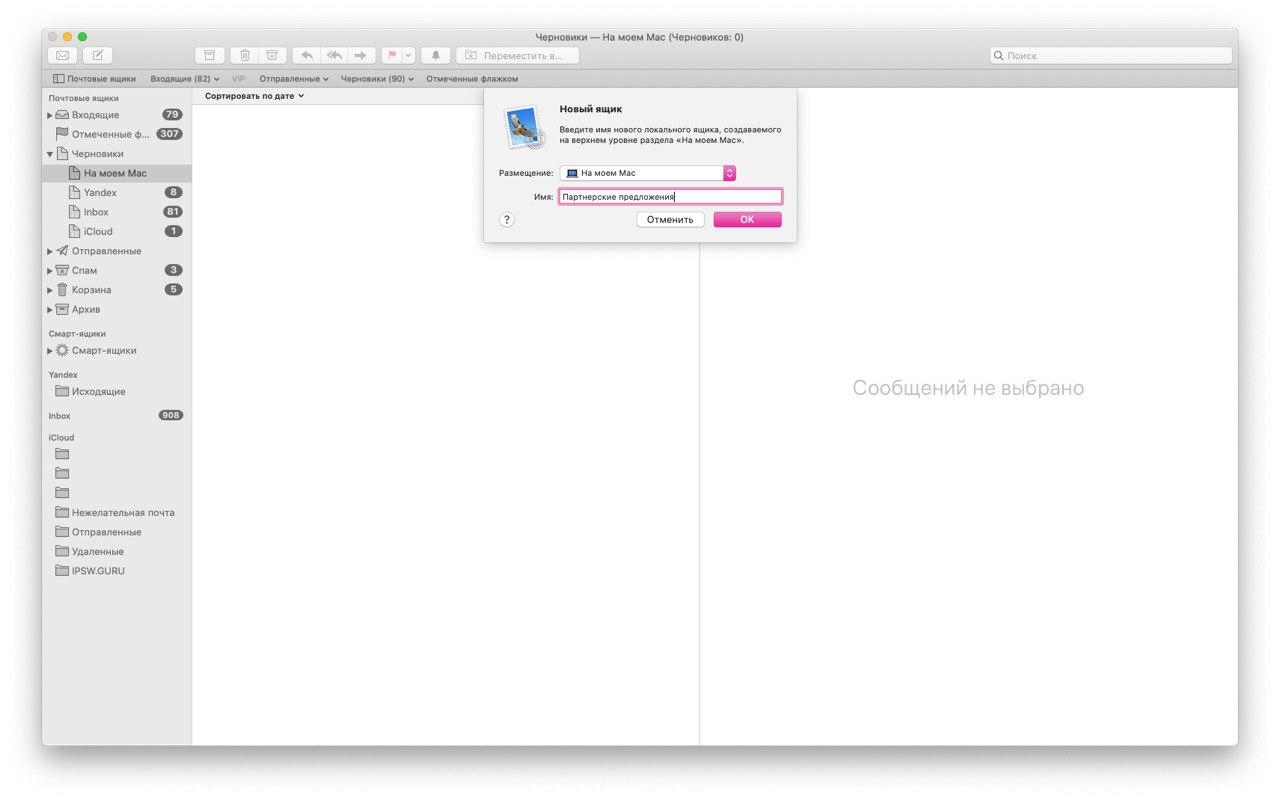

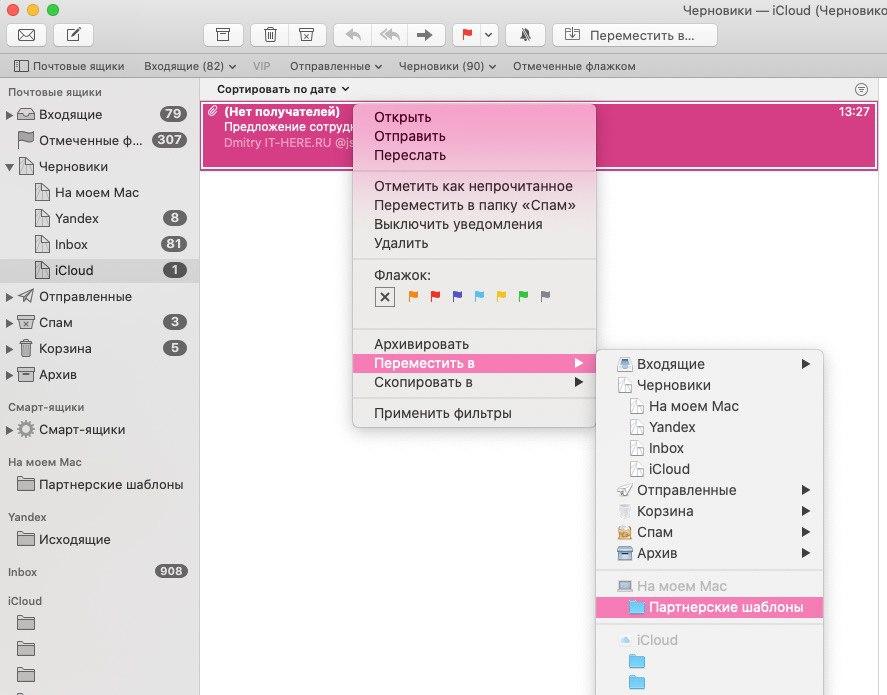
Ezután térjen vissza a Piszkozatokhoz, és helyezze a sablont a létrehozott mezőbe. Ezt sokféle módon meg lehet tenni.
- Húzzalevél egy új dobozban.
- Kattintson a levélreJobb klikkegér, válassza kiKöltözni, majd válassza ki a létrehozott mezőt.
- A menüsorban kattintson a gombraüzenet, válassza kiKöltözni, majd válassza ki a létrehozott mezőt.

Hogyan kell használni a sablonokat
Amikor minden fel van állítva, használhatja a sablonját!
Kattintson a sablonrajobb egérgombbalegérrel és válassza kiKüldje újra. A menüsorból is választhatüzenet>Küldje újra.


Megnyílik a sablon, amelyen kiválaszthatja a címzettet, és szükség esetén módosíthatja. Ezután levelet küldhet.
Nagyon egyszerű, nemde?
Annak elkerülése érdekében, hogy minden alkalommal újraírja ugyanazt a szöveget, létrehozhat egy sablont, és felhasználhatja azt. Sőt, ez csak néhány percet igényel az Ön idejétől.