
</ img>
Ez a külső USB-s laptop-kijelző ékes példája egy olyan eszköznek, amelyet a rajongók készítettek
Öt ok a Mobile Pixels DUEX Plus megvásárlására:
- egy második képernyő használatának képessége laptoppal mobil módban;
- három használati forgatókönyv (kiegészítő képernyő, a képernyő megkettőzése prezentációval, külön monitor álló tájolású állvánnyal);
- ugyanazok a méretek, mint egy ultrahordozható laptopé;
- nagyszerű ajándék a kütyü szerelmeseinek;
- elfogadható ár, összehasonlítható egy hagyományos okostelefon árával.
Két ok, amiért ne vásároljon Mobile Pixels DUEX Plus-t:
- Semmilyen körülmények között nincs szüksége második monitorra;
- nem áll készen arra, hogy mágnesekkel bütyköljön, és meglátja azokat a laptop fedelén;
Mobile Pixels DUEX Plus
13,3 hüvelykes laptop kijelző kabrió
FullHD kijelző a Mobile Pixelstől, ami döntöttTalálja meg újra a külső hordozható kijelzőket laptopokhoz, és tegye a lehető legkényelmesebbé a használatukat. Működik Windows és MacOS rendszerrel, USB-n keresztül csatlakozik a laptophoz (beleértve a tápellátást is). A szánon lévő mágnesekkel ellátott okos kialakításnak köszönhetően szilárdan a laptop fedelén marad. De ha szükséges, könnyen elforgatható 180 fokkal a bemutatáshoz, vagy eltávolítható és a laptop mellé szerelhető álló tájolásban.
DUEX Plus
DUEX Lite
DUEX Trio

+100 termelékenység
</ img>
Egy kis történelem
Megjelentek az első hordozható monitorok osztályként2010 körül, közvetlenül azután, hogy az USB specifikációk bevezették az energiaátviteli képességeket. A Samsung az elsők között mutatta be a vállalati ügyfeleknek szánt modelljeit, de a külső monitorok, mint az lenni szokott, meglehetősen szűk résnek bizonyultak, az ügyfelek sajátos igényeinek megfelelően. Ennek eredményeként az Asus megvetette a lábát a résben, rendszeresen frissíti és támogatja hordozható monitorjainak sorát (még volt pár véleményünk is: MB168B és MB168B+, valamint ZenScreen GO MB16AP). Próbáltam ilyen külső monitorokat használni, de valahogy nem jött össze. Ipadot is próbáltam külső monitorként használni. Ez a funkció néhány éve jelent meg a MacOS-ban, és MacBookokon is elérhető volt, úgy emlékszem, 2018-tól. Egyrészt érdekesnek tűnt az ötlet: az iPad második képernyőként csatlakozik vezeték nélküli kapcsolaton keresztül. Másrészt még kell hozzá erő, és állvány. És egy ilyen kapcsolat mellett minden hihetetlenül lassú volt, ezért felhagytam ezzel a kísérlettel.
Mi az

</ img>
Mobil DUEX Plus külső monitorA pixelek több okból is érdekeltek. Először is egy intelligens tervezési megoldást kínált, és a hordozhatósággal (a kijelző a laptop hátuljára van felszerelve, és olyan könnyen szállítható, és egy mozdulattal szétnyitható/visszahúzható), mind az energiaellátással foglalkozott. Másodszor, akkora volt, mint egy 13 hüvelykes MacBook (DUEX Plus 13.3″ átlós, van DUEX Lite verzió is, 12.5″ van benne). Végül külön előnyt jelentett, hogy a gyártó teljes mértékben csak ezekre az eszközökre koncentrál, mást nem gyárt. A gyakorlatban az ilyen induló vállalkozások, amelyeket szenvedély és egy probléma megoldásának vágya alapján hoztak létre, de találékonyan csinálják, gyakran jó eredményeket érnek el. A kijelző átalakításának lehetősége is felkeltette az érdeklődésemet. Windowsra és MacOS-re is vannak meghajtók, Samsung okostelefonokkal Dex módban és Nintendo Switch játékkonzollal is tud működni, ami jól bővíti a potenciális közönséget. A kijelző műszaki jellemzői egyszerűek: FullHD felbontás, 300 nites fényerő, 4,5 watt fogyasztás és szerény, 60 hertzes pásztázási frekvencia. A testen két USB-C bemenet és érintőgomb található a menüvezérléshez (igen, van egy egyszerű menüje a fényerő szabályozásához).
Mi van a dobozban
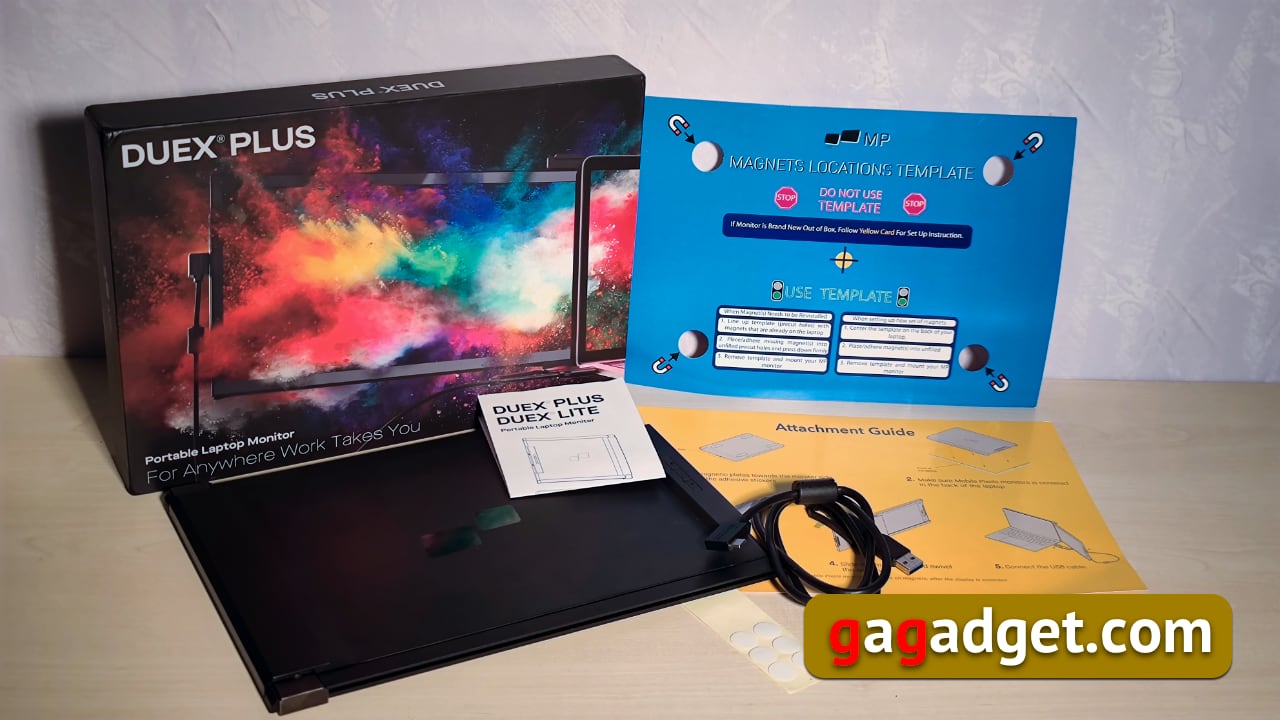
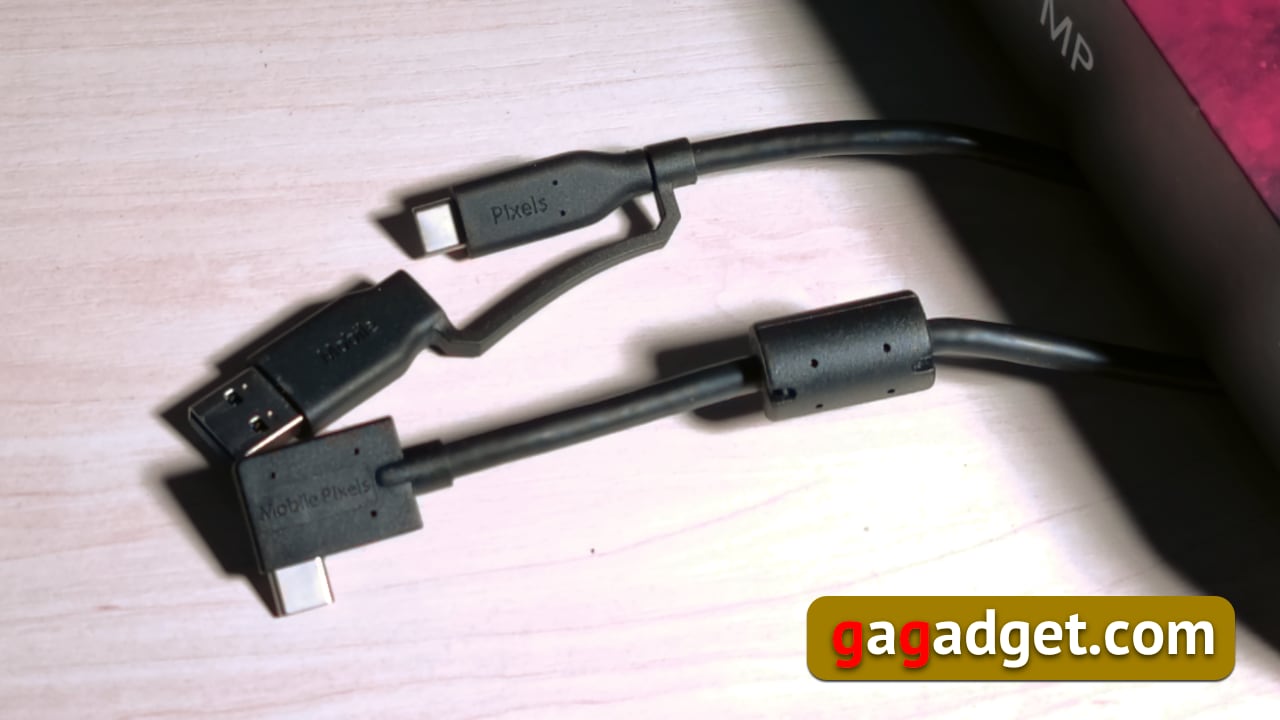
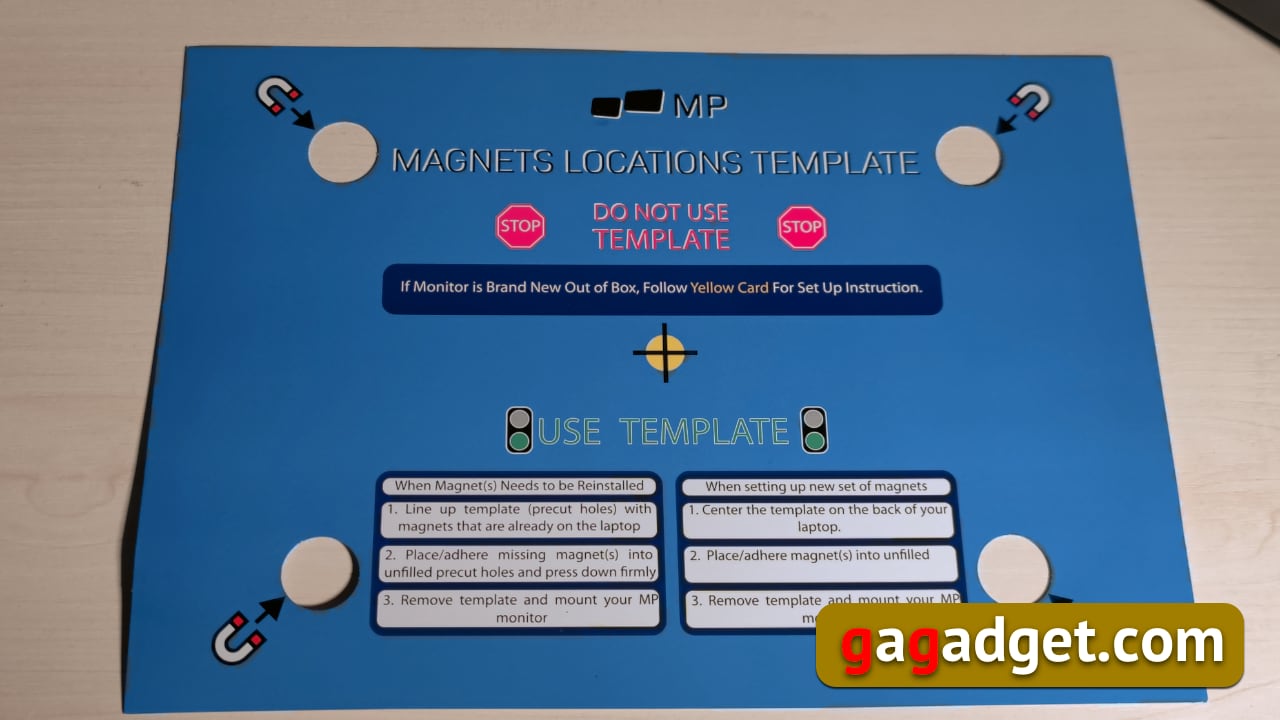
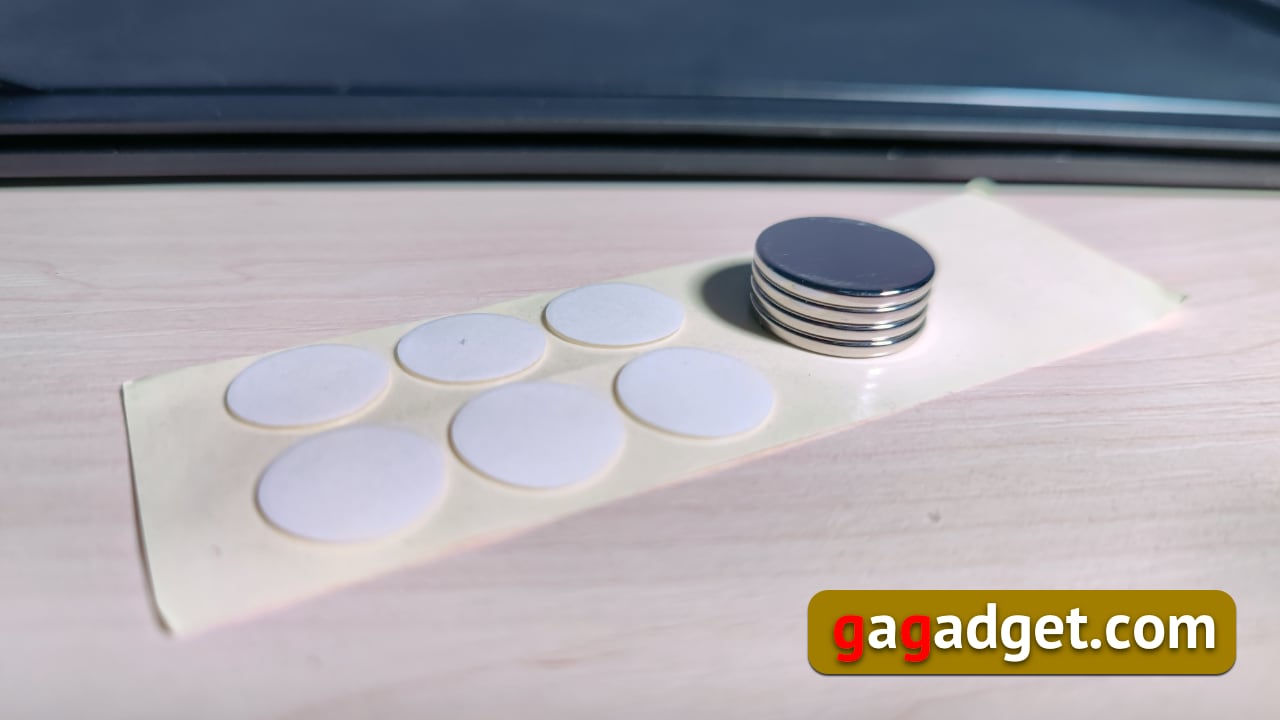
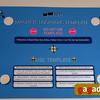
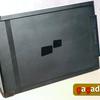
A dobozban magán a monitoron kívül egy USB kábel is található(на одном конце USB-С, на втором — гибридный адаптер, позволяющий подключать его как к USB-С, так и традиционному USB-A), буклет с инструкцией по установке, 4 сильных неодимовых магнита 20х2 мм, комплект из 12 гелевых точек для крепления магнитов (поначалу я переживал, что их нельзя будет найти в будущем, но они легко находятся в продаже по запросу «клеевые гелевые точки капельки для воздушных шаров» — именно в этой сфере они у нас применяются, как оказалось). Кстати, магниты тоже легко купить, если вы их, как в том анекдоте, сломаете или потеряете, стоят они копейки. Еще есть два листа формата А4. Один содержит напоминание сценариев использования монитора и QR-код для загрузки драйверов. Второй лист является… шаблоном для правильного размещения магнитов на задней крышке ноутбука.
</ img>
</ img>
</ img>
</ img>
</ img>


Внешний вид и установка
</ img>

</ img>

</ img>
</ img>

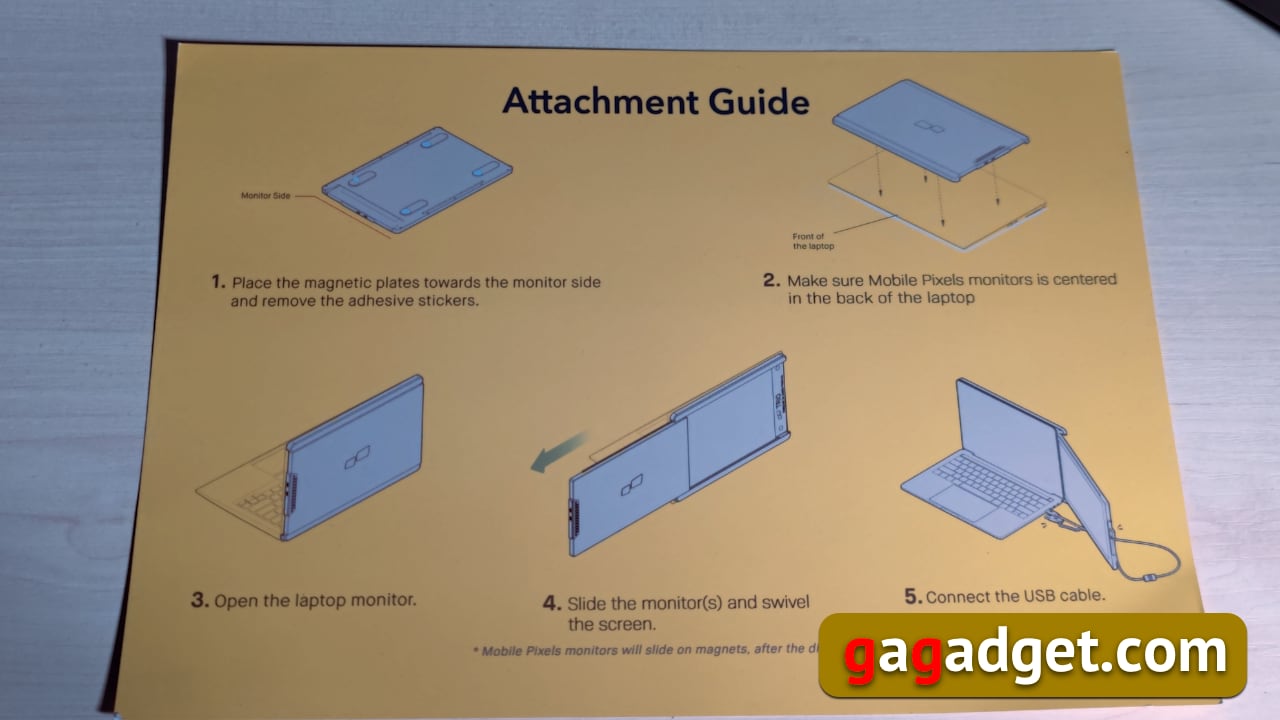
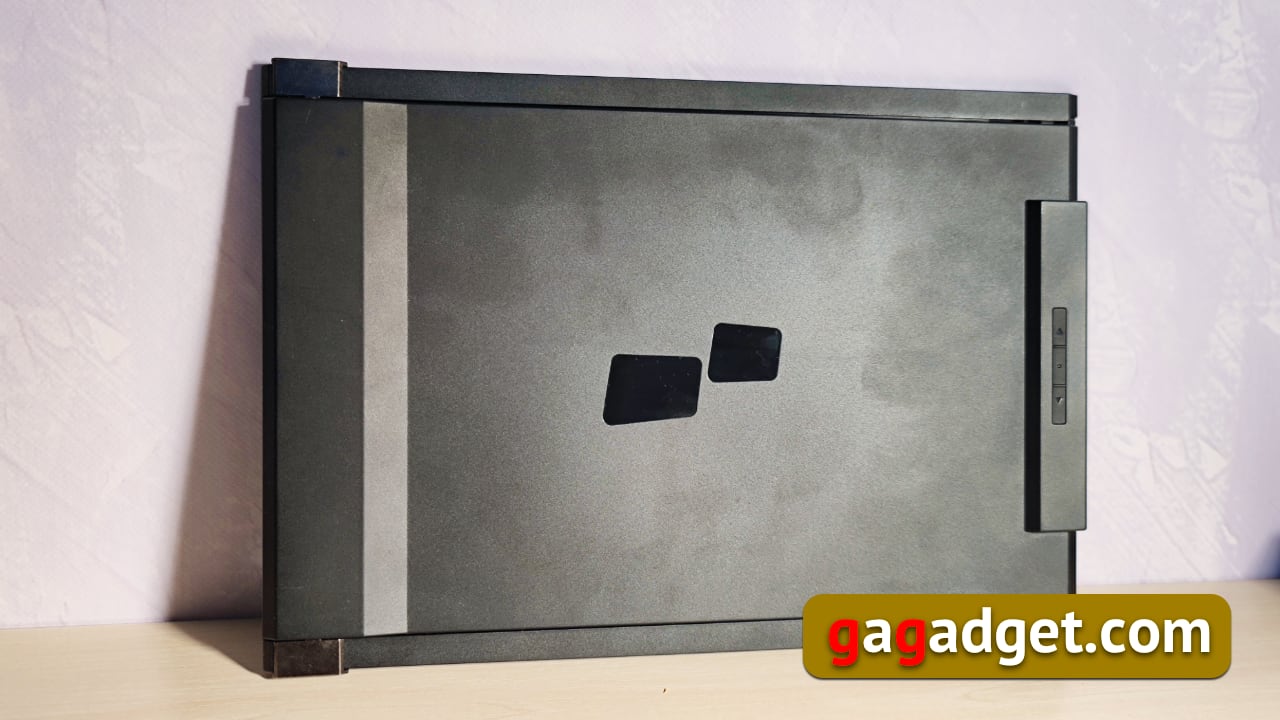
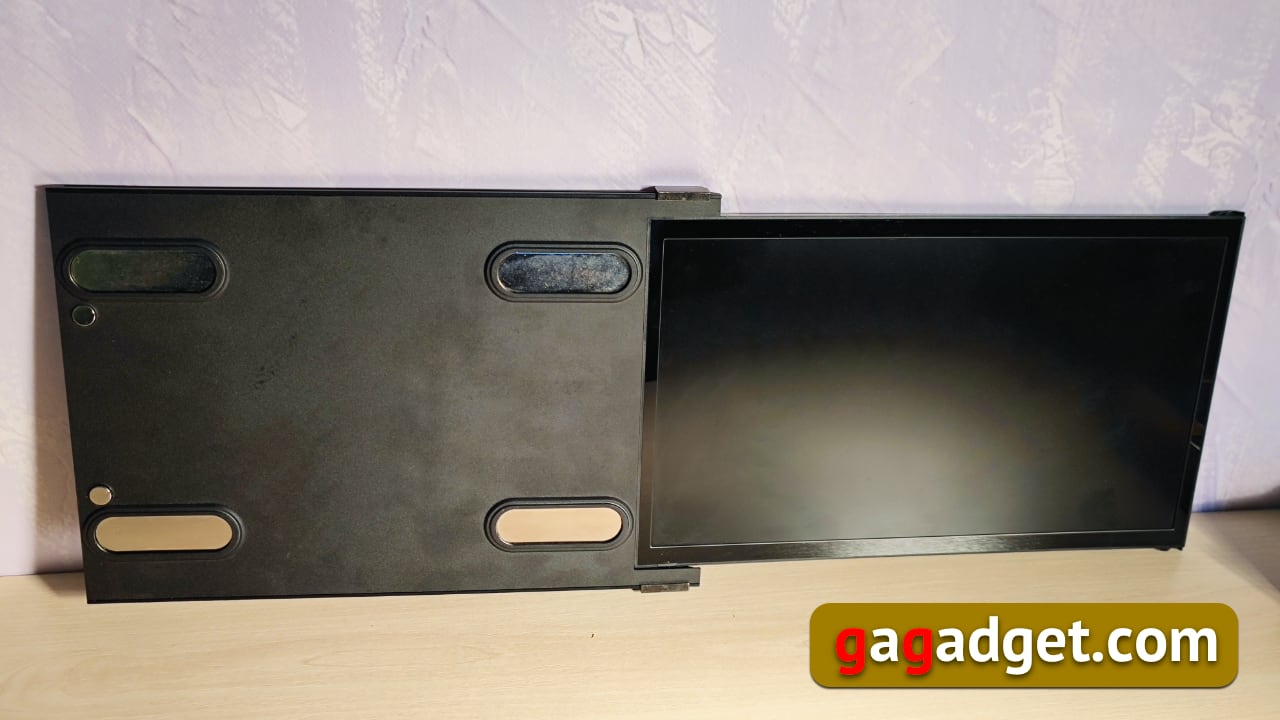
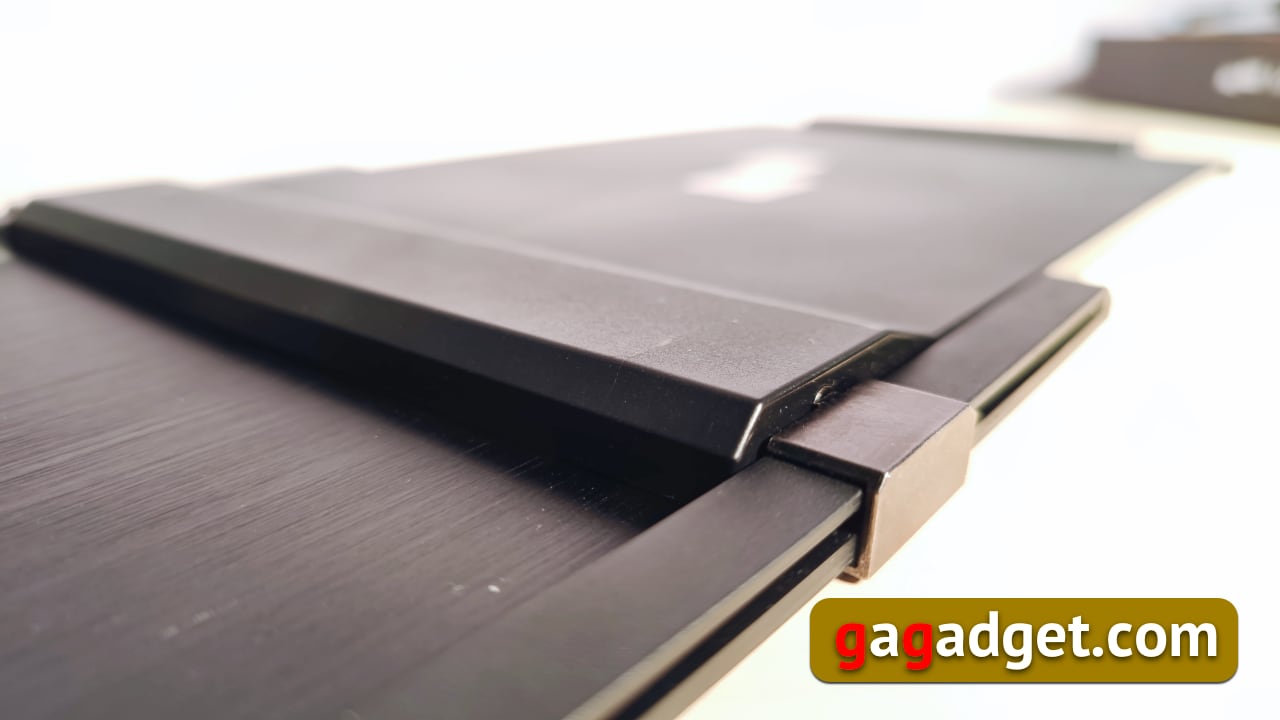
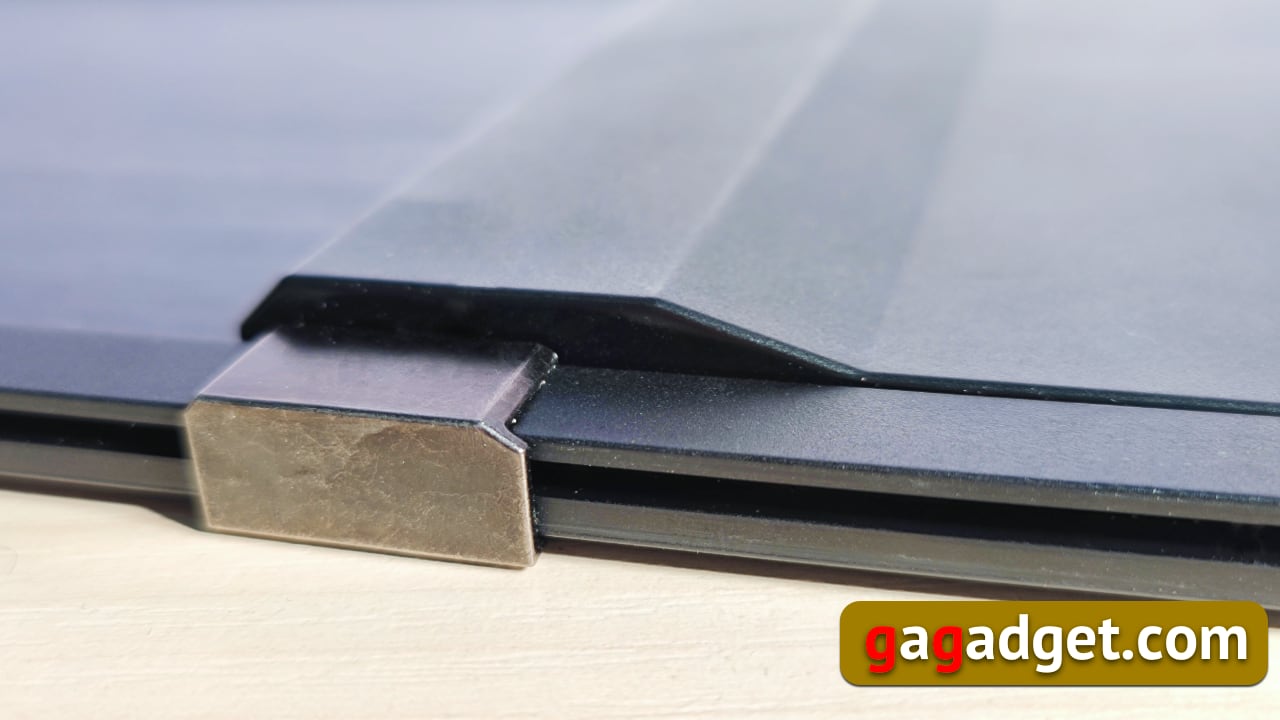
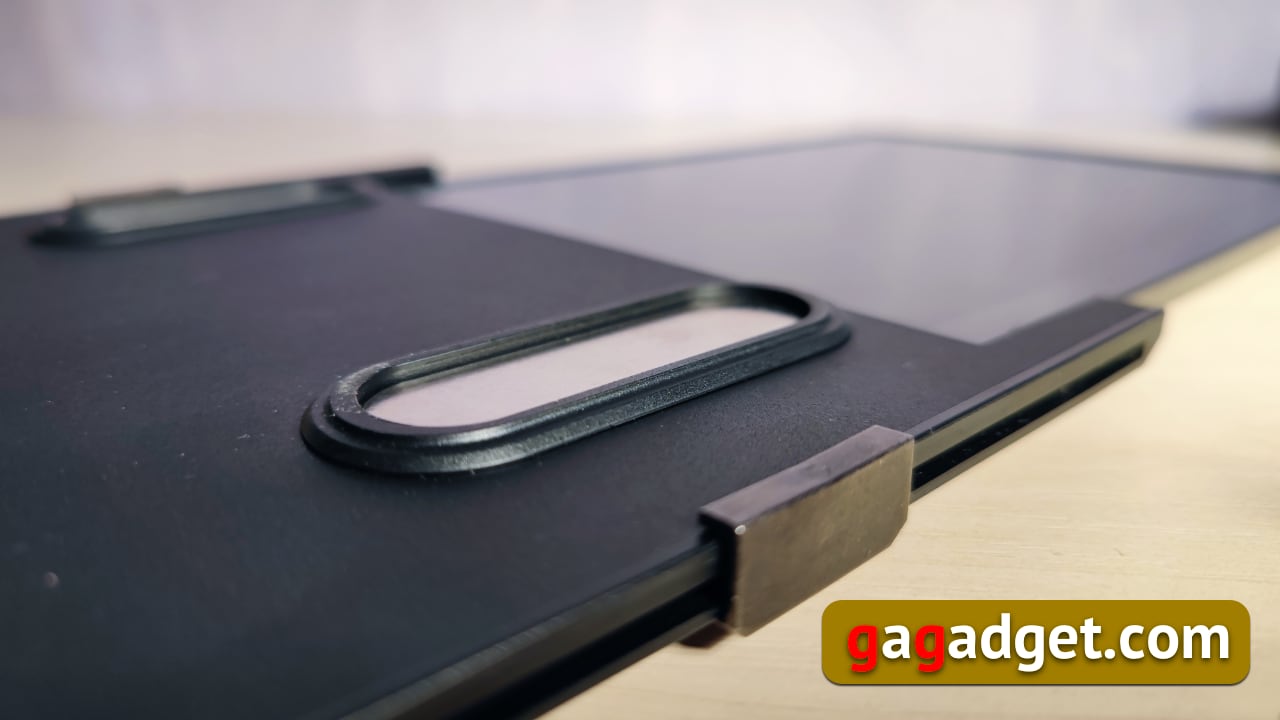
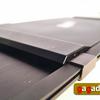
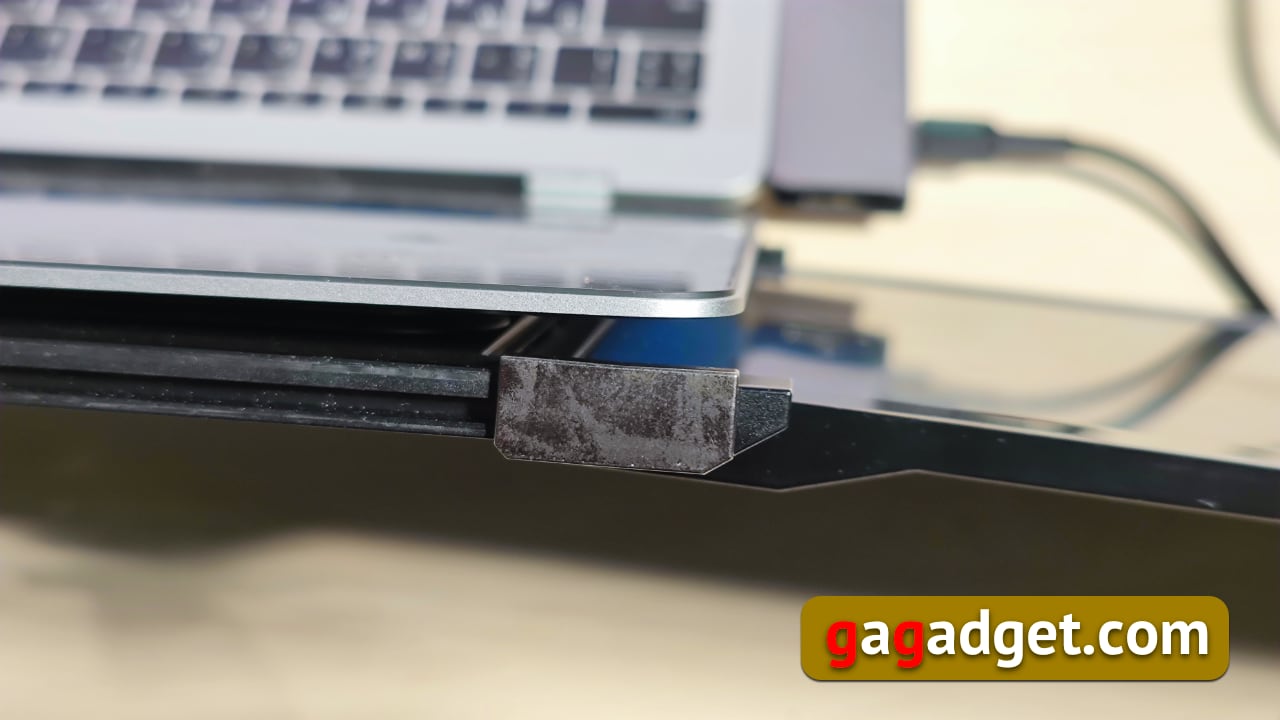
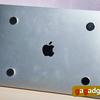
A tervezés egyszerűségével és könnyedségéveltelepítés, a legelső alkalommal minden túl szokatlannak tűnik ahhoz, hogy ne menjen át. De itt egy vizuális utasítás segít. Csak egyszer lesz szükség rá, mert minden nagyon egyszerű (talán te jobb elméd vagy, mint én, és egyáltalán nem lesz rá szükséged). A tervezési trükk az, hogy a kijelző csúszdán mozog, de további 4 mágneses csúszdának köszönhetően további mozgásszabadságot biztosít. Ennek köszönhetően a kijelző néhány centiméterrel túlléphet a fedél felületén.
</ img>
</ img>
</ img>

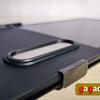
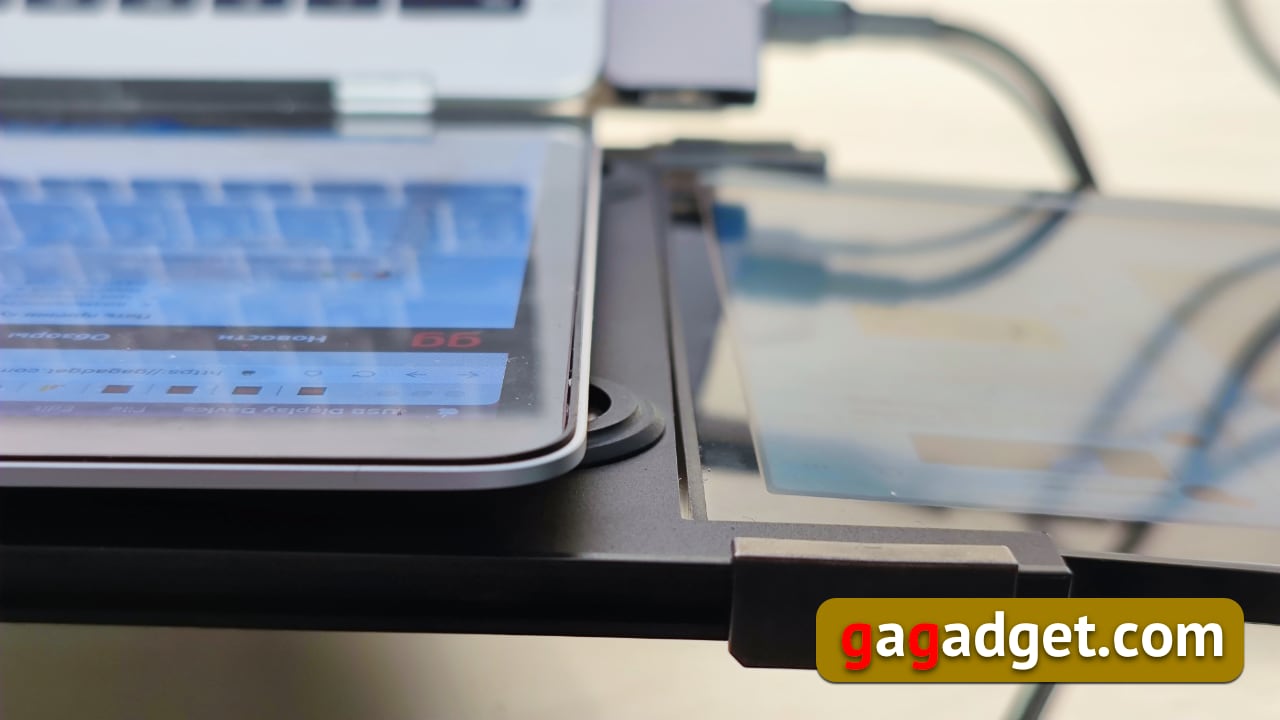
Если этого не сделать, то часть экрана будет перекрыта крышкой ноутбука. Устанавливается экран просто: берем гелевые точки, клеим на магниты, магниты устанавливаем в центр салазок (используем лист с шаблоном), освобождаем вторую поверхность гелевых точек и крепко прикладываем всю конструкцию к задней крышке ноутбука. Все, теперь экран даже можно отстегнуть — магниты останутся на задней крышке. Осталось установить драйверы и можно работать (подключать монитор до установки драйверов производитель настоятельно не рекомендует).
</ img>

</ img>
</ img>
Ezt a további elmozdulást aokos kialakítás, amely lehetővé teszi a mágnesek mozgását a vízszintes vályúkban. Mindegyik egyszerre mozog (ezért fontos, hogy egy sablonlap segítségével pontosan a megfelelő távolságra állítsa be őket). Ugyanakkor a mágnesek egyrészt könnyedén mozognak a fémlemezen, és a laptop fedelén tartják a monitort. Másrészt lehetővé teszik a monitor teljes leválasztását a laptop fedeléről, így a mágneseket a géles tépőzáron hagyják a fedélen.
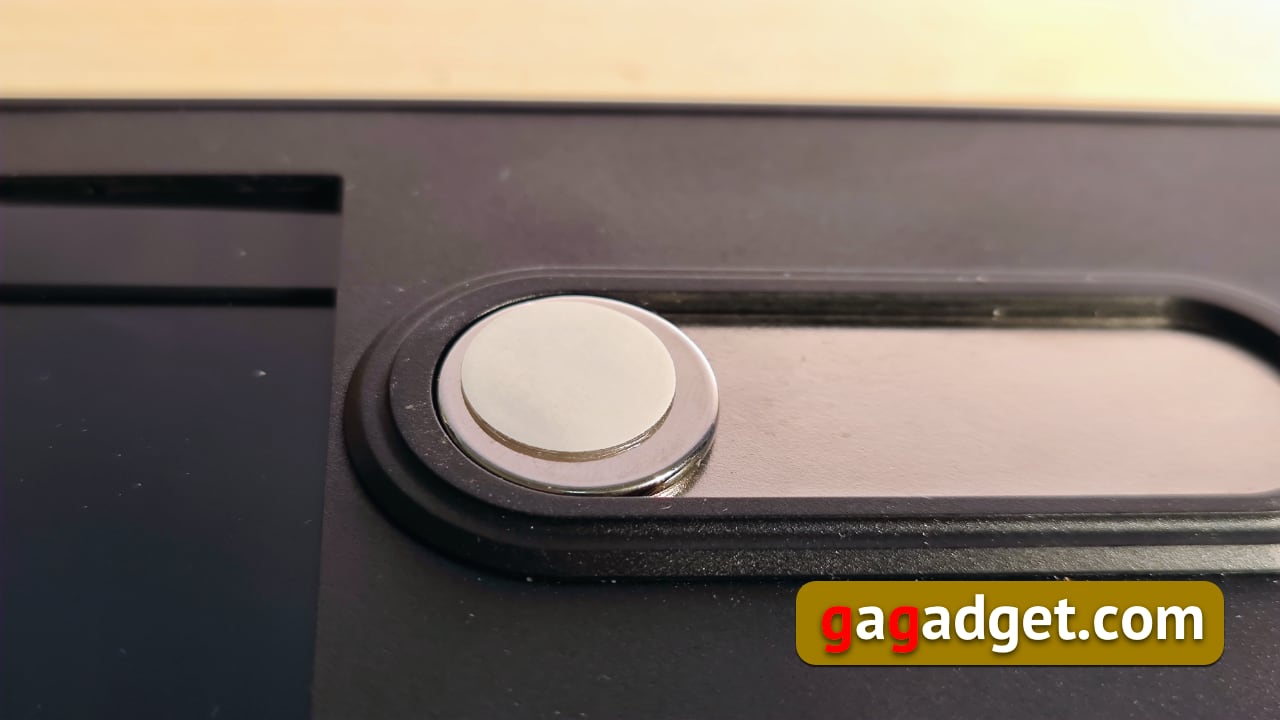
</ img>
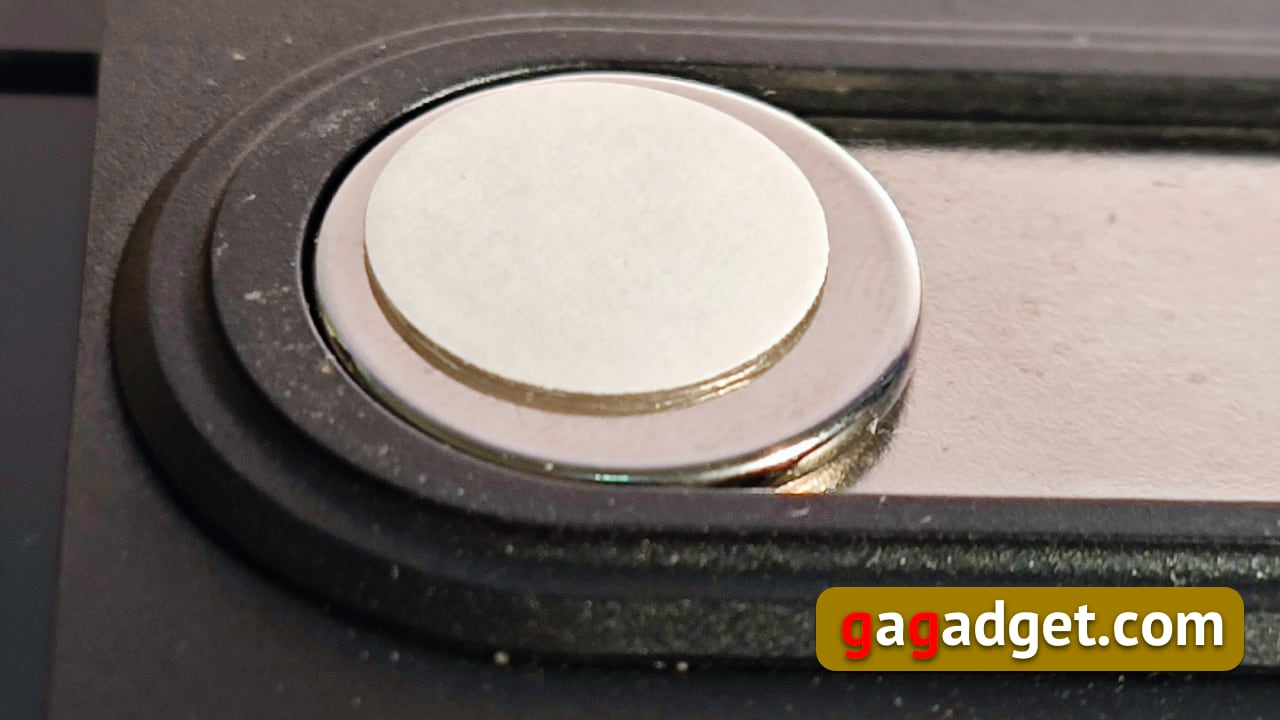
</ img>
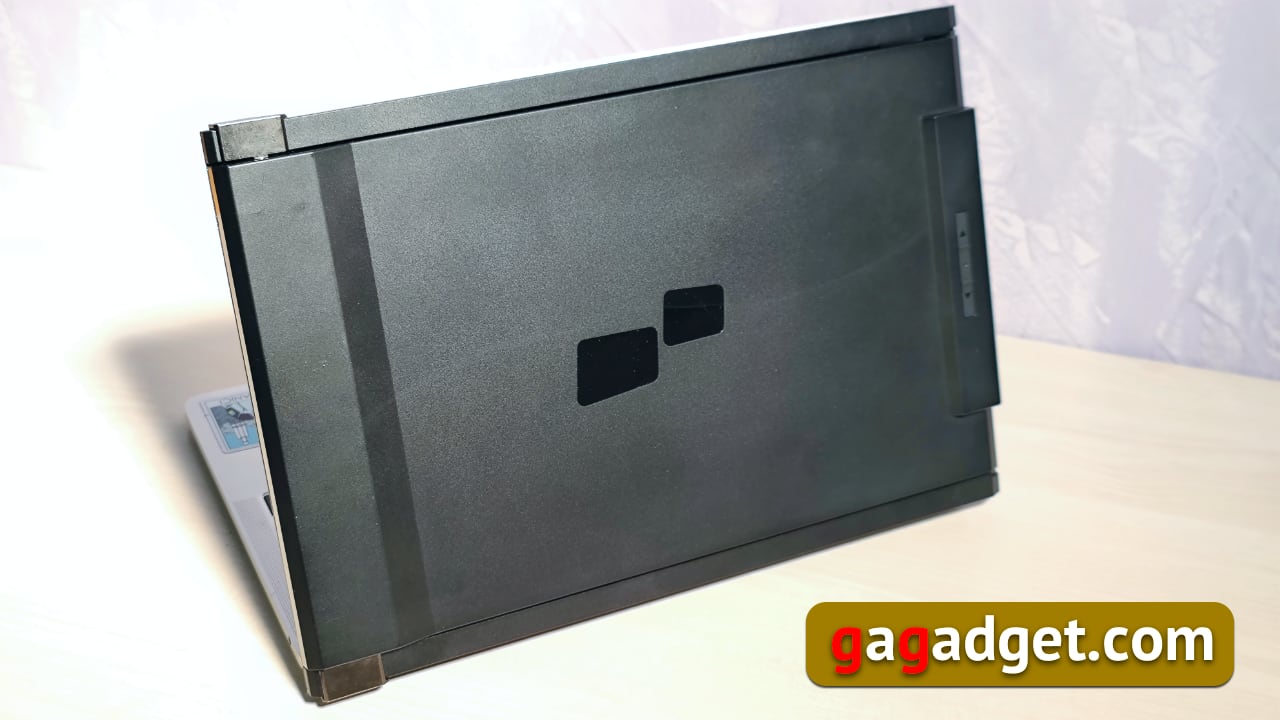
Csatlakoztatott monitor nélkül a laptop fedele nem tűnik vonzónak egyesek számára, de ez az ár a hordozható monitor használatáért.

</ img>
</ img>
Testreszabási funkciók (macOS-hez)
Egy gyerek is megbirkózik az illesztőprogramok telepítésével, de először szembesültem azzal, hogy újra kell indítani a MacBookot a szoftver telepítésekor. Az utasítás azonban őszintén figyelmeztetett erre.
Újraindítás után csatlakoztathatja a kijelzőt, és a képernyőbeállításoknál kiválaszthatja, hogy a MacBook képernyőjének melyik oldala legyen a külső kijelző.
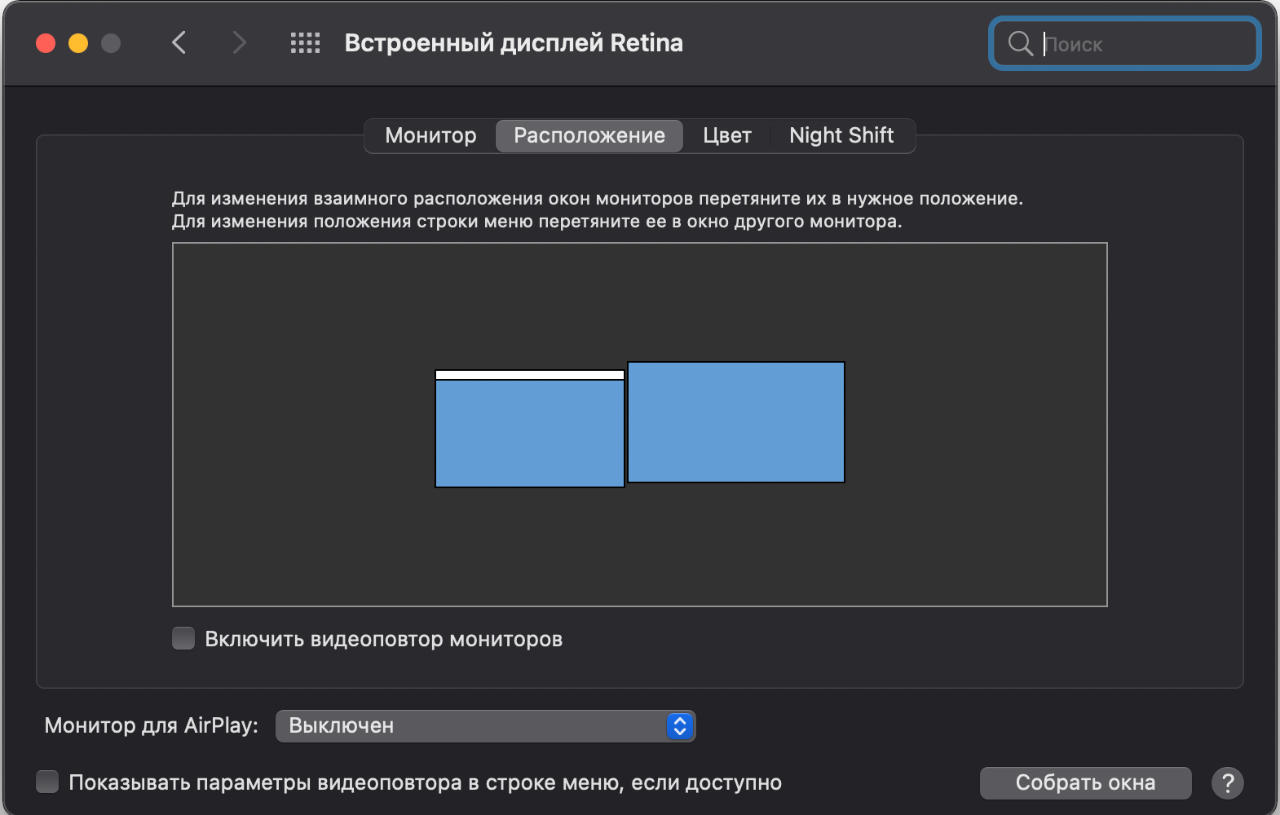
</ img>
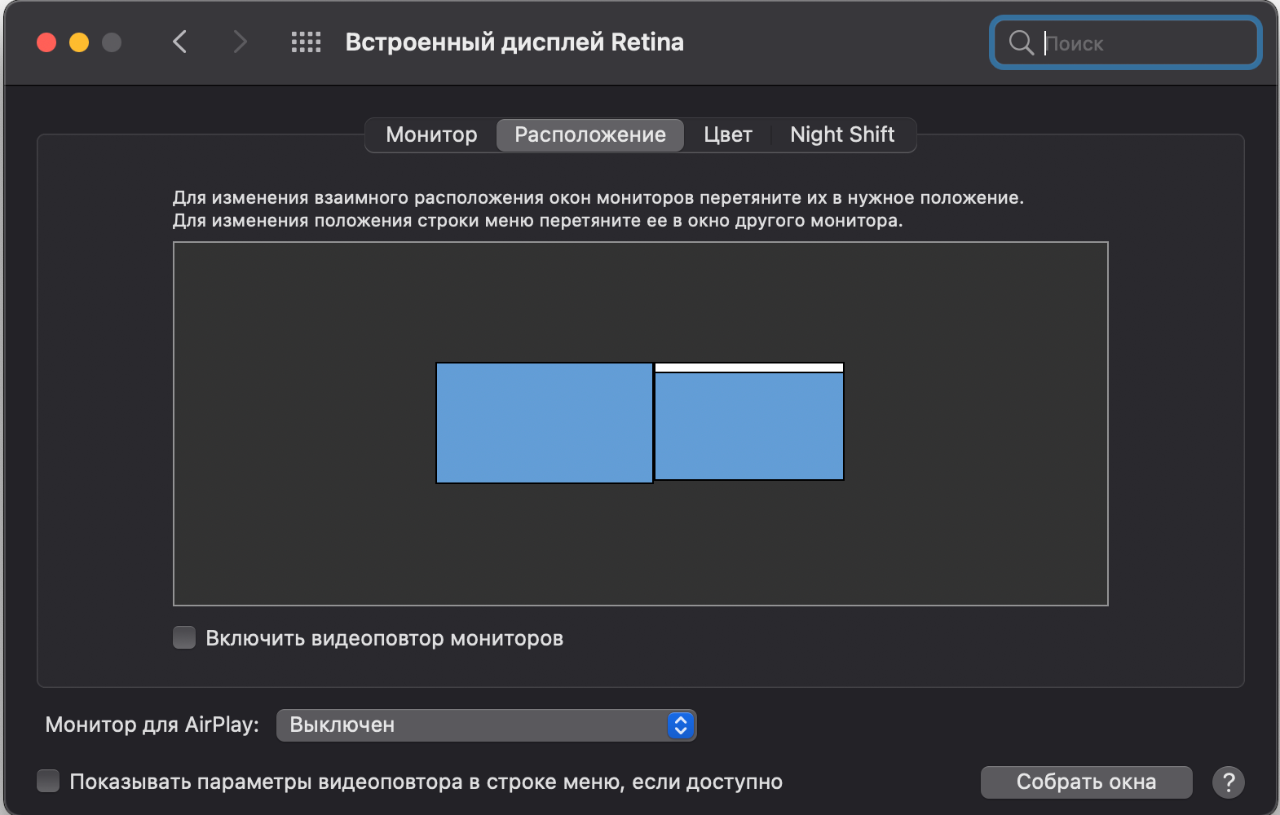
</ img>
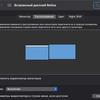
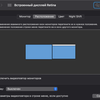
Вуаля! У меня теперь второй дисплей со своими настройками!
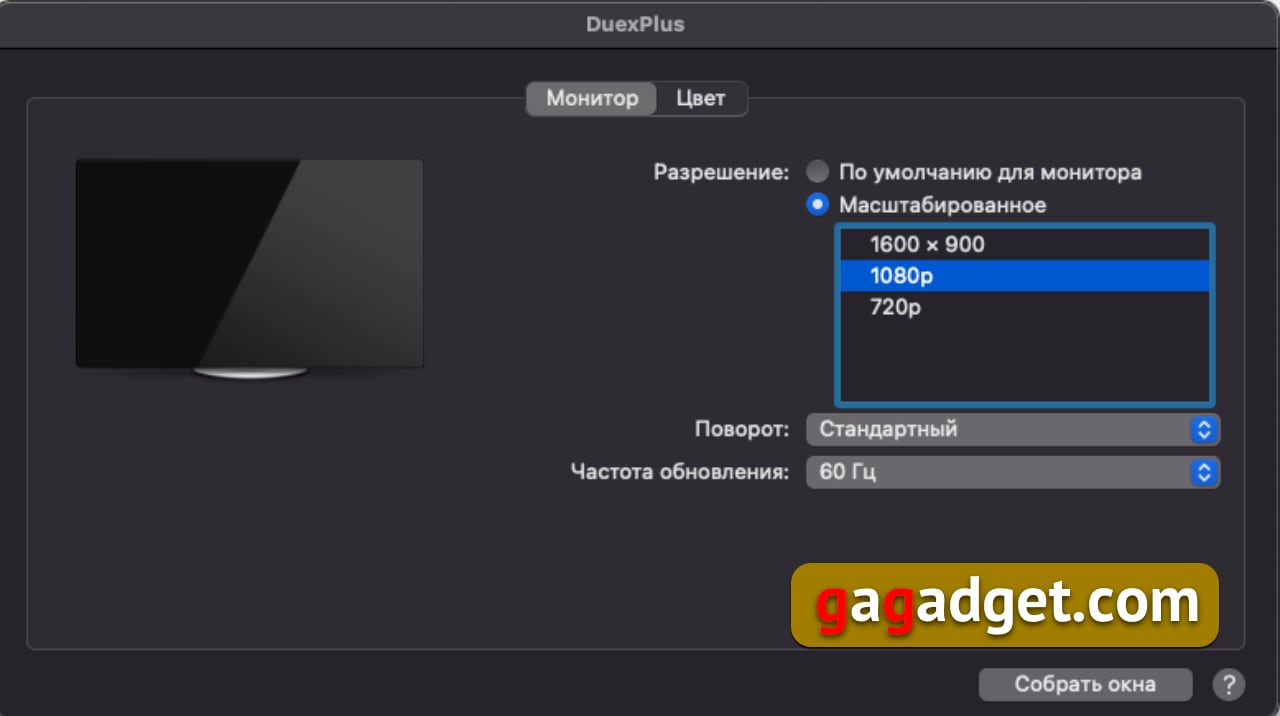
</ img>
A monitornak saját egyszerű menüje van, amelya testen található három gombbal vezérelhető. Két USB-C csatlakozó látható a közelben. Hogy miért van kettő, azt még mindig nem értem - az egyiket csak tápellátásra használják, a második lehetővé teszi a monitor tápellátását és a kép továbbítását is, így én természetesen csak azt használtam.

</ img>
Három üzemmód
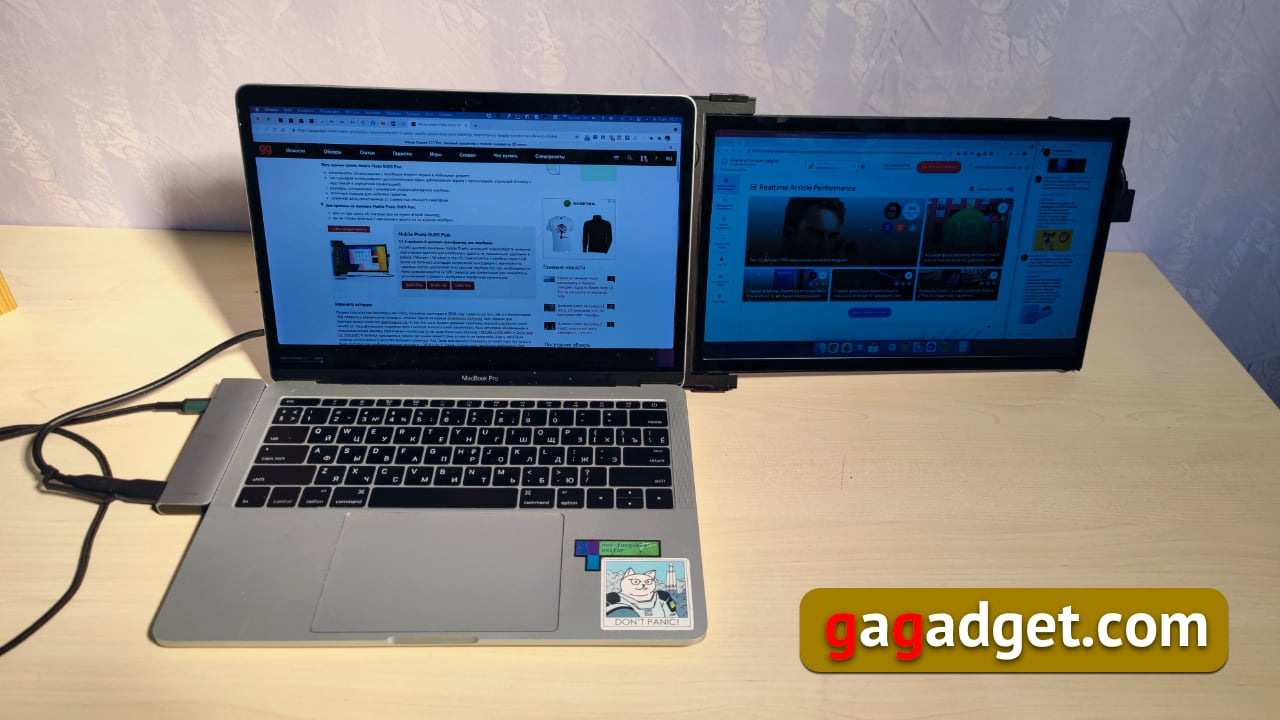
К преимуществам DUEX Plus можно отнести универсальность его использования, с которой я никогда прежде не сталкивался. Во-первых, его можно держать в сложенном состоянии на задней крышке ноутбука, и просто выдвигать, когда необходимо, одним движением. Причем располагаться он может как слева, так и справа от экрана ноутбука. В итоге я оставил его слева, просто потому, что у макбука выходы USB расположены слева.
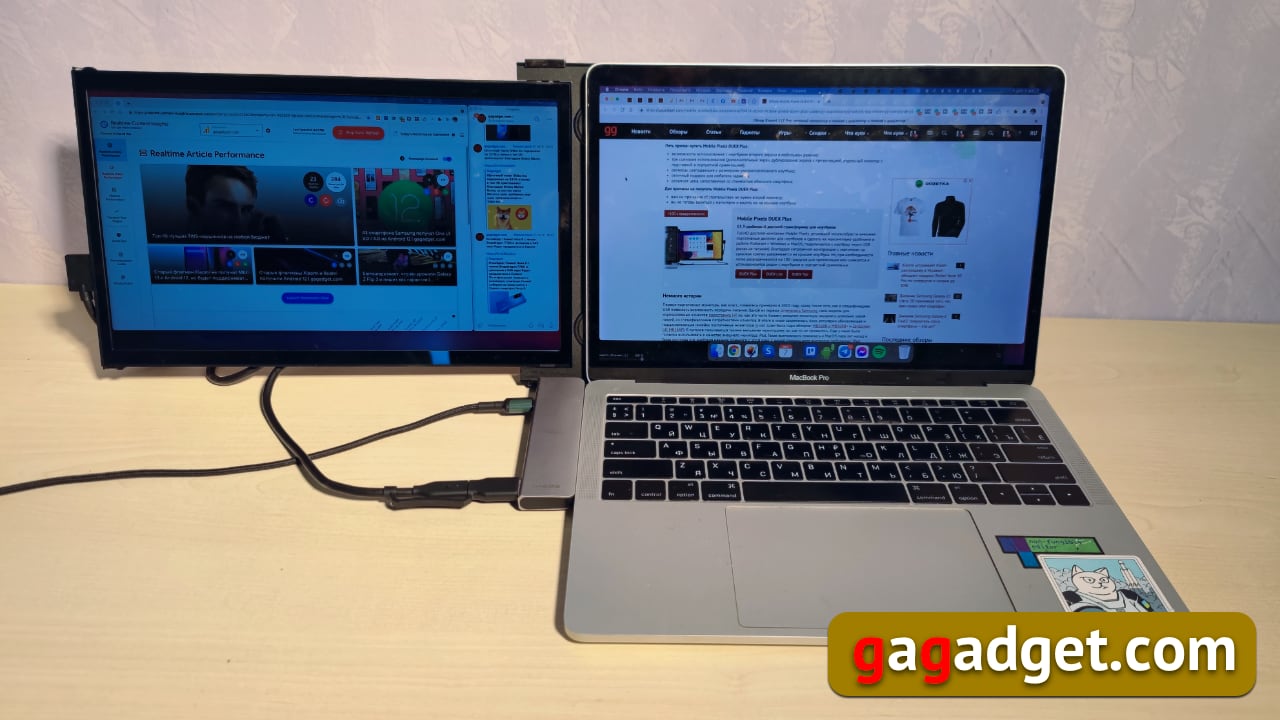
</ img>
</ img>


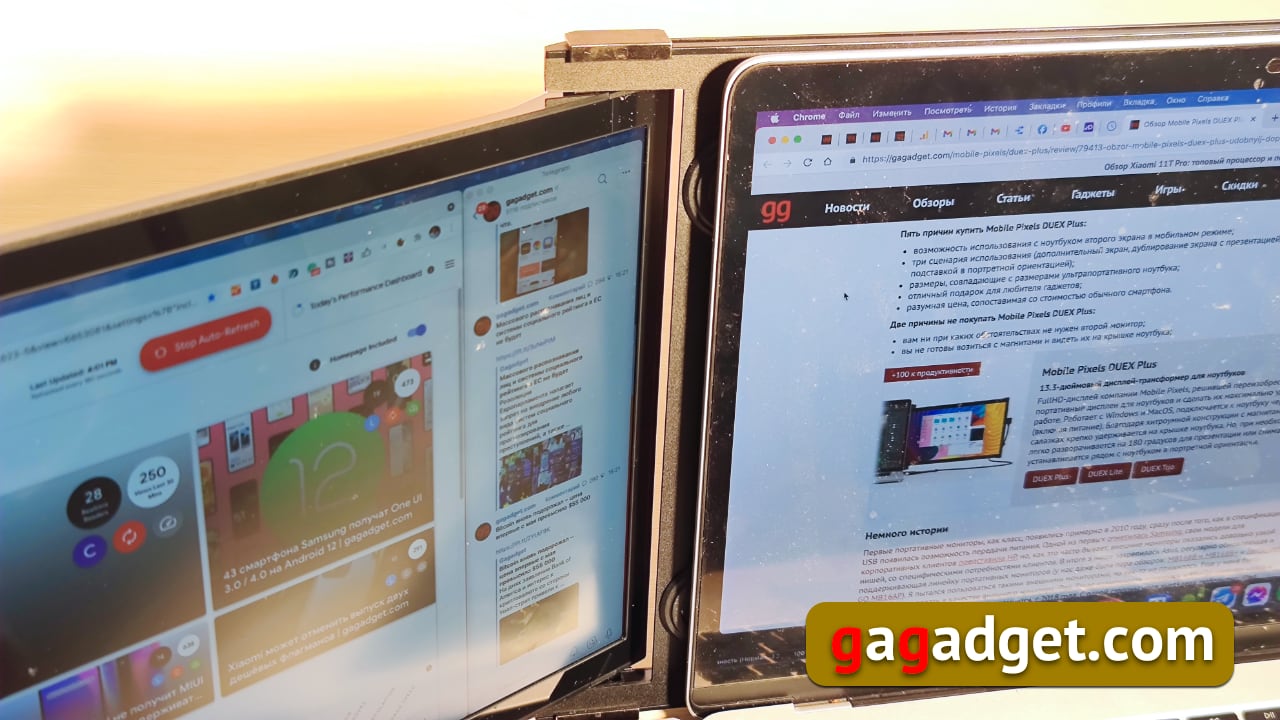
A további mágneses mozgás lehetővé teszi, hogy a monitor kicsússzon a laptop fedeléből, és kissé ki is csukható legyen a könnyebb használat érdekében. Ugyanakkor a mágnesek jól tartják a szerkezet súlyát.
</ img>

</ img>


Во-вторых, экран можно развернуть на 180 градусов и тогда он станет похож на ноутбук Asus Taichi, у которого дисплеи размещены на обеих сторонах крышки. Этот режим называется «презентация», подразумевается, что о удобен для демонстрации презентации, при которой зрители сидят перед выступающим, а не расположившись вокруг него. Для меня сценарий не типичный, но, наверняка, кто-то будет от него в восторге.

</ img>
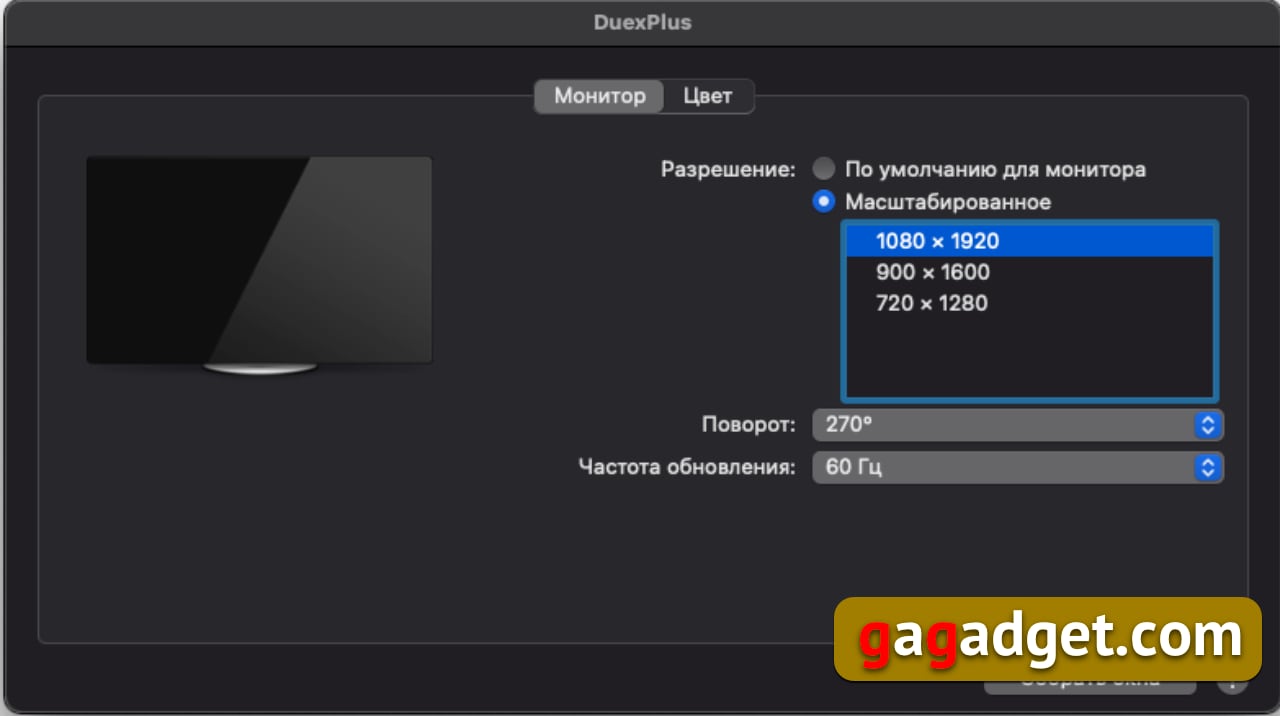
Harmadszor, leválaszthatja a monitort a burkolatróllaptopot, és állítsa függőlegesen a képernyőt. Ebben az esetben a második monitor beállításainál 90 vagy 270 fokos elforgatást kell választani (a monitor elhelyezésétől függően balra vagy jobbra áll, esetemben 270 fok).
</ img>
Ennek megfelelően a második monitor helyének beállításaiban már álló tájolásban jelenik meg:

</ img>
Ezt a lehetőséget mindenki értékelni fogja, aki szereti a Pivot funkcióval ellátott monitorokat, tapasztalataim szerint a programozók és webes tervezők nagyon szeretik ezt csinálni.

</ img>
Repüljön be a kenőcsben
Во всей этой бочке меда, само собой, не обошлось и без ложки дегтя. В использовании второго экрана у меня было только одно неудобство при работе с макбуком — перемещение курсора по внешнему экрану происходило чуть медленнее, чем с основным, что создает дискомфорт. Но если второй экран использовать больше для просмотра, чем для работы (обычно на него выводят всякие дашборды с обновлениями в режиме реального времени, я еще добавлял мессенджеры), то работать можно. Это единственный осадочек, который у меня остался в процессе работы с DUEX Plus.
Szomszédok a felállásban
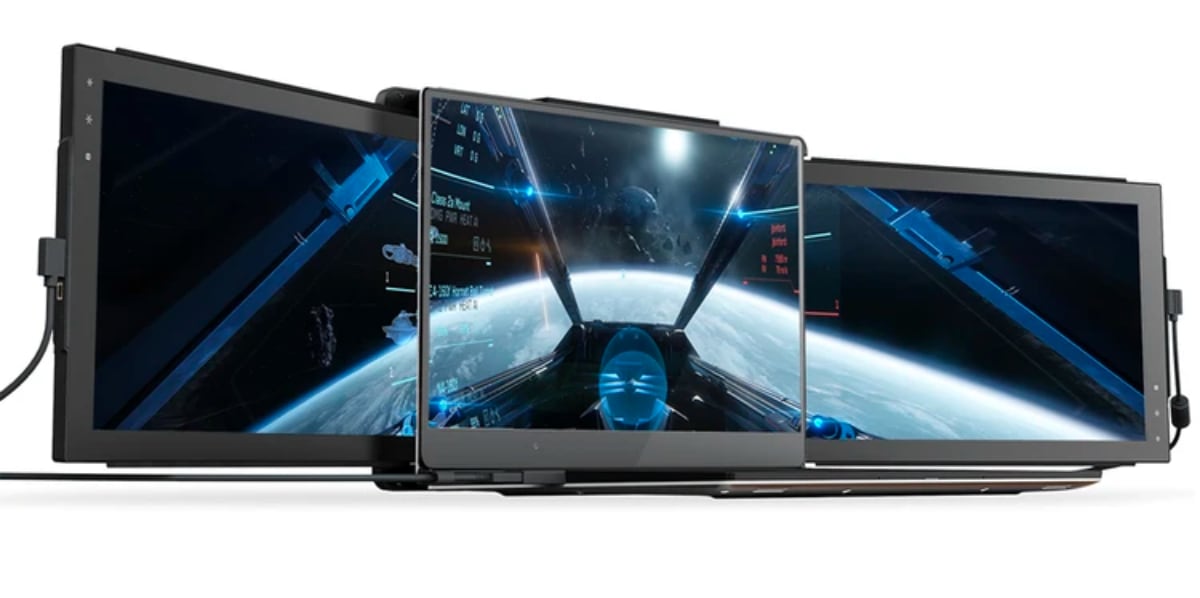
Всего у Mobile Pixels сейчас три модели таких портативных мониторов. Помимо DUEX Plus есть еще DUEX Lite, который отличается уменьшенной до 12.5″ диагональю и одним разъемом USB-C. И есть убер-устройство Trio с двумя экранами. Он выпускается в трех версия: с диагоналями 12.5″ (собственно, Trio) и с диагоналями 14″ (Trio Max). Хотя на сайте при покупке предлагают выбрать и версии для ноутбуков с диагоналями 15″-16″ и 17.3″. Но поскольку возможности встроенной видеокарты макбука не безграничны, разрешение основного экрана падает при этом с 3360х2100 до 1786х1226.
</ img>
Ugyanakkor a monitor beállításai így kezdenek kinézni:

</ img>
Természetesen csodálatosnak tűnik (de a specifikációk szerint az M1 processzorral rendelkező MacBookok még nem támogatottak):

</ img>
Amivel a versenytársak rendelkeznek
Парадокс, но портативных мониторов с диагональю 13 дюймов и меньше на рынке сейчас нет. Самыми распространенными можно назвать модели мониторов Asus серии MB16, но у них диагонали 15.6″, что делает их менее удобными для переноски с ультрапортативными ноутбуками (ультрабуками и макбуками). Возможно, это и есть основная причина появления компании Mobile Pixels, которая увидела рынок, где есть, пусть и нишевый спрос (все-таки второй монитор нужен далеко не каждому владельцу ноутбука), но и отсутствие конкурентов.
Три вещи, которые нужно запомнить о Mobile Pixels DUEX Plus
- Ez egy hordozható USB-monitor 13 hüvelykes laptopokhoz, mágneses rögzítéssel
- Windows és macOS operációs rendszerekkel működik
- У него три сценария работы (дополнительный экран, режим презентации с дублированием экрана и вертикальный режим на подставке)