Az iOS 13, az iPadOS és a macOS Catalina új funkciót vezet be Continuity Sketch néven. Ezzel dokumentumokat rajzolhat be Mac-en
A folytonosság olyan kifejezés, amely ötvöziszámos technológia, amelyek lehetővé teszik az egymáshoz közeli eszközök jobb kölcsönhatását. A funkció használatával folytathatja az új készüléken végzett munkáját ugyanabból a helyről, ahol abbahagyta az előző készüléket. Például Mac számítógépen hívásokat továbbíthat az iPhone-ról.
A folytonossági technológia más rendszerfunkciókra is rendelkezésre áll. IOS 13 és iPadOS rendszereken is rajzolhat Mac programokon az Apple ceruza vagy az ujj segítségével az iPhone és iPad készülékeken.
Lényegében a folytonossági funkció az okostelefonját vagy táblagépét professzionális grafikus táblagéppé változtatja a Mac számára.
Rendszerkövetelmények
A folytonossági vázlathoz iOS 13, iPadOS és macOS Catalina, valamint újabb verziók szükségesek. A funkciót a következő eszközmodellek támogatják:
- iPhone 6s és újabb
- iPhone SE
- iPod touch (7. generáció) és újabb
- iPad Pro (minden modell)
- iPad (5 generáció) és újabb
- iPad Air 2 és újabb
- iPad mini 4 és újabb
- MacBook 2015 és újabb
- MacBook Air 2012 és későbbi verziók
- MacBook Pro 2012 és újabb
- Mac mini 2012 és későbbi verziók
- iMac 2012 és későbbi verziók
- iMac Pro (minden modell)
- Mac Pro 2013 és újabb
A Wi-Fi-t és a Bluetooth-ot engedélyezni kell a Mac és iOS-eszközökön, és ugyanazzal az Apple ID-vel kell rendelkeznie két tényezős hitelesítéssel.
Az alábbiakban arról beszélünk, hogyan lehet dokumentumokat rajzolni Mac számítógépen egy iPad vagy iPhone készüléken keresztül. Ha mindent megtesz ehhez, folytassa az alábbi utasításokkal.
Hogyan készítsünk dokumentumokat Mac-en iPhone vagy iPad segítségével
1)Kezdésként nyissa meg a dokumentumot Mac számítógépén.
2)Kérjen vázlatot iOS-eszközéről a menü kiválasztásávalfájlvagybetét, és akkorImportálás az [eszközről] → Vázlat hozzáadása. A dokumentumra rákattinthat, miközben lenyomva tartja a Vezérlő gombot, és kiválaszthat egy lehetőséget a gyorsmenüből.
Néhány programban ki kell választania a Fájl menüt, másokban pedig a Beszúrás menüt. Például a Beszúrás menüt a Pages és a Keynote alkalmazásban használják.
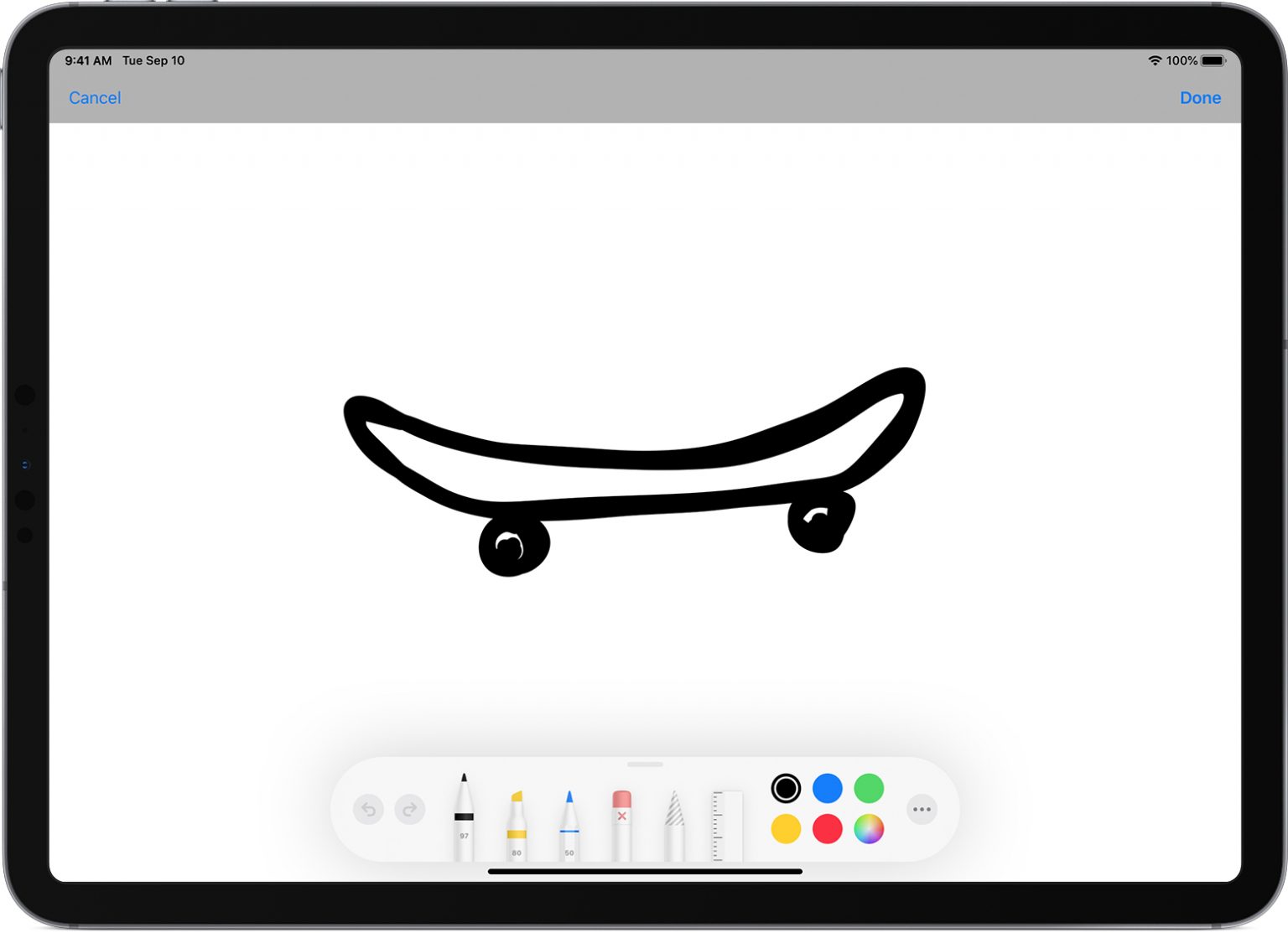

3)A Mac megnyílik egy vázlat ablak.Most kattintson a jobb oldali ikonra grafikus táblagéppel és ceruzával, majd válassza ki iOS-eszközét. A vázlatablak akkor is megjelenik a kiválasztott eszközön, ha az le volt zárva.
Már nem kell iOS-eszközt választania, csak a funkció első használatakor. Ezután minden automatikusan megtörténik.
4)Most már tudsz rajzolni! Fénykép készítéséhez használja az összes rendelkezésre álló eszközt.
5)Ha elégedett az eredménnyel, kattintsonKészA befejezéshez illessze be a rajzot egy dokumentumba a számítógépén.
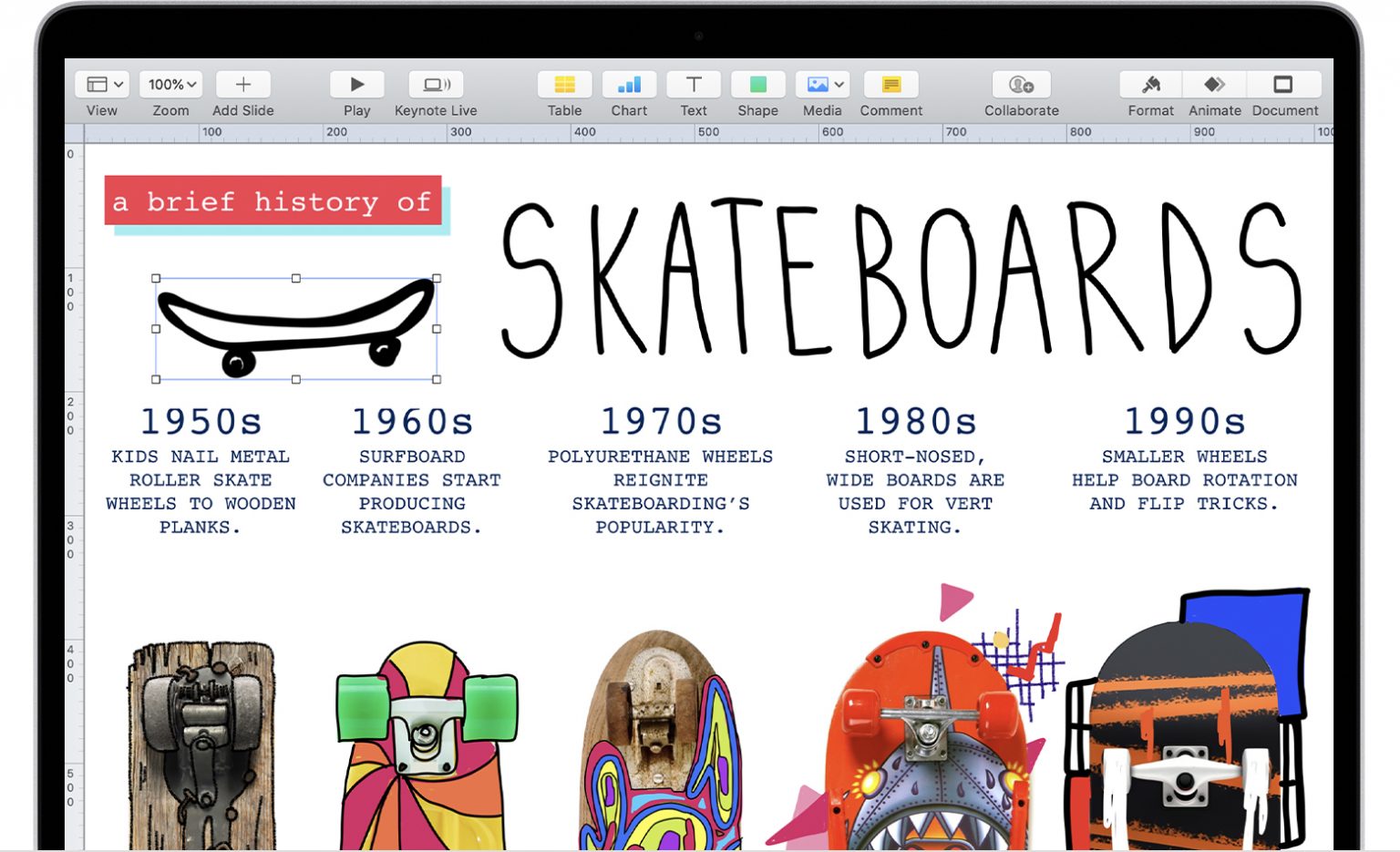

Ennyi! Nem kell mást tennie, a kép automatikusan megjelenik a dokumentumban.
A folytonossági vázlat funkció működik minden olyan szabványos és harmadik féltől származó programban, amelybe képeket illeszthet be. Ezek között vannak az oldalak, a számok, a Keynote, a levél, az üzenetek, a megjegyzések és a TextEdit.