Ha nemrégiben váltott Windows PC-ről Macre, akkor valószínűleg már észrevette, hogy a macOS-nek is van egy Lomtára, amelyet el kell végeznie.
hirdetés
hirdetés
Mac számítógépen teljesen törölheti a kukát, vagy csak néhány fájlt törölhet belőle. Ezenkívül automatikusan kiürítheti a kosarat, ami nagyon kényelmes. Mindezről alább fogunk beszélni.
- Fájlok teljes törlése a Lomtárból a Mac rendszeren
- Hogyan törölhetünk néhány fájlt a Lomtárból
- Fájlok helyreállítása a macOS Lomtárból
- A kuka automatikus ürítése
- Hogyan ürítsük ki a kukát a terminálon keresztül?
Fájlok teljes törlése a Lomtárból a Mac rendszeren
A kosár teljes ürítésének négyféle módja van.
1. módszer:A Kuka ikon a Mac dokkban található. Ez a legegyszerűbb módja a szemetes kiürítésének. Kattintson a jobb gombbal az ikonra, és válassza kiSzemetes ürítése.
hirdetés
hirdetés
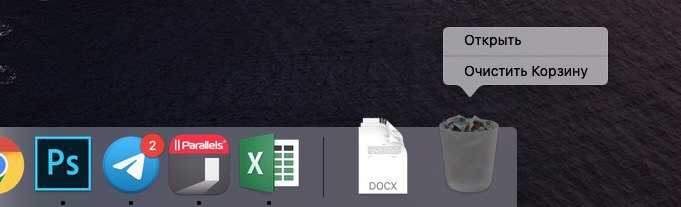

2. módszer:Nyissa meg a Kukat, és kattintson a gombraEgyértelműa jobb felső sarokban.
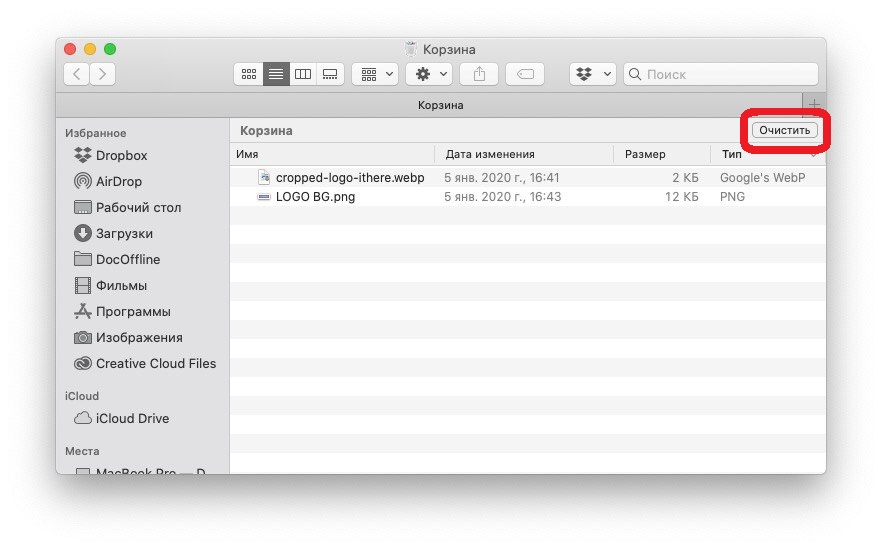

3. módszer:Ha a Kuka nyitva van, jobb gombbal is kattinthat az ablakra, és kiválaszthatjaSzemetes ürítésea megjelenő menüben.


4. módszer:A menüsoron válassza akereső>Szemetes ürítése.


Hogyan törölhetünk néhány fájlt a Lomtárból
Ha csak néhány fájlt kell törölnie, akkor ezt rendkívül egyszerűen is meg lehet tenni. Ehhez kattintson a jobb gombbal a törölni kívánt fájlra, és válassza kiAzonnal töröljea menün.


Fájlok helyreállítása a macOS Lomtárból
Amikor kiüríti a Lomtárat, a benne lévő összes fájl örökre eltűnik. Ha törölt egy fájlt, de meggondolta magát, és meg akarta tartani, kattintson rá jobb gombbal a kukában, és válasszaVisszatérésa menün.


A kuka automatikus ürítése
Ha nem akarja folyamatosan manuálisan üríteni a kukát, ez automatikusan megtehető.
1)A menüsoron válassza akereső>Beállítások.
2)Válasszon egy lapotA kiegészítők.
3)Jelölje be a mellette lévő négyzetet30 nap elteltével törölje az elemeket a kukából.


Hogyan ürítsük ki a kukát a terminálon keresztül?
Lehet, hogy megszokta a parancssoron dolgozni, vagy szeretne megszokni a Terminal programot. Ezen keresztül megtisztíthatja a kosarat.
Nyissa meg a Terminal programot a Utilities mappából. Ezután nyissa meg a kukát.
1)A Terminál ablakban írja be a következő parancsot:
sudo rm –R
(mindenképpen tegyen szóközt az R betű után)
Ne nyomja meg a gombotvisszatérés/belép.
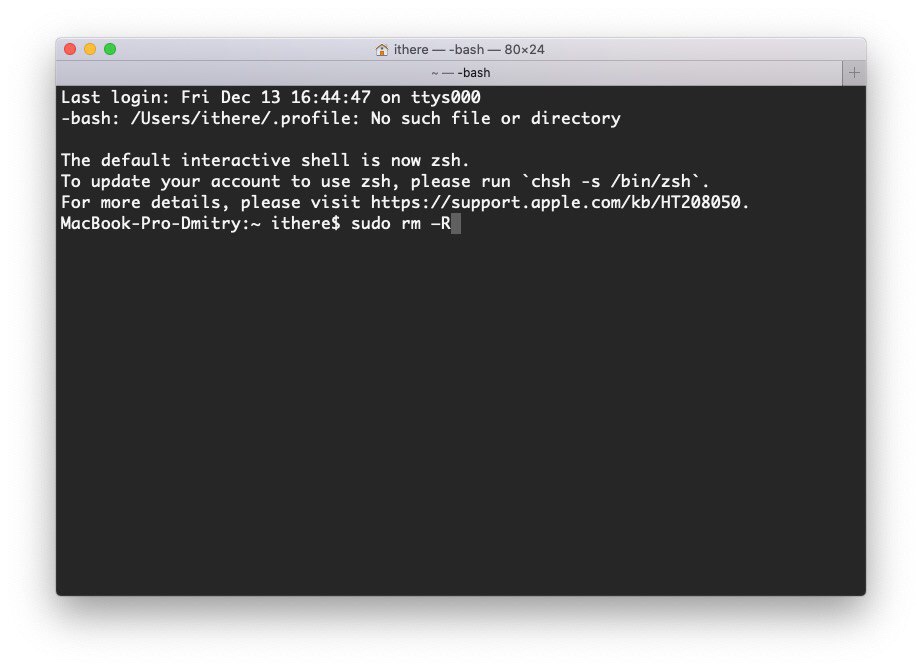

2)Jelölje ki az összes, egy vagy több fájlt a Lomtárban, amelyet törölni szeretne, és húzza őket a Terminál ablakba. A fájlnevek megjelennek az ablakban.
3)Most kattintsonVissza / Enter.
4)Írja be a Mac jelszavát, és kattintsonvisszatérés/belép.
A fájlok törlődnek a Lomtárból.
Mint láthatja, számos módon ürítheti ki a Lomtárat Mac számítógépen, és használhatja azt, amely a legkényelmesebbnek és leggyorsabbnak tűnik.