Ha az iPhone rosszul lefagy, az egyetlen megoldás az, hogy helyreállítási módba helyezze, és próbálja meg
Ha visszaállítja iPhone-ját iTunes segítségével helyreállítási módban, az összes adat törlődik. Először mindig próbálja meg frissíteni a szoftvert az iTunes segítségével.
hirdetés
hirdetés
Általános szabály, hogy a helyreállítási mód elegendő a hétköznapi felhasználók számára.
- Átmenet helyreállítási módba
- 1. lépés: Frissítse az iTunes alkalmazást
- 2. lépés: Csatlakoztassa az iPhone X-t a számítógéphez
- 3. lépés: Indítsa újra a telefont
- 4. lépés: Frissítés az iTunes segítségével
- 5. lépés: Az iPhone X, Xs beállítása
- Hogyan lehet belépni az iPhone X, Xs-be DFU módban
- Hogyan lehet kilépni a DFU módból az iPhone X, Xs rendszeren
Ne keverje össze a DFU módot és a helyreállítási módot. Helyreállítási módban megjelenik egy USB-kábel, egy iTunes ikon és egy hivatkozás a support.apple.com/iphone/restore címre a képernyőn.
DFU módban semmit nem fog látni a képernyőn, a képernyő teljesen fekete marad.
A DFU és a helyreállítási mód közötti különbség az, hogy a helyreállítás alapvetően eltérő megközelítést alkalmaz.
Átvitel helyreállítási módba (helyreállítási mód)
1. lépés: FrissítésiTunes
Először az iTunes-t frissíteni kell a rendelkezésre álló legújabb verzióra. Ha már nyitva van a számítógépen, akkor be kell zárnia a programot.
2. lépés: CsatlakozásiPhone X a számítógépre
Csatlakoztassa iPhone X, X-jét a Mac-hez vagy a PC-hez az okostelefonhoz mellékelt villámkábel segítségével.
hirdetés
hirdetés
3. lépés: Indítsa újra a telefont
Ehhez:
hirdetés
hirdetés
- először gyorsan nyomja meg a gombotVolume fel és engedje fel
- majd gyorsan nyomja meg a gombotCsökkentse és engedje fel
- majd nyomja megOldalsó gombamíg meg nem jelenik az iTunes helyreállítási képernyő.
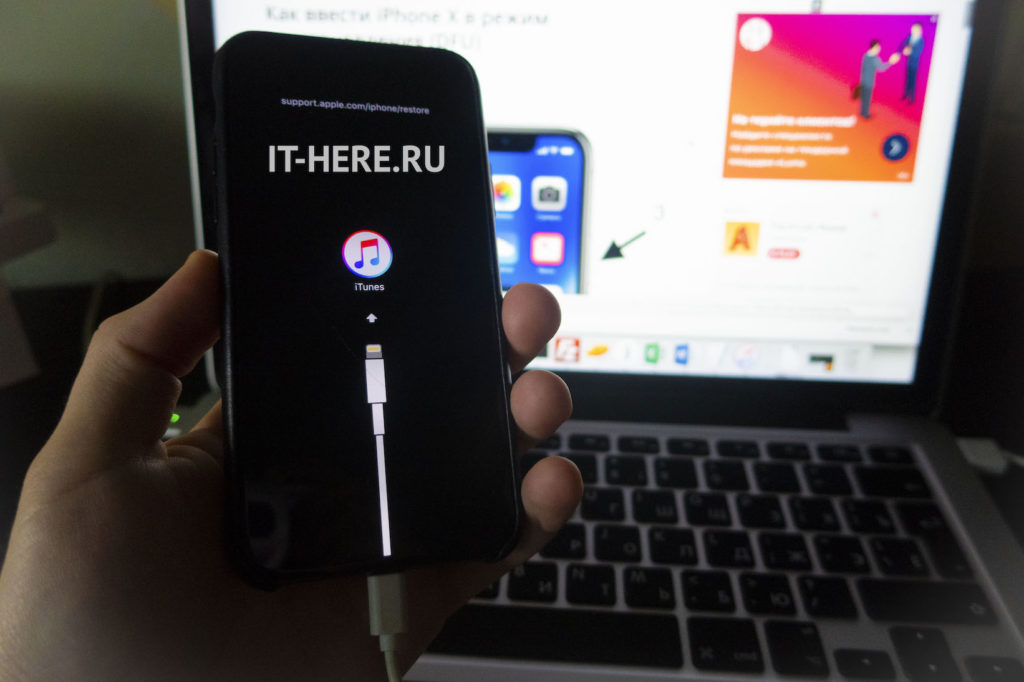

Ez azt jelenti, hogy az iPhone visszatérési módba lépett. Most megnyithatja az iTunes alkalmazást.


4. lépés: Frissítés ezen keresztüliTunes
Megjelenik egy ablak a beállításokkal az iTunesban.frissítésésCsatlakoztassukeszköz. Válassza kifrissítés, és a program megpróbálja telepíteni a szoftver legfrissebb elérhető verzióját, az összes adat mentésével. Ha az iPhone kilép a helyreállítási módból a letöltési folyamat során, ne aggódjon, és csak ismételje meg a lépéseket.
5. lépés: BeállításiPhone X, Xs
A frissítés befejezése után az iTunes használatával állítsa be az iPhone X, Xs eszközöket.
megjegyzés: Ha kilép a helyreállítási módból, húzza ki az iPhone X, X-et a számítógépről, és a bekapcsoláshoz nyomja meg az oldalsó gombot.
Hogyan lehet belépni az iPhone X, Xs-be DFU módban
- Csatlakoztassa iPhone-ját a számítógépéhez.
- Nyomja meg és gyorsan engedje fel a gombothangerőn.
- Nyomja meg és gyorsan engedje fel a gombothangerő le.
- Kattintson éstartsa lenyomva az oldalgombotamíg a képernyő feketévé nem válik, nyomja meg és tartsa lenyomva az oldalsó gombot, és nyomja meg a hangerőt.
- 5 másodperc után engedje el az oldalsó gombot, miközben továbbra is tartsa lenyomva a hangerő csökkentő gombot.
Ha megjelenik az Apple logó, akkor az oldalsó gombot hosszú ideig lenyomva tartja.
DFU módban a képernyőn nincs azonosítás, a képernyő teljesen fekete, az iTunes értesíti, hogy az eszköz helyreállítási módban van.
Ha a készülék képernyőjén megjelenik, hogy csatlakoztassa eszközét az iTuneshoz, ismételje meg ezeket a lépéseket.
Hogyan lehet kilépni a DFU módból az iPhone X, Xs rendszeren
- Nyomja meg és azonnal engedje fel a gombotHangerő fel.
- Nyomja meg és azonnal engedje fel a gombotHangerő le.
- Tartsa nyomva az Side gombot, amíg az Apple logó meg nem jelenik a képernyőn.