Úgy érzi, hogy a számítógép képernyőjén megjelenő szöveg elmosódott a macOS Mojave verzióra való frissítés után? Ha igen, akkor az
Szerencsére ezt a problémát elég könnyű megoldani. Az alábbiakban három módszerről szólunk a szöveg elmosódásának problémájának megoldására a macOS Mojave alkalmazásban.
Nem javasoljuk az alábbi beállítások alkalmazását a Retina kijelzővel rendelkező számítógépeken, de kísérletezhet velük, és megnézheti, hogy ezek hasznosak-e.
Három különböző beállítási módról fogunk beszélniszövegsimítás. Az első nagyon egyszerű, és egy opciót is módosítani kell, de a másik kettőhöz terminális ismeretek szükségesek. Kipróbálhatja az összes módszert, vagy csak néhányat, és megnézheti, hogy segít-e.
Hogyan lehet engedélyezni a betűtípus simításátMacOS Mojave
- Nyissa meg az Apple menüt, és válassza a Rendszerbeállítások lehetőséget.
- Válassza az Alapvető lehetőséget, és jelölje be a „Használja a betűkészlet simítását az LCD képernyőn, ha lehetséges” jelölőnégyzetet.
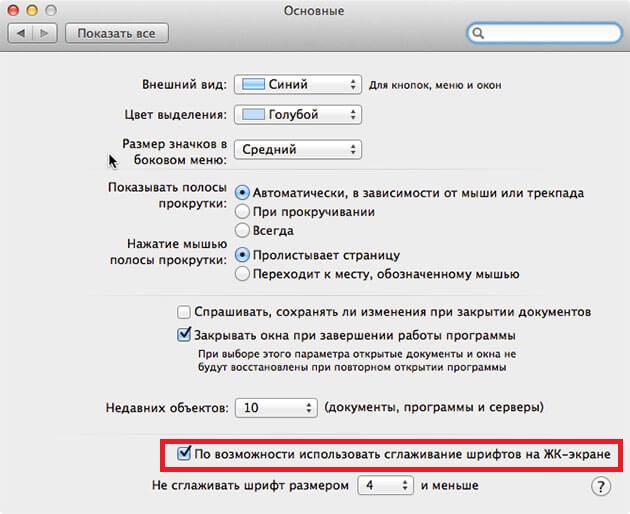

Azonnal észreveheti a különbséget, megoldva ezzel a problémát.
Az alábbiakban láthatja, hogy mi a különbség a GIF-képen.
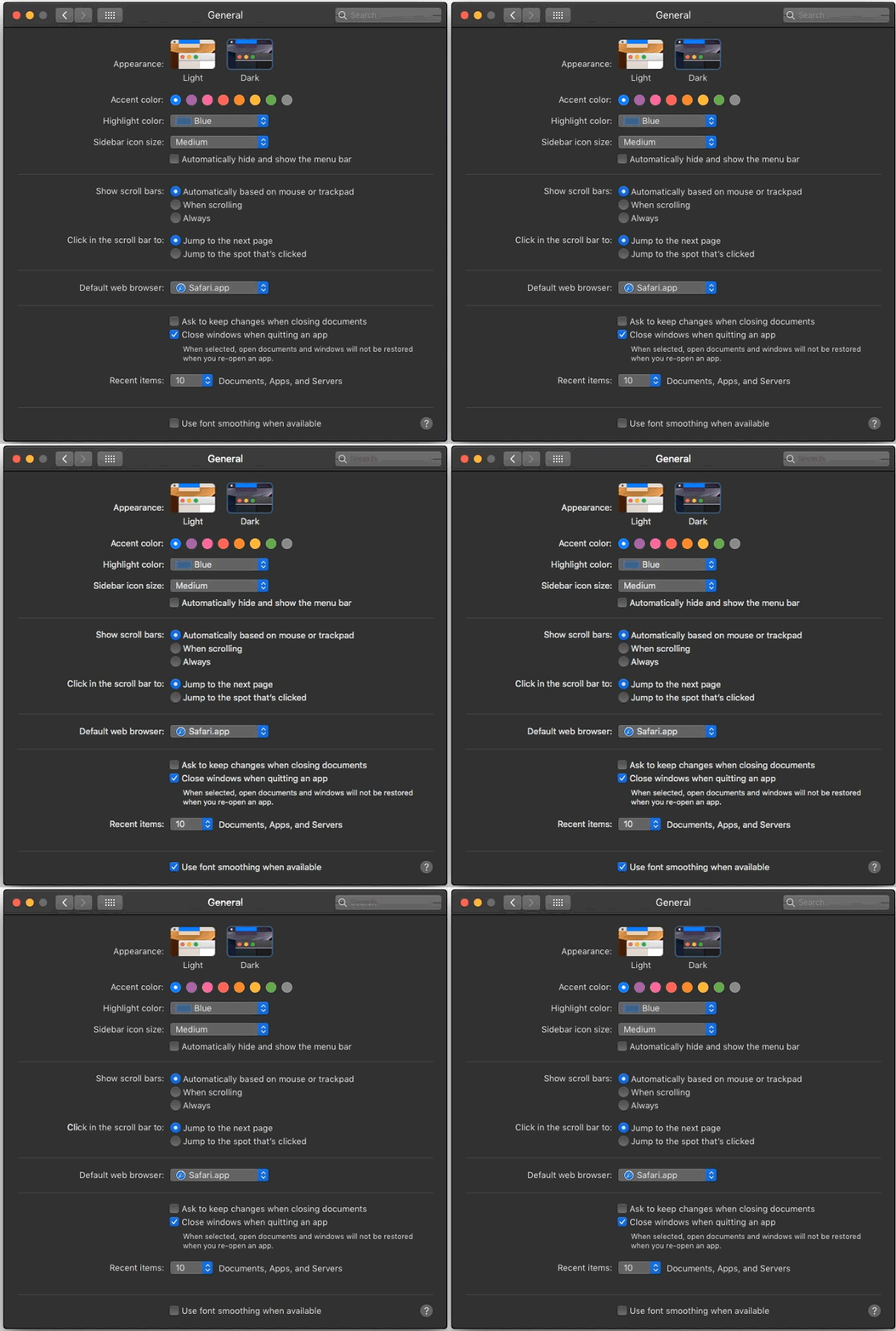

Ha ez a beállítás megváltoztatása segített, ne folytassa. Ellenkező esetben folytassa a következő módszerrel.
Az élsimítás engedélyezéseMacOS Mojave keresztülterminál
- Indítsa el a Terminal programot az / Applications / Utilities / mappából.
- Írja be ezt a parancsot:
alapértelmezés szerint írni -g CGFontRenderingFontSmoothingDisabled -bool NO
3. Nyomja meg az Enter billentyűt, majd indítsa újra a Mac-et a módosítások alkalmazásához.
Ez a módszer csak néhány felhasználót segít. Tevékenysége az alábbi GIF-en is látható:


Hogyan konfigurálhatjuk az anti-álnevet más beállításokon keresztül
A betűkészlet simítását manuálisan is beállíthatja a terminálparancsokkal.
erős simítás:
alapértékek -currentHost read -globalDomain AppleFontSmoothing -int 3
átlagos simítás:
alapértékek -currentHost read -globalDomain AppleFontSmoothing -int 2
egyszerű simítás:
alapértékek -currentHost read -globalDomain AppleFontSmoothing -int 1
Minden parancs után újra kell indítaniaMac. A beállítások érzékenysége a Mac-től és a kijelzőtől függ. Ha a beállítások megváltoztatása után minden rosszabb lett, törölheti őket, és visszatérhet az alapértelmezett beállításokhoz.
Törölje az élsimítási beállításokat
Ez a parancs felülírja az összes álnevezés elleni beállítást:
alapértékek -currentHost delete -globalDomain AppleFontSmoothing
Ez a parancs visszaadja az alapértelmezett beállításokat:
alapértelmezés szerint write -g CGFontRenderingFontSmoothingDisabled -bool YES
A Mac-ot ismét újra kell indítani a változások alkalmazásához.
Lehet, hogy a fenti módszerek nem működnek a Mac rendszerén, de mégis érdemes megpróbálni, mert az ok legvalószínűbb az új macOS Mojave beállításokban. A változásokat a Mojave béta verzióiban észlelték.