Ha mindig megnöveli a betűtípust az olyan programokban, mint a Pages vagy a Notes, akkor érdemes lehet végig növelni
Az alábbiakban bemutatjuk, hogyan lehet növelni a betűméretet Mac számítógépen.
- Képernyő beállításai
- Kisegítő lehetőségek
- Billentyűparancsok
Képernyő beállításai
A betűméret rendszerszintű módosításához módosítania kell a megjelenítési beállításokat. Nyisd kiRendszerbeállításoka menüsoron keresztül, majd tegye a következőket:
1)Válassza ki a szakasztmonitorokés a fületmonitor.
2)A pont közelébenEngedélyválassza kipikkelyes.
3)Megjelenik a beállítási menü opciókkalNagyobb szövegÉsTöbb hely. Természetesen szükség van egy lehetőségre a bal oldalon.
A különféle lehetőségek felett az egérmutatón balra látható az előnézet.
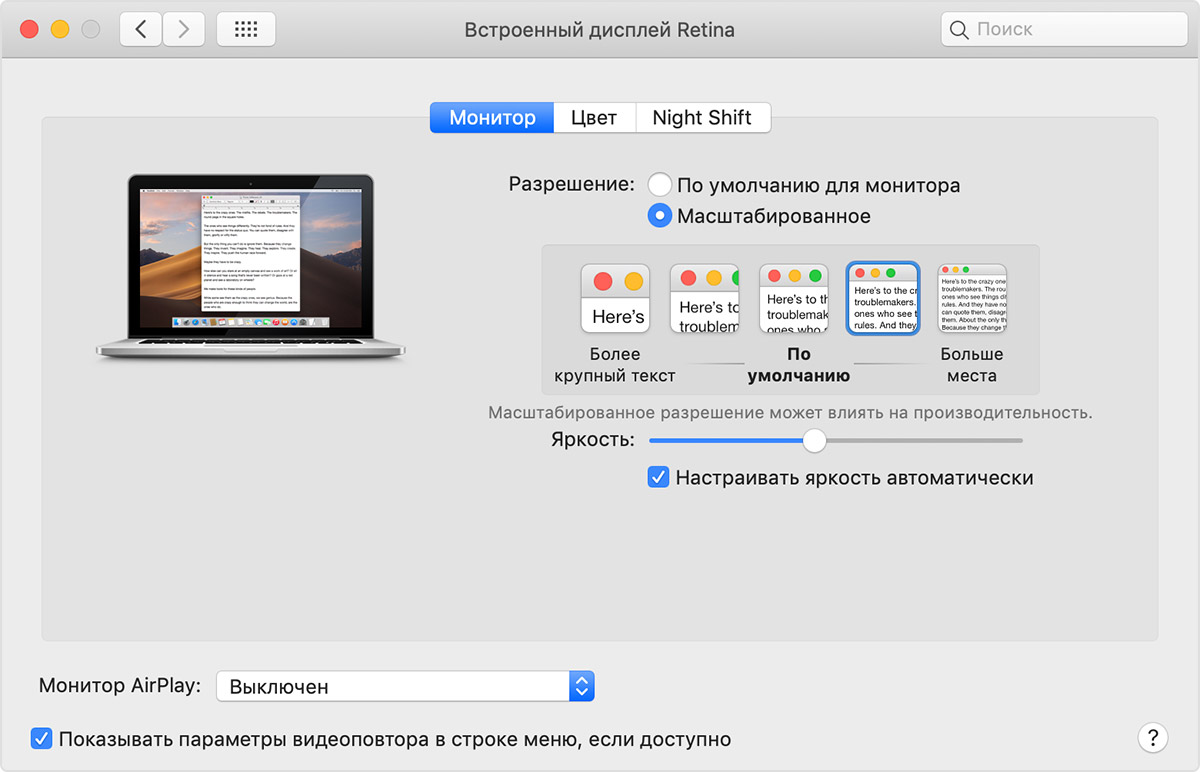

4)Ha kiválasztotta az Önnek megfelelő lehetőséget, kattintson a gombrarendben.
A képernyő frissül a módosítások alkalmazásával. Most a betűméretnek nagyobbnak kell lennie.
Kisegítő lehetőségek
Ha rövid időre szeretné megnagyobbítani a betűtípust, ezt megteheti a kisegítő lehetőségek segítségével. Nyissa meg újraRendszerbeállításokés kövesse az alábbi lépéseket.
1)Válassza ki a szakasztUniverzális hozzáférés.
2)A bal oldalon válassza ki a lehetőségetnövekedésszakaszbanlátvány.
3)A jobb oldalon jelölje be a mellette lévő négyzetetA nagyításhoz használja a gyorsbillentyűket. Ne feledje, hogy milyen gyorsbillentyűket fog használni.


Most segítségükkel nagyíthatja a képernyőt, növelve annak méretét. És vele együtt a képernyőn megjelenő szöveg mérete.
Ha nem a teljes képernyőt, hanem csak a szöveget szeretné nagyítani olvasás közben, engedélyezze az opciótEngedélyezze a szöveg nagyítását a kurzor alatt.
Ez a funkció kinagyítja a szöveget, ha rámutat, miközben lenyomva tartja a billentyűtparancs.
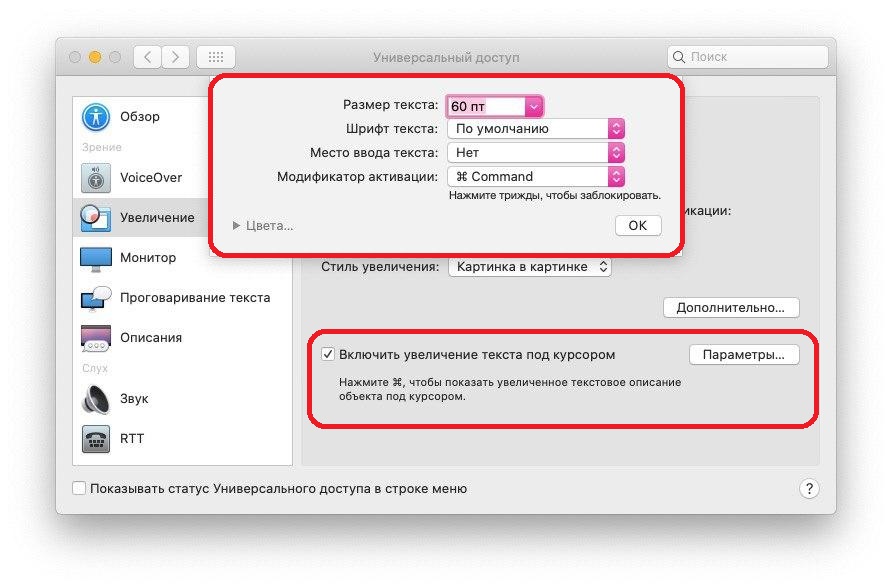

Ha megnyomja a gombotparaméterek, kiválaszthatja a méretet, stílust, pozíciót stb.
Billentyűparancsok
Van még néhány további billentyűparancs, amellyel növelheti a betűkészletet Mac számítógépen.
Kattintsonparancs+J, és egy kis ablak nyílik meg.
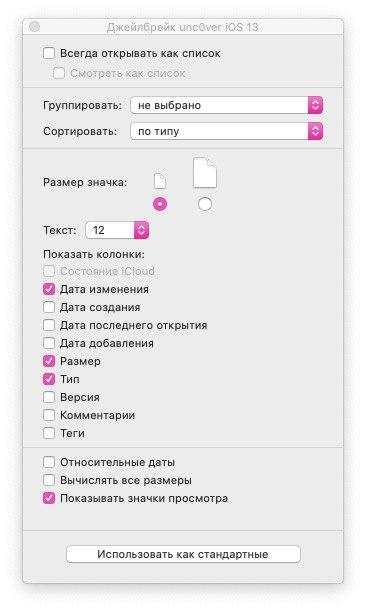

Közelszövegválassza ki a kívánt méretet. Azonnal észreveszi, hogy az asztali elemek nagyobbak lettek.
Weboldalakon és egyes programokban kombinációt is használhatparancs+plusz(+) a nagyításhoz ésparancs+mínusz(-) a képernyő elmozdításához.
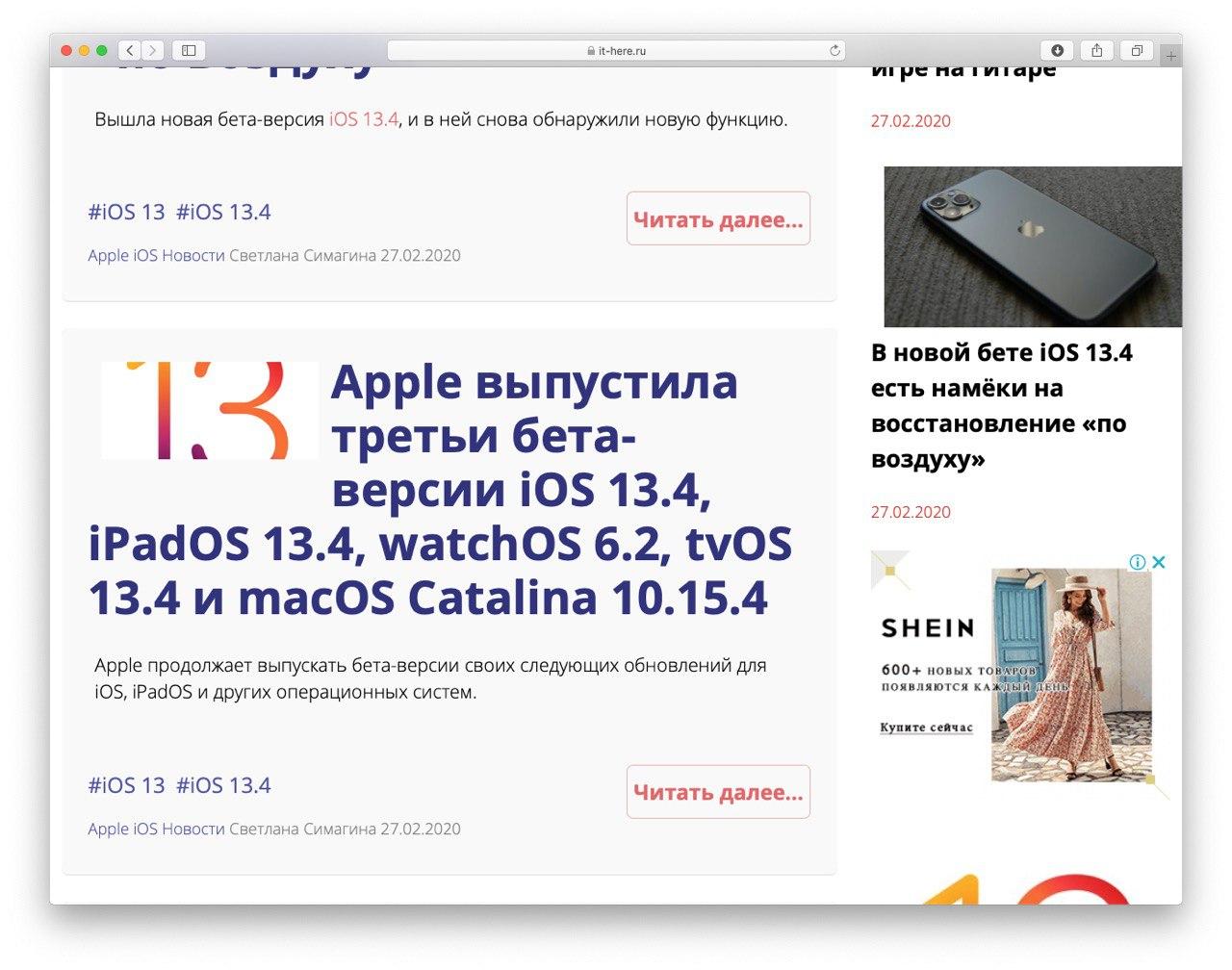

Most már nem kell megfeszítenie a szemét, hogy el tudja olvasni a számítógép finom nyomtatását. Reméljük, hogy a fenti tippek hasznosak voltak!
Ne felejtsük el, hogy webhelyünkön található egy egész rész az utasításokkal, amelyben sok hasznos dolgot talál.