Könnyedén telepítheti és futtathatja a macOS Mojave béta verzióját egy virtuális gépen a Mac számítógépen, és a folyamat meglepően egyszerű.
hirdetés
hirdetés
Ebben a cikkben megmondjuk, mit kell tennietelepítse a macOS Mojave béta szoftvert egy virtuális gépbe. Minden nagyon egyszerű. Sikeresnek kell lennie akkor is, ha még soha nem használt virtuális gépet.
Ha nem tudta, akkor elindítható a macOS Mojaveprogramként a Mac OS fő verziójának tetején. Ily módon megtapasztalhatja a macOS Mojave szoftvert egy virtuális gépen anélkül, hogy frissítené a rendszer verzióját. A Parallels Desktop Lite szoftvert fogjuk használni, a Parallels ingyenes verzióját.
követelmények:Aktív kapcsolatnak kell lennie a következővel:Internet; a Mac-nek támogatnia kell a macOS Mojave-ot; le kell töltened az ingyenes Parallels Desktop Lite-ot és a macOS Mojave telepítőt (ehhez tagnak kell lenned a bétatesztelő programban). Ezenkívül 30 GB szabad lemezterületre lesz szüksége, a macOS Mojave telepítő és a Parallels Desktop számára nem számítva.
hirdetés
hirdetés
Hogyan kell telepíteniMacOS Mojave virtuális gépen keresztülParallels Lite
- Töltse le a Parallels Desktop Lite szoftvert a Mac App Store-ból.
- Töltse le a MacOS Mojave béta telepítőjét a Mac App Store áruházból a Mac számítógépen. A letöltés befejezése után zárja be a telepítőt, és ne telepítse a Mojave szoftvert.
- Indítsa el a Parallels Desktop Lite alkalmazást.
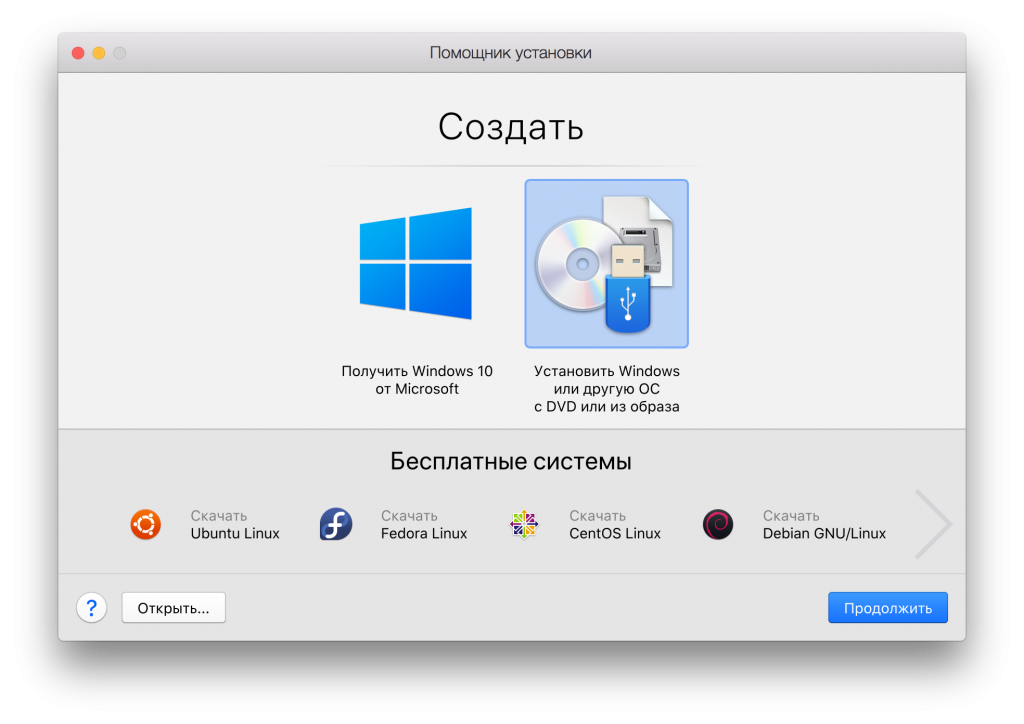
- A „Telepítési asszisztens” képernyőn válassza a „Telepítse a Windowsot vagy egy másik operációs rendszert DVD-ről vagy képről” lehetőséget.

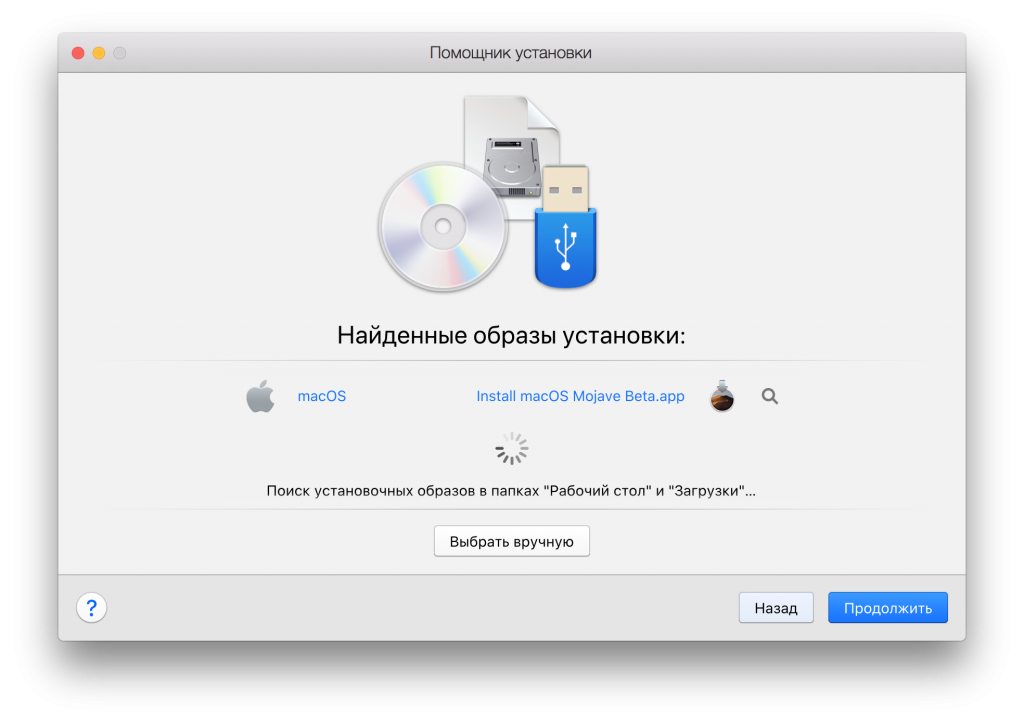
- A Parallels Lite megtalálja az összes elérhető macOS-telepítőt a „MacOS Mojave Beta.app telepítése” alatt a listáról.

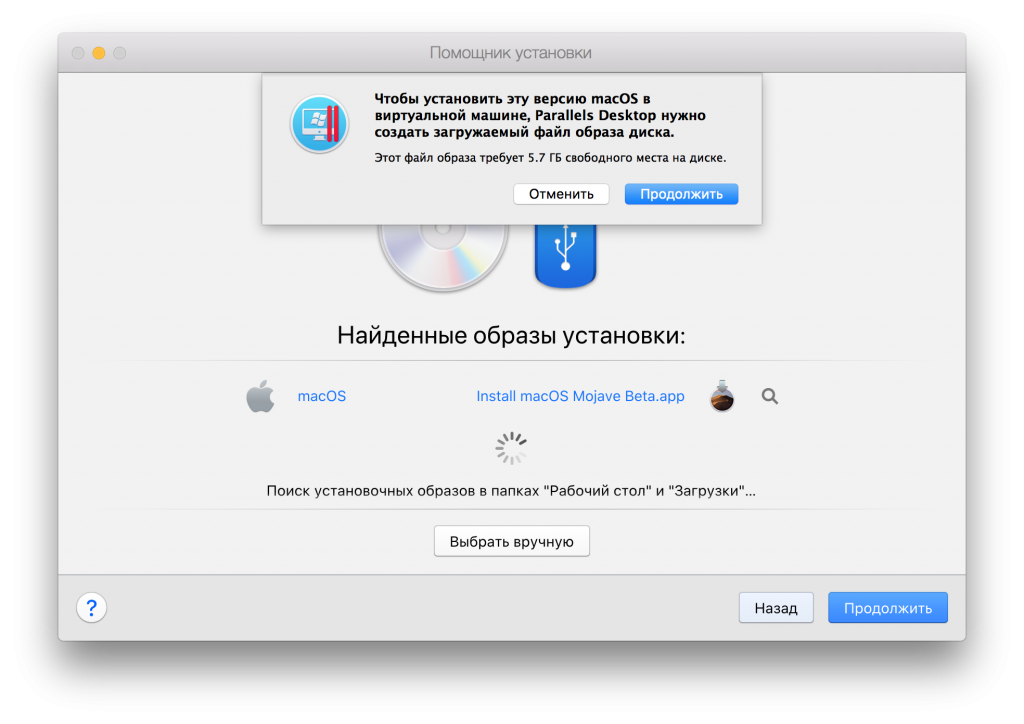
- A Folytatás gombra kattintva erősítse meg a lemezkép létrehozását.

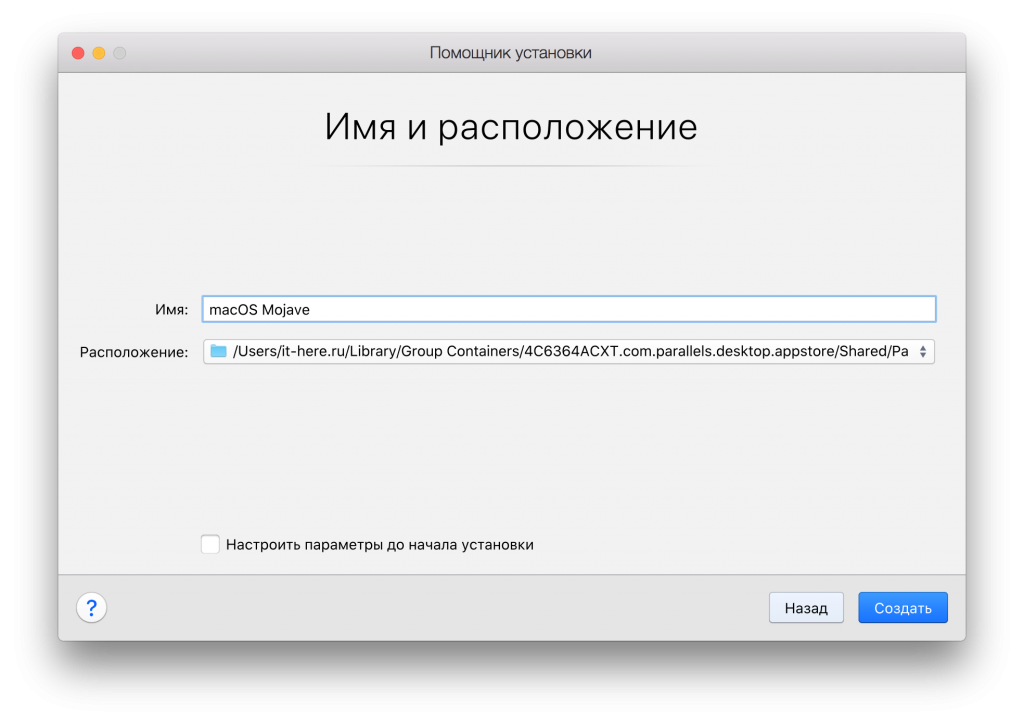
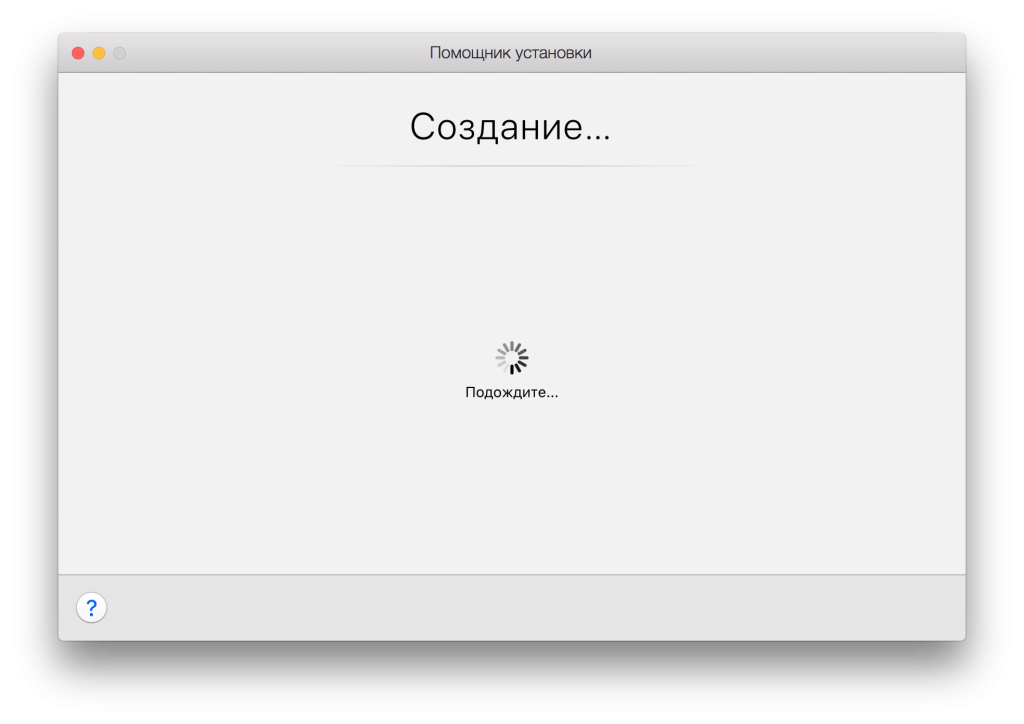
- A Név és Hely képernyőn adja meg a nevetVirtuális gép. Például adja meg neki a "macOS Mojave" nevet. Ha szükséges, módosítsa a Parallels lemezkép helyét - ez egy nagy fájl a teljes virtuális gépen. Ezután kattintson a "Létrehozás" gombra.

- Várjon egy ideig, amíg a virtuális gép elindul.

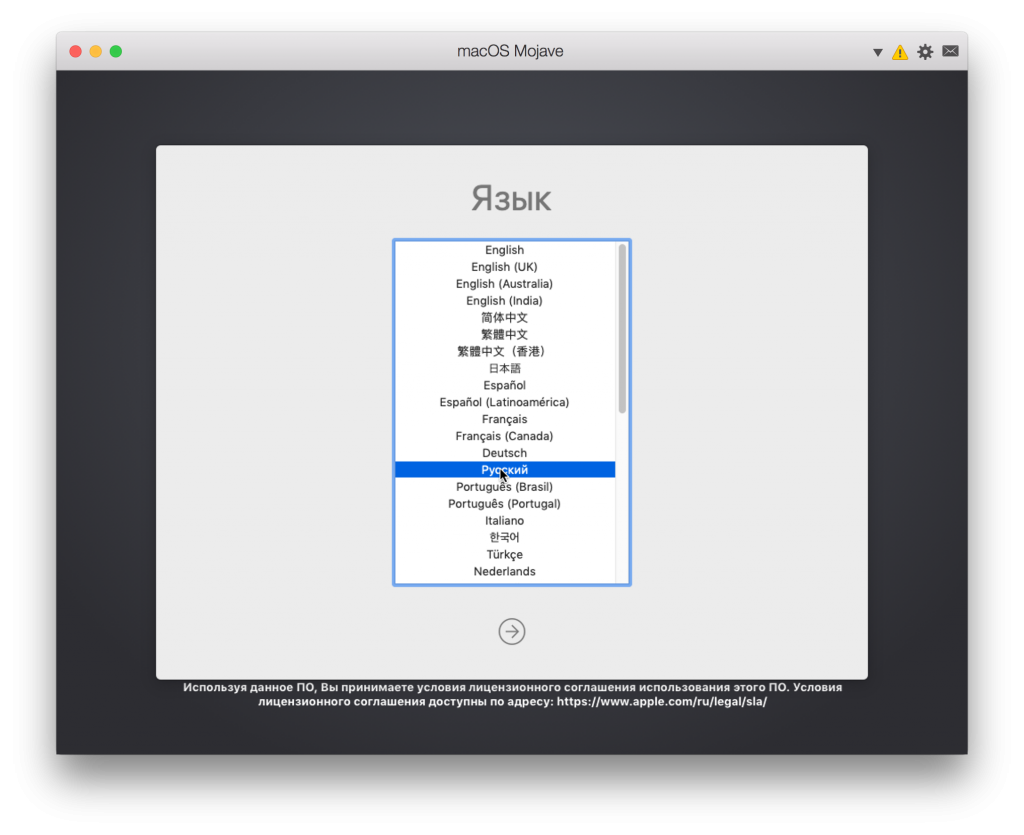
- Válassza ki a nyelvet.

- A macOS segédprogramok képernyőjén válassza a MacOS telepítése lehetőséget, hogy elindítsa a Mojave telepítését a virtuális gépen.


- Kattintson a Folytatás gombra, és elfogadja a MacOS Mojave összes feltételeit.


hirdetés
hirdetés
- Válassza ki a virtuális lemezt a macOS Mojave (általában Macintosh HD) telepítéséhez, majd kattintson a Telepítés gombra.
- Megkezdődik a macOS Mojave telepítése a Parallels virtuális gépen.
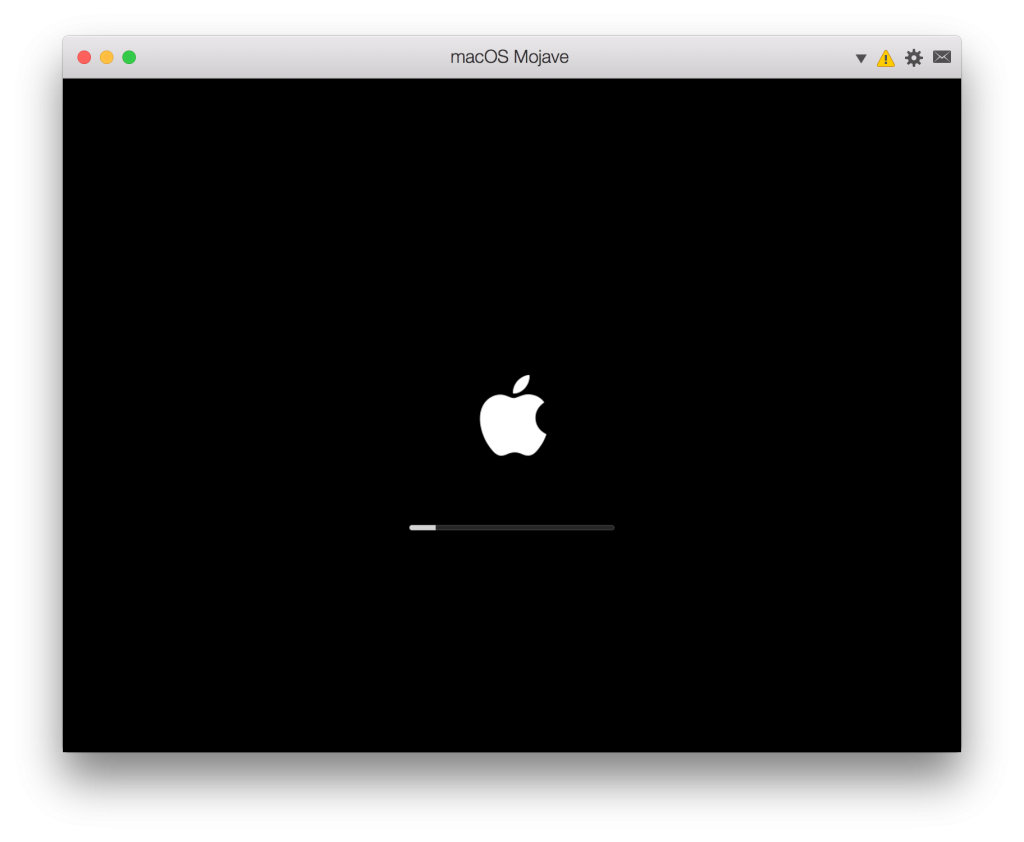
- A virtuális gép újraindul, és látni fogja a megszokott Apple logót a telepítés jelzőjével. Hagyja, hogy a folyamat véget érjen.

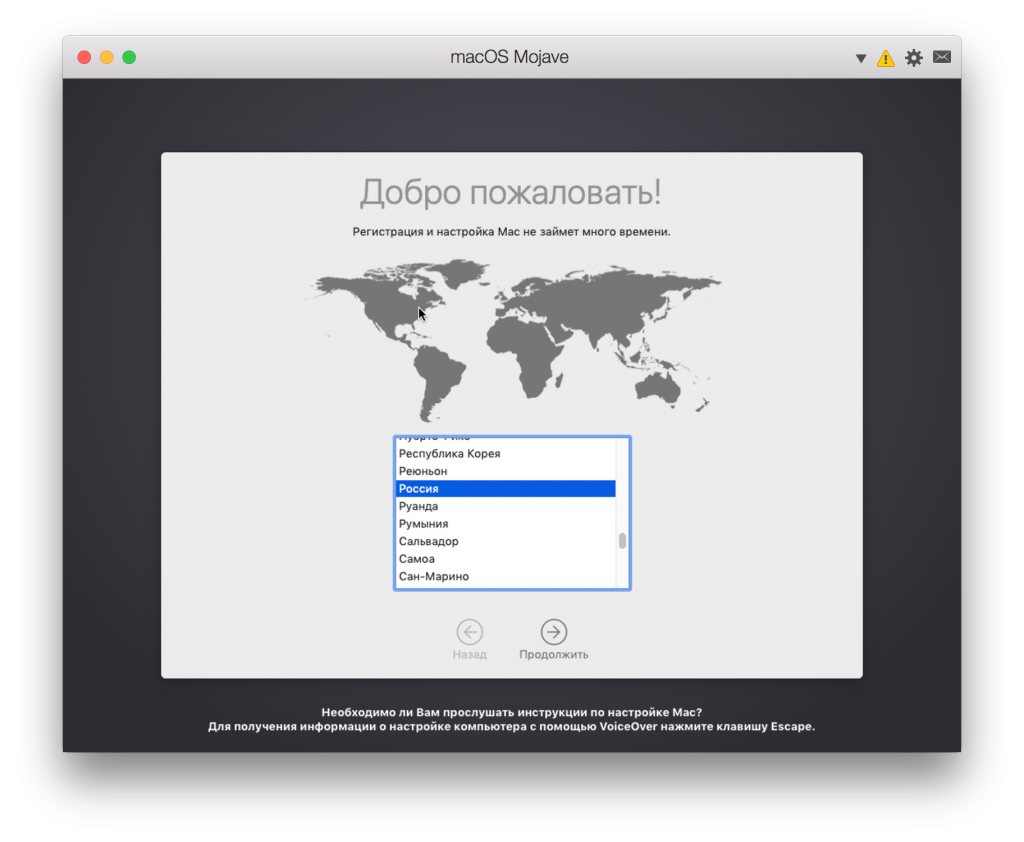
- Amikor a telepítés befejeződött, megjelenik a „Welcome” és a macOS telepítő képernyő. Válassza ki az országot, majd kattintson a Folytatás gombra.

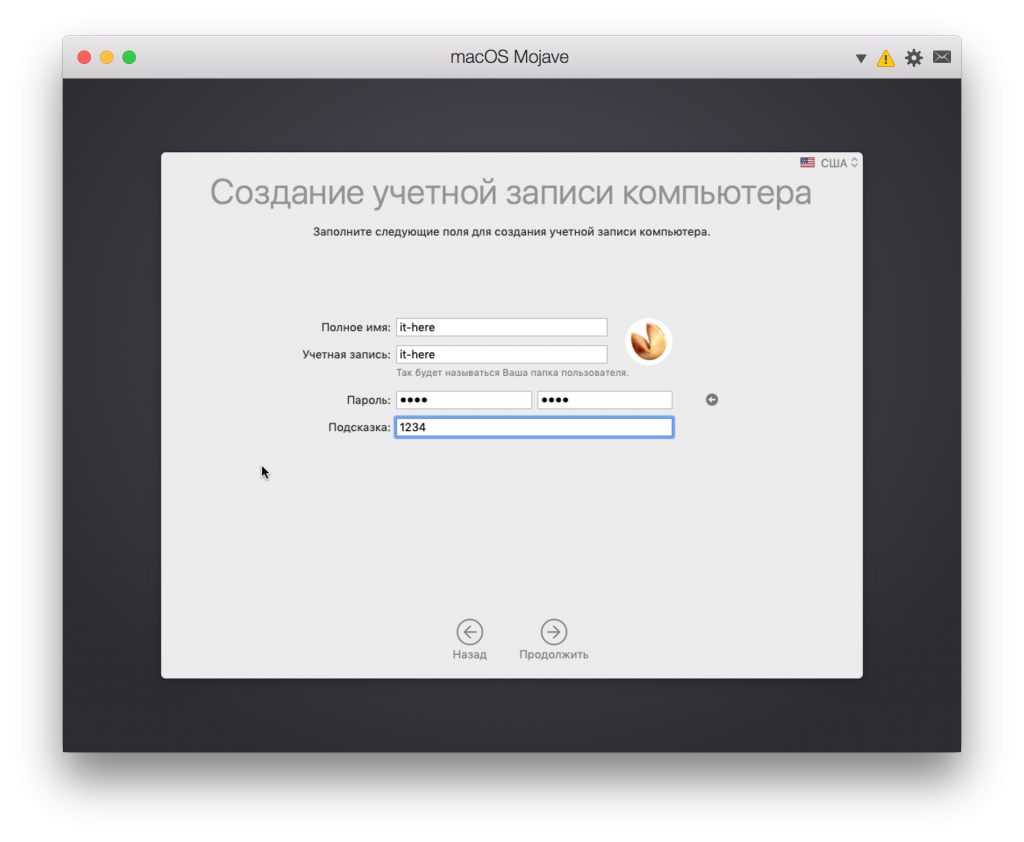
- Hozzon létre egy fiókot a macOS Mojave virtuális géphez.

hirdetés
hirdetés
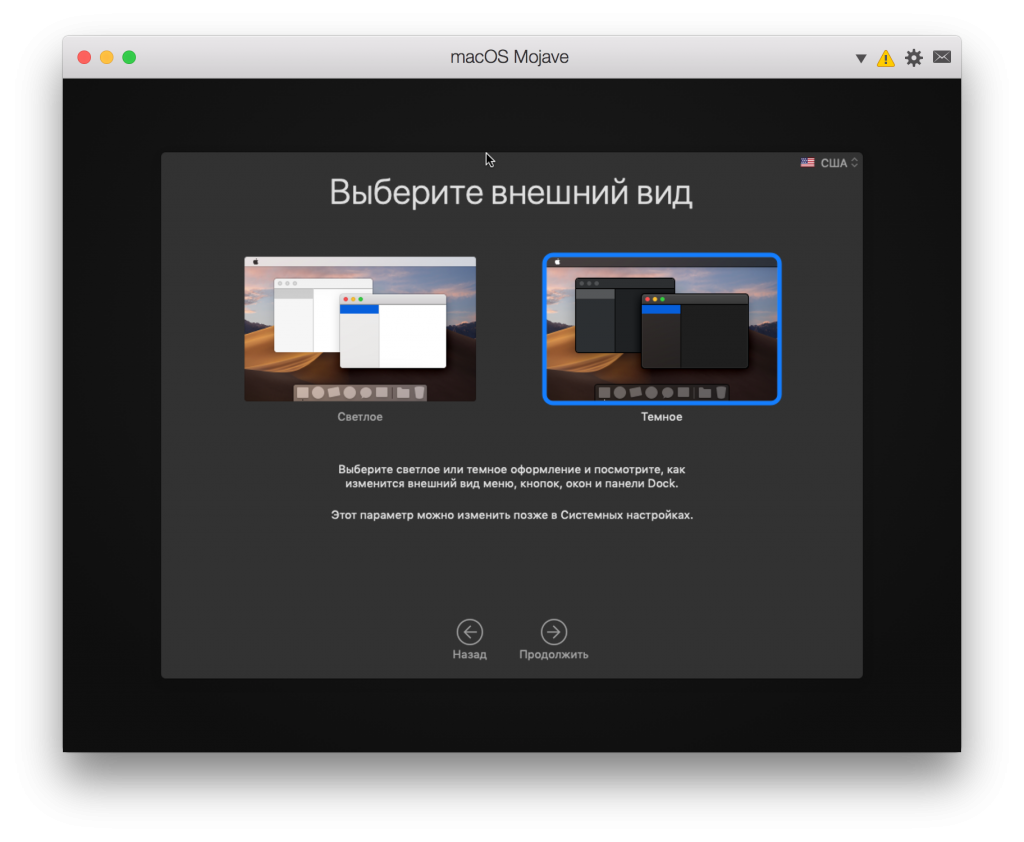
- Konfigurálja a Mojave egyéb beállításait, beleértve a témaválasztást.

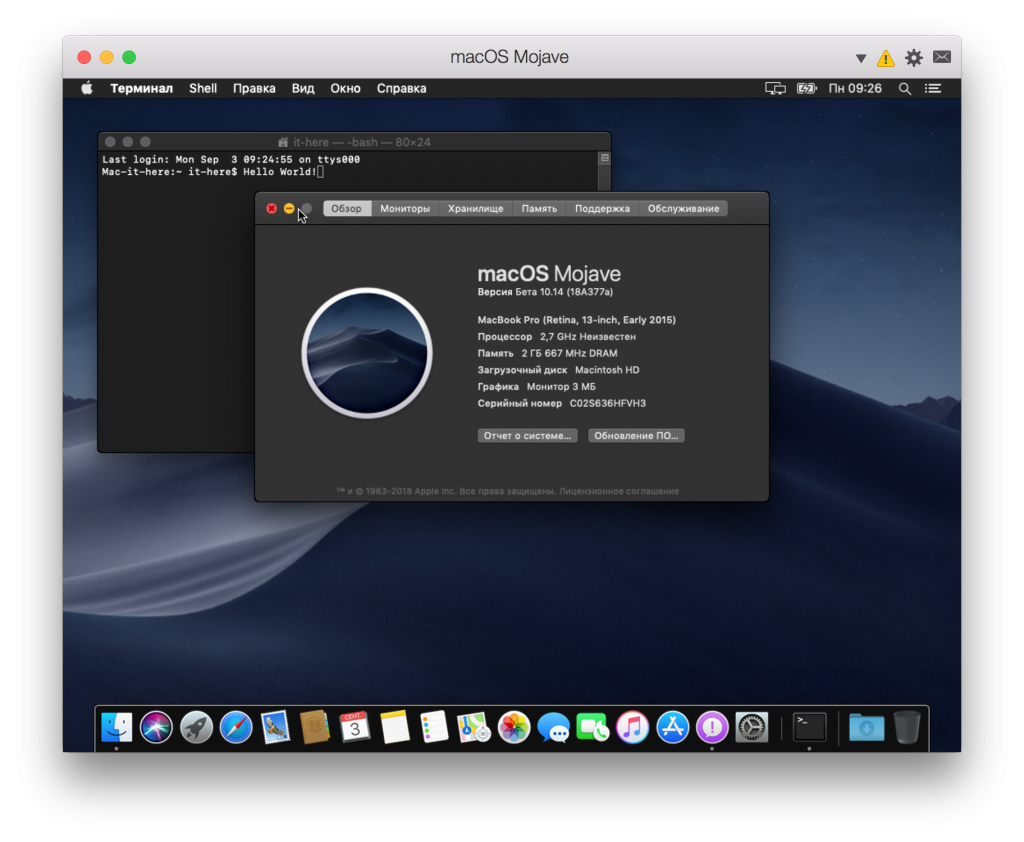
- A telepítés befejezése után a Parallels Desktop Lite-ban a MacOS Mojave teljes verziója lesz.

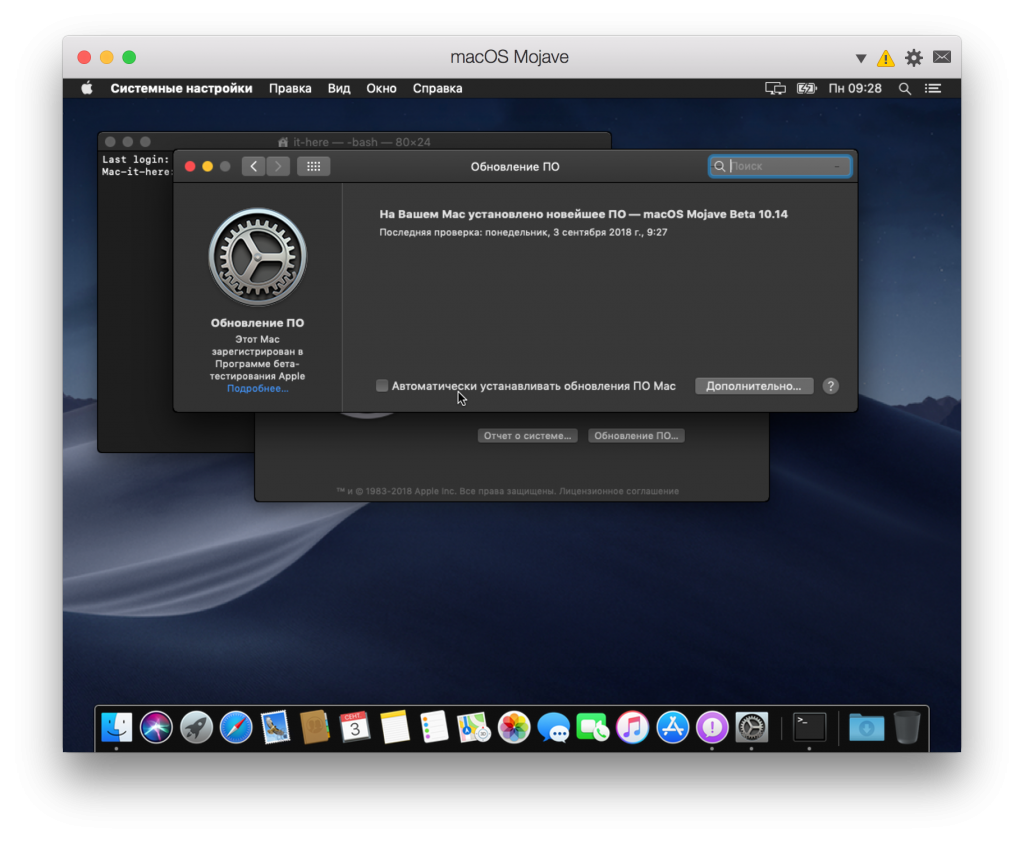
- Most frissíteni kell a macOS Mojave rendszert a Rendszerbeállítások > Szoftver frissítés.

Ez minden, most már szórakozhatmacOS Mojave. Játszhat új funkciókkal, beleértve sötét módot, dinamikus háttérképeket, új programokat, Finder változtatásokat stb. Ez a macOS Mojave teljes verziója egy virtuális gépen.
Hogyan lehet bezárni egy virtuális gépetMacOS Mojave
Zárja be és nyissa meg a MacOS Mojave virtuális gépet programként. Mint minden más programhoz, nyissa meg a menüt, és válassza az "Exit macOS Mojave" lehetőséget.
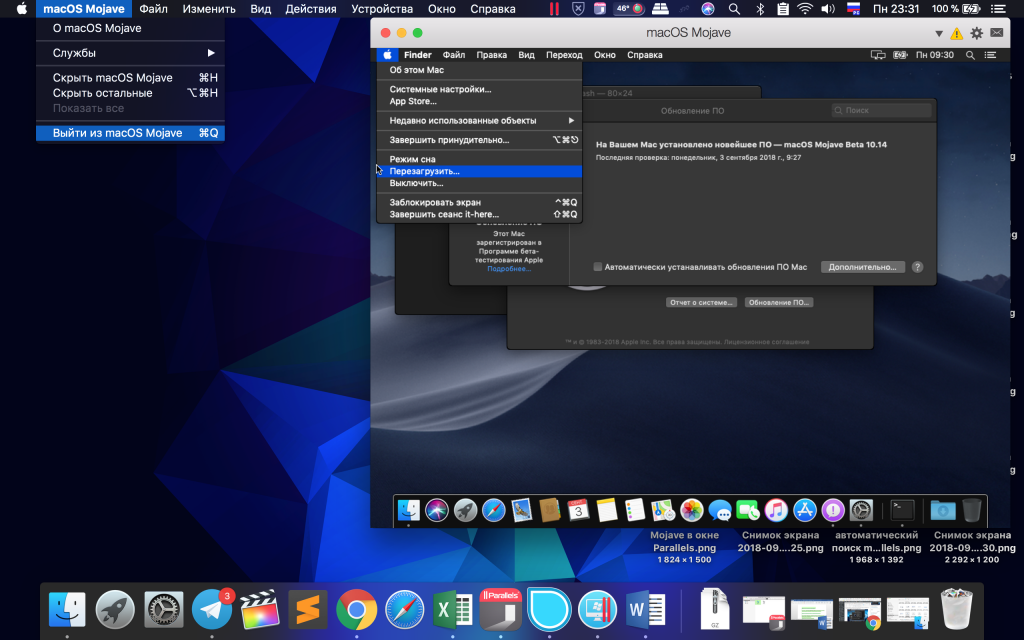

Hogyan lehet visszatérni egy virtuális géphezMacOS Mojave
A macOS Mojave virtuális gép újbóli megnyitásához egyszerűen indítsa el a Parallels Desktop Lite alkalmazást.


Ez egy nagyszerű módszer a macOS Mojave tesztelésére anélkül, hogy frissíteni kellene a verziójára. Előzetesen ellenőrizheti a frissítés kompatibilitását a programokkal, vagy részletesen megvizsgálhatja az új sötét módot.
Bármely Mac kompatibilis a Parallels Desktop Lite és aA macOS Mojave képes telepíteni egy ilyen virtuális gépet, de jobban fog működni erősebb modelleknél, több RAM-mal és gyorsabb processzorral. Akárcsak a rendszer fő verziója, a virtuális gép nem fog működni, de ez nem teszi kevésbé hasznossá.
A párhuzamos út a legegyszerűbb módTelepítse a MacOS Mojave szoftvert egy virtuális gépbe. Más módszerek megkövetelik a különféle beállítások és konfigurációs fájlok módosítását, de egyszerűen használhatja a Parallels Desktop Lite szoftvert. Ne felejtse el, hogy a virtuális gép sok memóriát fog igénybe venni, ezért ne telepítse, ha nem fogja használni. Alternatív megoldásként eltávolíthatja a Mojave virtuális gépet a Parallels Desktop Lite alkalmazásból.