Néha előfordul, hogy a gyönyörű háttérképek egyszerűen nem illeszkednek az iPhone képernyőjéhez; nyúlnak és
Ha még nem rendelkezik pixelmatorral, töltse le az App Store-ból. 380 rubelért. ez a csodálatos alkalmazás fedezi a képszerkesztő igényeit (akár, vagy szinte az összes).
- Töltse le a Pixelmator - 379 rub.


Pixelmator
Ár:
399 RUR
Felbontás és képarány
A tökéletes háttérkép létrehozásához szüksége vancsak a képernyő felbontását, valamint a szélesség és a magasság arányát ismeri. A képernyőfelbontás nem más, mint a szélesség és a magasság pixeljeinek száma. Például az iPhone 6 Plus képernyőjének felbontása 1080 x 1920 pixel. És a képarányt, amint könnyen érthető, a szélesség és a magasság elosztásával kell kiszámítani. Így az iPhone 6 Plus oldalaránya szabványos 9:16.
Az alábbiakban bemutatjuk egyes Apple eszközök felbontását és oldalarányát:
- iPhone 6 / 6s:750 × 1334 – 9:16
- iPhone 6 Plus / 6s Plus:1,080 × 1,920 – 9:16
- iPhone 5 / 5s:640 × 1,136 - 9:16
- iPhone 4 / 4s:640 × 960 - 3:4
- iPad Air / Air 2:1536 × 2048 - 3:4
- iPad Pro:2048 × 1366 - 3:4
- iPad mini:1536 × 2048 - 3:4
Csak annyit kell tennie, hogy erről gondoskodjA háttérkép készítéséhez használt kép mérete nagyobb vagy egyenlő, mint a készülék felbontása. Így garantálja, hogy a háttérkép a feldolgozás után nem lesz szemcsés vagy elhúzódó.
További információ a képernyőfelbontásról és a különböző oldalarányokról, ideértve az egy eszközhöz tartozó parallaxis háttérképek optimális méretét is megtalálható az iosres.com webhelyen.
Készítsen háttérképet a Pixelmator alkalmazásban iPhone és iPad készülékekhez
- Indítsa el a Pixelmator programot, és kattintson az ikonraplusza fő könyvtárban, hogy hozzáadja azt a képet, amelyből a háttérképet elkészíti.
- Válassz egy lehetőségetfényképaz albumod megnyitásához.
- Keresse meg a kívánt képet.
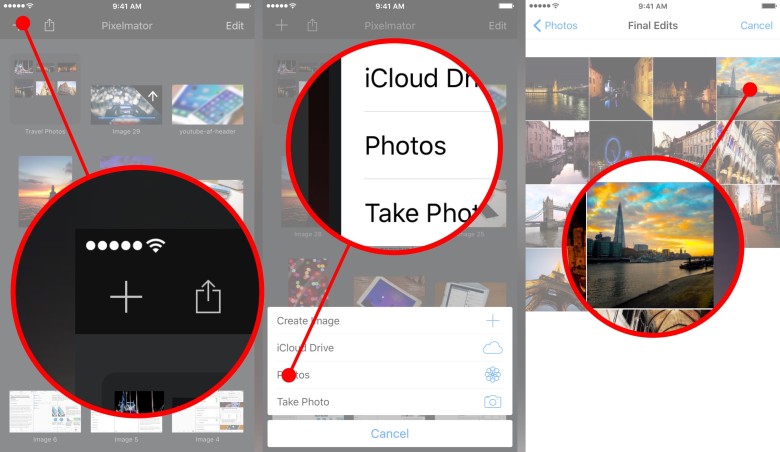

- Amikor a kép megnyílik, kattintson az ikonrakefea felső menüben.
- Válassz egy lehetőségettermés.
- Kattintson a gombravonatkozásaz alsó menüben.
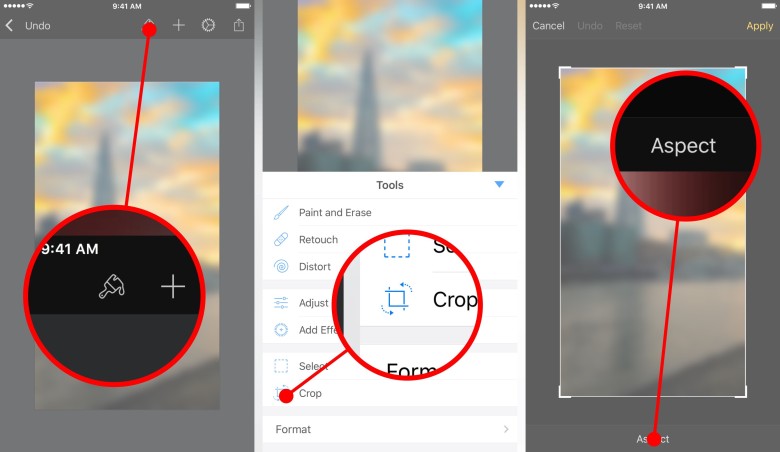

- Válassza ki a készülék képarányát. Lehet, hogy el kell forgatnia a képet úgy, hogy az a kereten belül jobbra nézzen.
- Ha tetszik a kép, kattintsonalkalmaz.
- Kattintson az ikonraSzinkrona felső menüben.
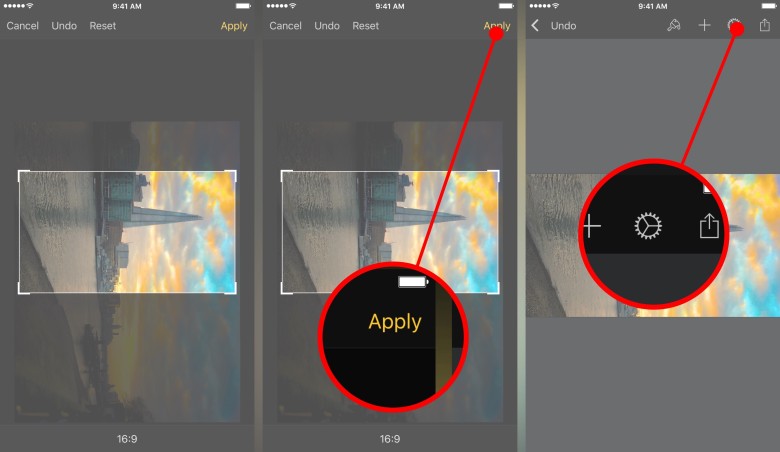

- KiválasztKépbeállítás.
- Alul megjelenik egy gombForgatás, ha szükséges, fordítsa el a képet.
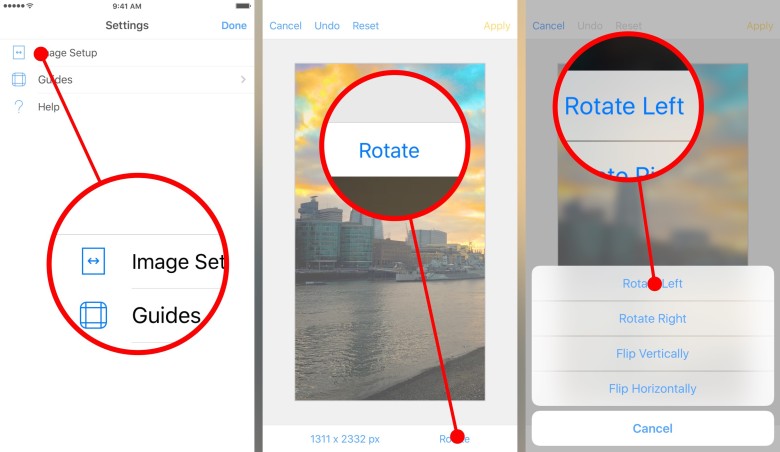

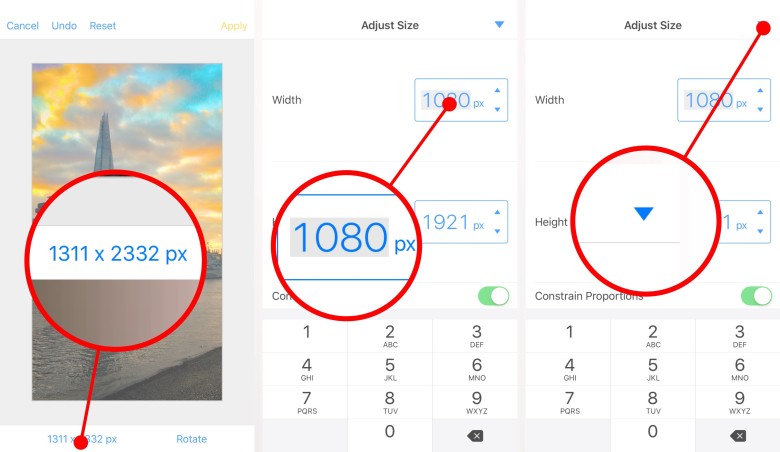
- Kattintson a gombrafelbontásaz ablak alján.
- Válassza ki a képernyő szélességét vagy magasságát; másodika paraméter automatikusan konfigurálódik. Az ábrán az 1080 pixel szélessége megfelel az 1921 pixel magasságának, ami 1 pixel-rel nagyobb, mint szükséges, de ez nem jelent problémát.
- Kattintson a háromszögrenyíltetején a beállítás befejezéséhez.

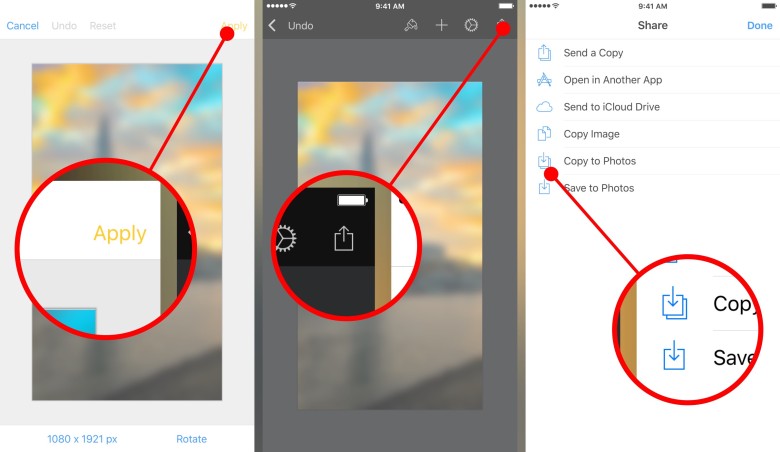
- Kattintsonalkalmaz.
- Most már csak az elkészült képet kell elmentenünk. Kattintson rárészvény, és válassza aMentés a FotókbavagyMásolás fotókra. A különbség azmásolatközben új fájlt hoz létreMentéslecseréli a régi képet egy újra.

Kész! Az így kapott kép beállítható háttérképnek, mindkét lehetőség elérhető leszsisakéstávlati. Melleslegtávlatinem működik túl kicsi vagy túl nagy képekkel, ami ismét megerősíti, hogy a tapéta méretét mindig okosan kell kiválasztani.
Valójában a Pixelmator nagyon hatékony szerkesztő.képeket, és természetesen sokkal többre is képes, mint a képek kivágása. Például a kéket kékesebben alkalmazhatja - majd a háttérkép homályos változatát használhatja a kezdőképernyőn, és homályos - a zár képernyőn. Általában véve a képzelet lehetősége nagyon jó magának!