Ha gyakran kell gyorsan megnyitnia az asztalt Mac számítógépen, ennek legjobb és leggyorsabb módja a kombináció
A macOS billentyűparancsaival gyorsan hozzáférhet a fájlokhoz és az asztal egyéb tartalmához, vagy egyszerűen azonnal elrejtheti, amit nyitott.
A Macnek számos módja van a gyors megjelenítésnekasztal, beleértve a görgetőpad gesztusát. Megmondjuk Önnek, hogyan lehet gyorsan megnyitni az asztalot billentyűkombinációval és két másik módszerrel. Ezek a módszerek a Mac OS összes modern verzióján működnek, a Mission Control vagy az Expose támogatásával.
Az összes ablak minimalizálása a Mac rendszeren
Az első kombináció: Command + F3
Az első kombináció, amellyel gyorsan megnyithatja az asztalt: parancs(cmd) +F3. Tartsa lenyomva a Parancs gombot és az F3 billentyűt egyszerre.
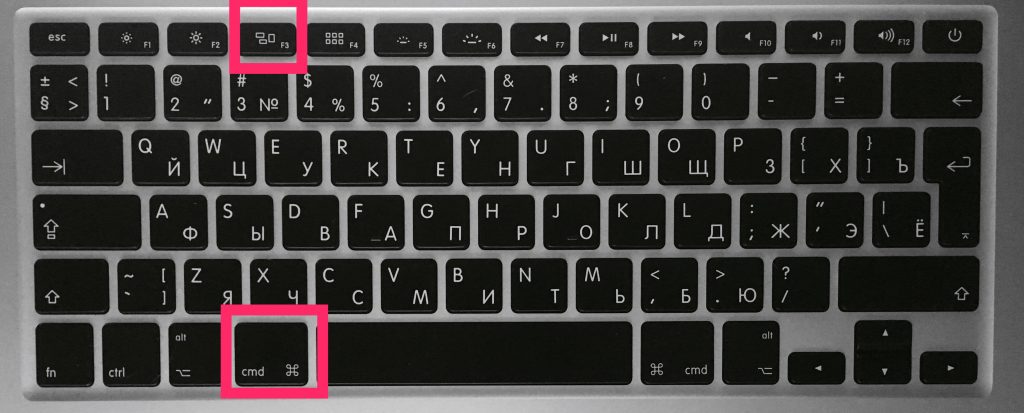

Ez azonnal aktiválja a "mutatóasztal" funkciót, és az összes nyitott ablak minimalizálódik.
A programokhoz való visszatéréshez nyomja meg ismét a Command + F3 billentyűt. Emellett az összes ablak visszatér, ha új programot nyit meg.
Az alábbi GIF-kép bemutatja, hogyan néz ki ez a művelet.
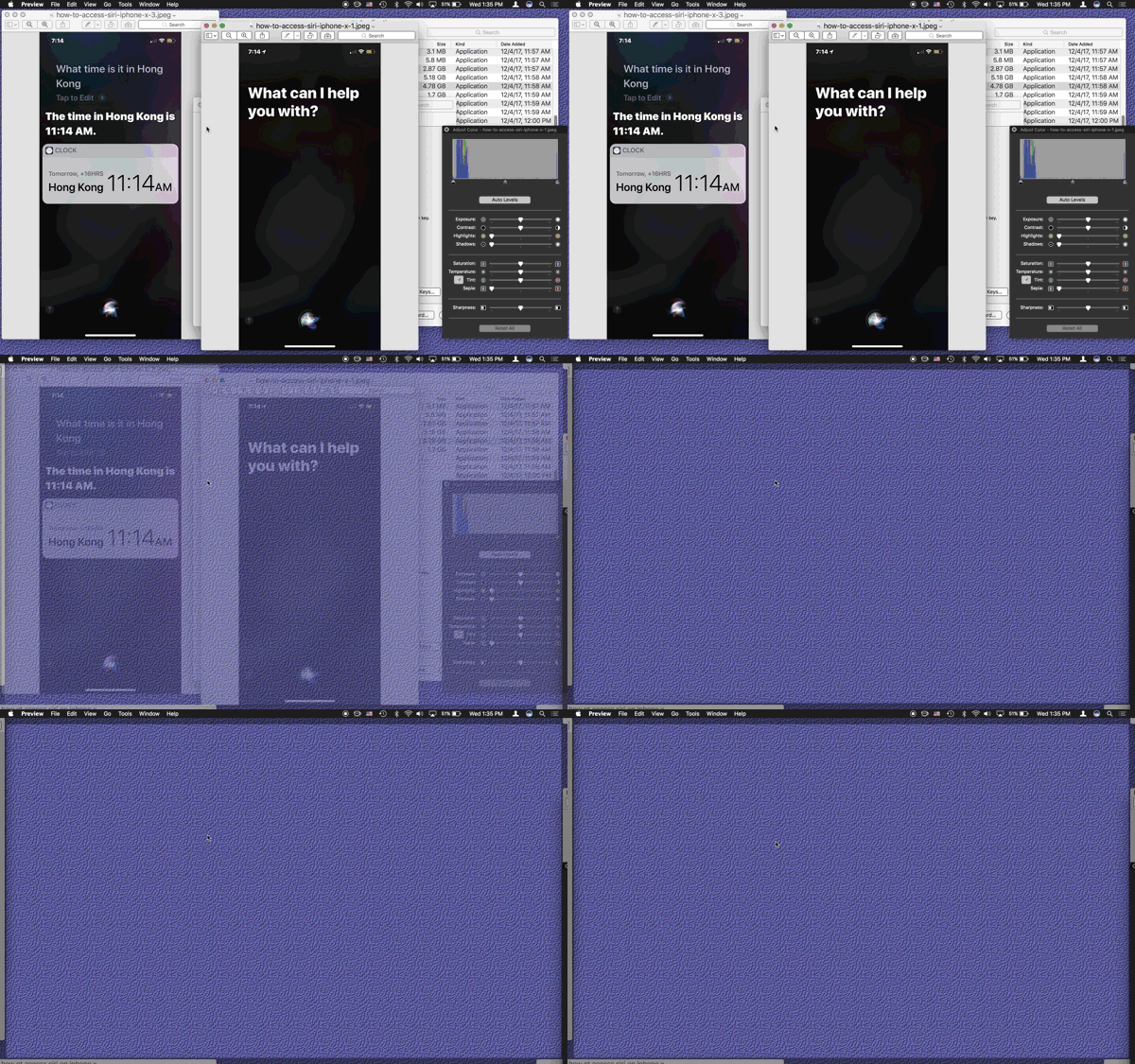
 Az összes ablak minimalizálása Mac OS-ben
A második kombináció: fn + F11
Egy másik módszer a kombinációfüggvény+F11. Ugyanakkor őket is be kell szorítani.
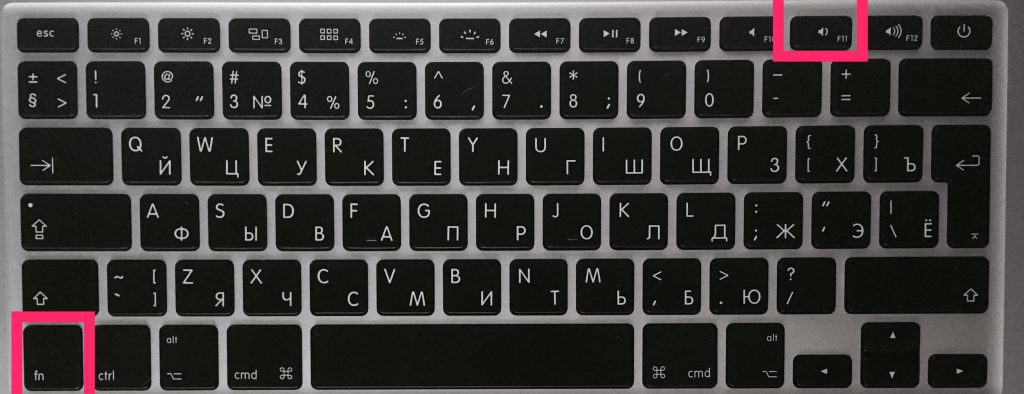

A második kombináció ugyanazon az elven működik, mint az előző.
Az asztal elrejtéséhez és a programokhoz való visszatéréshez nyomja meg ismét a Function + F11 billentyűt, vagy nyisson meg egy új ablakot.
Mi van, ha a kombinációk nem működnek?
Ha valamilyen okból a Mac billentyűparancsai nem működnek, próbálkozzon a következővel:
- Nyissa meg az menu Apple menüt és válassza a Rendszerbeállítások lehetőséget.
- Válassza a Mission Control lehetőséget.
- A Billentyűzet és egér billentyűparancsok részben keresse meg az Asztal megjelenítése lehetőséget, és válassza a mellette lévő menüben az F. lehetőséget.
- Próbáljon egyszerre lenyomva tartani az F11 + funkcióbillentyűket, az asztalnak kinyílnia kell.
A kombinációknak akkor is működniük kell, ha az asztal ki van kapcsolva, egyes ikonok el vannak rejtve, stb., De csak háttérképét látja, ikon nélkül.
Aktív sarkok használata
1. lépés:A menüsorban válassza ki a lehetőségetApple> Rendszerbeállítások > Küldetésirányítás.
2. lépés:A megnyíló ablakban válassza ki a lehetőségetAktív szögeka képernyő bal alsó sarkában.
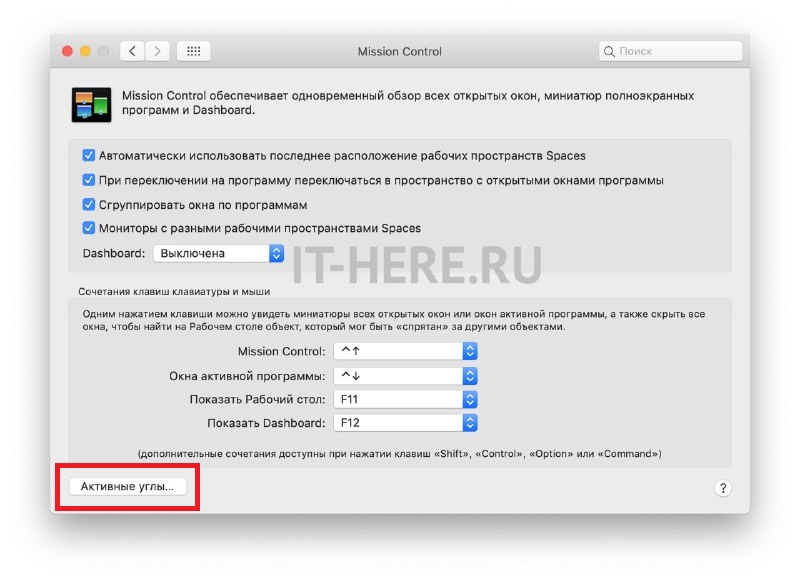

3. lépés: Jelöljön ki egy sarkot, amelyre az egeret mozgatva megnyílik az asztal, majd az adott sarok melletti menüből válassza aMunkaasztal.
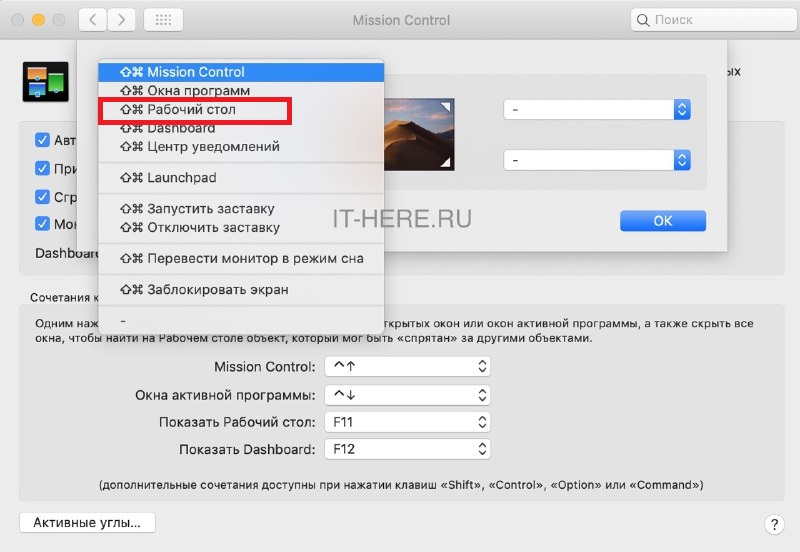

A beállítások panelének így kell kinéznie:
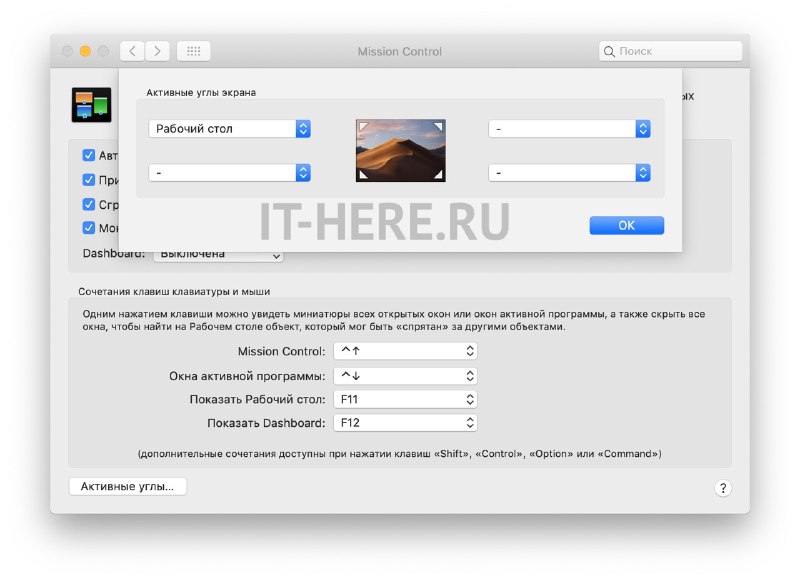

4. lépés: Most kattintson az OK gombra, és zárja be a beállításokat.
Most egyszerűen az egérmutatót balra a bal felső sarokban (vagy a képernyő másik sarkában) mozgathatja, hogy minimalizálja az aktív ablakokat és megjelenítse az asztalon.
A görgetõpad használata
Ha van MacBook, vagy van külső kezelőpadja, akkor gyorsan megnyithatja az asztalot egy másik kényelmes módon.
Egyszerűen helyezze négy ujját a görgetőpad közepére, majd húzza szét az egyiket – az alsó sarokban, a másik három – a tetejére az alábbiak szerint:
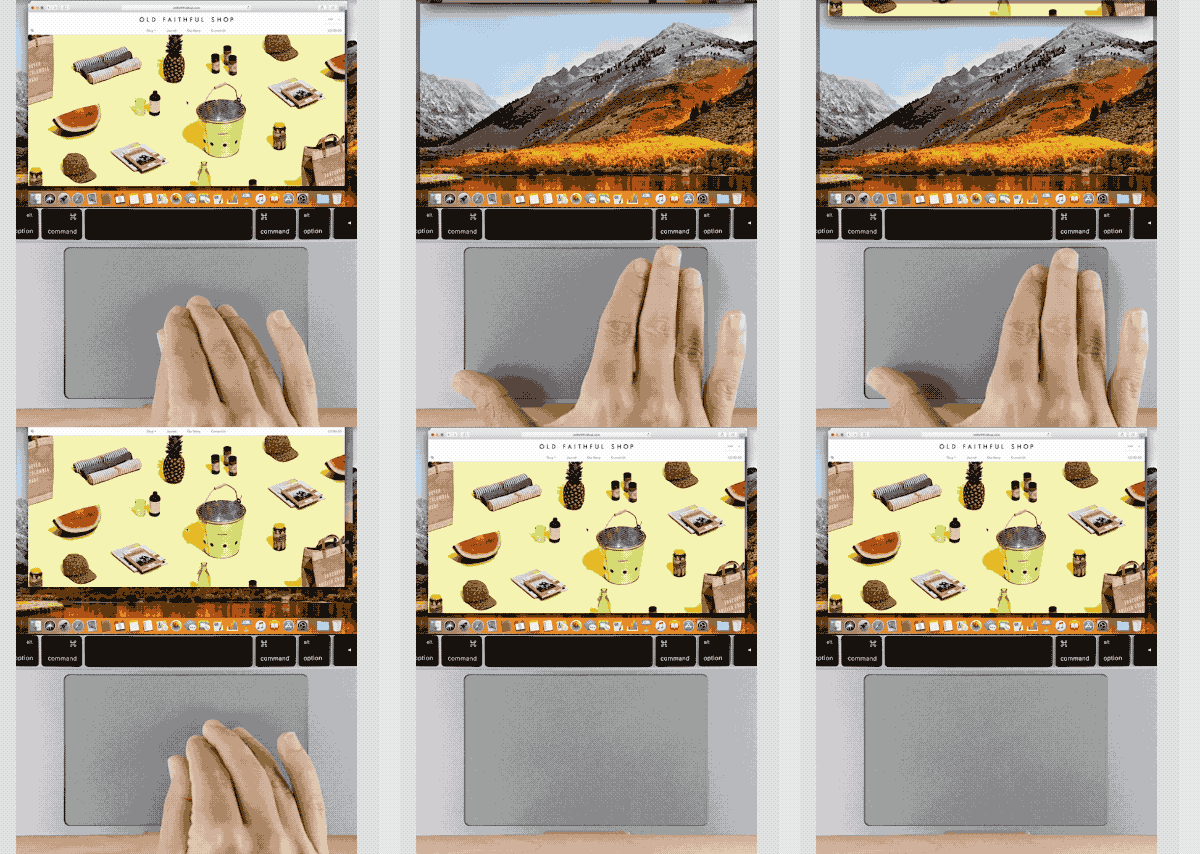

Most már négy módszerről tud tudni, hogy miként lehet minimalizálni az összes ablakot, és megmutathatja a Mac asztalát. Reméljük, hogy hasznosnak találja ezt a munkájában!