Вы знали, что на обои iPhone можно поставить видео? Всё верно, есть хитрость, которая позволяет это сделать.
A módszer az Élő funkció használataFotó 3D modellekkel. Az Élő fotó nem csak mozgó fényképei, hanem zár képernyő háttérképeként is felhasználhatók, amelyek életre kelnek, amikor erősen megnyomja a képernyőt. Ezenkívül a funkció felhasználható saját gif létrehozására.
Érdemes megjegyezni, hogy a háttérkép csak a lezárási képernyőn él életre, a kezdőképernyőn pedig nem. A kezdőképernyőn az ilyen háttérképek statikusak lesznek.
Hogyan tehetünk videót iPhone háttérképre
Szüksége lesz egy automatikusan működő alkalmazásrapár kattintással konvertálja a videót élő fényképké. Egyes alkalmazások azonban eltérő korlátozásokkal rendelkeznek, különösen az ingyenes verziókban. Például az alkalmazás ingyenes verziójában, amelyről beszélni fogunk, a videókat csak 5 másodperces élő képekké konvertálhatja, függetlenül attól, hogy mennyi ideig volt az eredeti videó.
Korlátozások ellenére, az IntoLive alkalmazásmég lehetővé teszi az élő fényképek szerkesztését, mielőtt háttérképeket készítenek belőlük. Ez egy nagyszerű szolgáltatás, mert a szűrők segítségével még háttérképesebbé teszi a háttérképet. Valójában a videó háttérképre helyezése az alkalmazás segítségével nagyon egyszerű, ami nem érhető el minden alkalmazásban.
Az induláshoz töltse le az alkalmazást az alábbi linken, majd folytathatja az utasításokat.
letöltés:IntoLive iOS-hez
Hogyan lehet átalakítani a videót élő fényképre
1. lépés:Indítsa el az IntoLive alkalmazást iPhone-on.
2. lépés:Válassza ki a videót vagy a GIF fájlt, amelyet a háttérképre szeretne helyezni.
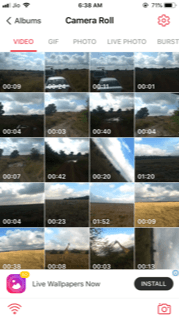

Az alkalmazás megnyitásakor hozzáférést kell biztosítania a zenei könyvtárához. Ehhez válassza ki a videót vagy a GIF fájlt.
3. lépés:Videó kiválasztásakor a képernyő megjelenikelőnézet és eszköztár. A csúszka segítségével kiválaszthat egy videoklipet, amelyet élő fényképké konvertál. Az ingyenes verzióban az áthaladás akár 5 másodperc is lehet.


4. lépés:Válasszon egy keretet, amely az élő fénykép borítójává válik. Ezt a „Key Photo” lapon végezzük.
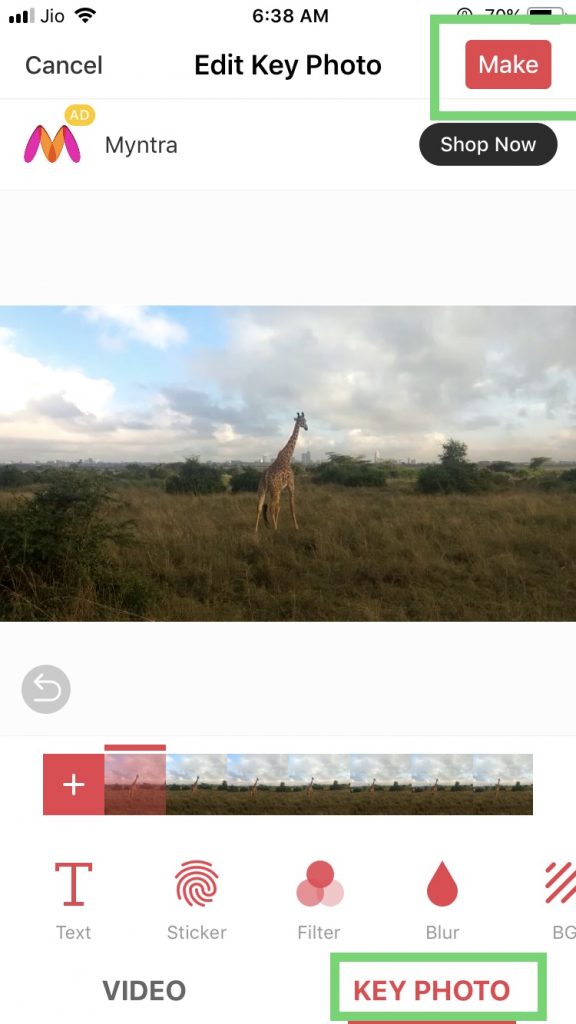

5. lépés:Ha minden be van állítva, kattintson a gombraKészíta jobb felső sarokban.
6. lépés:Válassza ki, hogy ismételje meg a videót vagy sem. Az ingyenes verzióban nem adhat megismétlést, de a fizetett változatban öt ismétlést tehet fel.
7. lépés:Ez az utolsó lépés. Mentse el a kapott élőképet a gombbalMentés élő fénykép. Ez megjelenik a Fotók alkalmazásban.


Hogyan telepíthetem a konvertált videót a háttérképre
- Válasszon egy élő fényképet, majd kattintson a "Megosztás" gombra.
- Válassza a Háttérkép készítése lehetőséget.
- Állítsa be a háttérképet a szokásos módon.
Most kezdje el napját gyönyörű okostelefon háttérképeivel. Ez minden. Reméljük, hogy az utasítás hasznos volt számodra.