Véletlenül törölt fájlokat vagy dokumentumokat az iCloud Drive-ból?Ne essen pánikba előre.
Tanulmányokkal vagya munka nagyon értékes. Egyesek fontos adataikat az iPhone-on és iPad-en tárolják a gyors hozzáférés érdekében. Az iCloud Drive használatával könnyű és kényelmes mindegyik fájl másolatát megőrizni, és a felhőben tárolni. Így bármilyen eszközről elérheti az összes fájlt. Sajnos ilyen fájlokat néha véletlenül törölnek.
Ha elvesztette fontos adatait, ne aggódjon, az adatok helyreállíthatók. Olvassa el tovább, hogy megtudja, hogyan kell ezt megtenni.
A törölt fájlok helyreállítása az iCloud Drive-ban
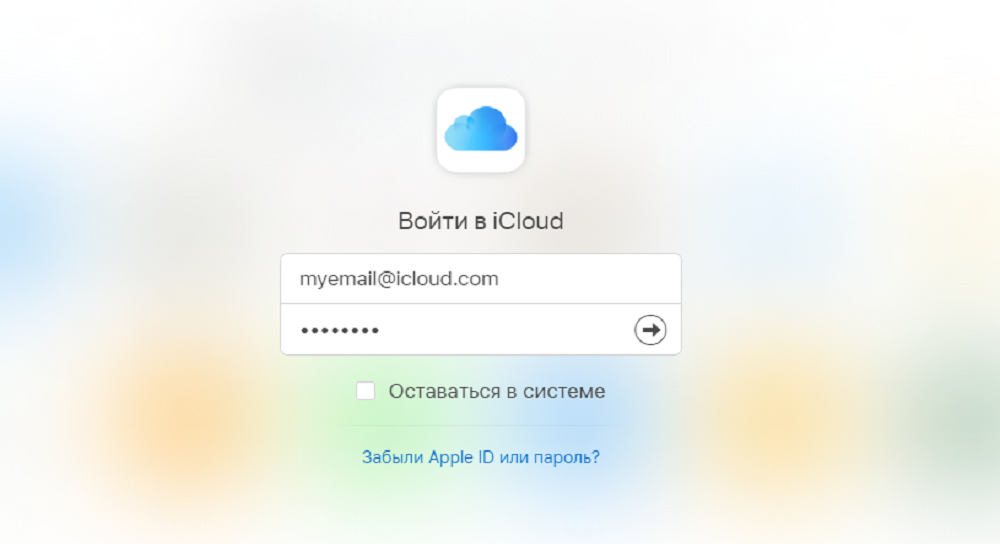
- Az induláshoz nyisson meg egy Chrome-ot, Safari-t, Firefox-ot vagy bármely más böngészőt a PC-n, a Mac-en vagy az iPad-en. Látogassa meg az iCloud.com oldalt. Jelentkezzen be az iCloud-fiókjába Apple ID-jével és jelszavával.

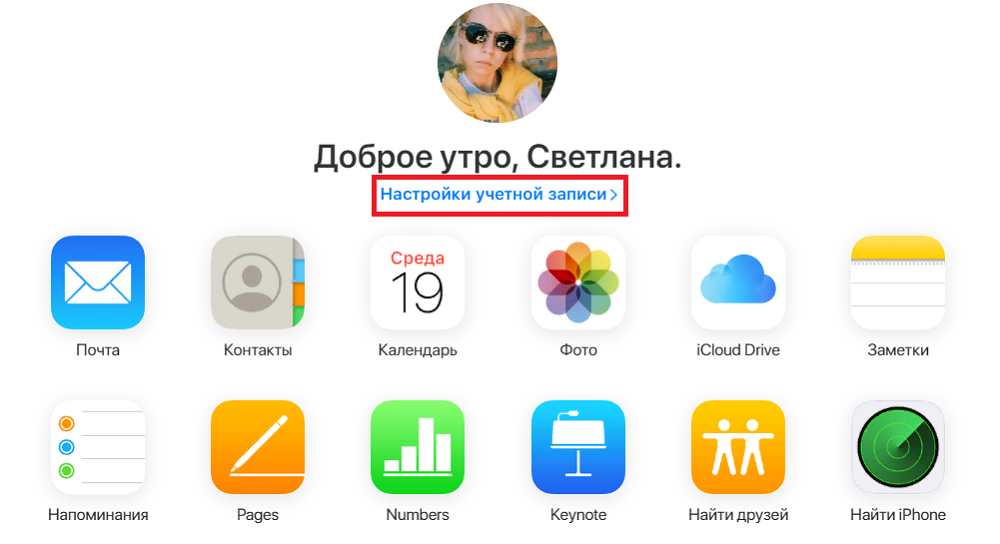
- Az iCloud kezdőlapján koppintson aFiókbeállítások.

- Görgessen az oldal aljára, és kattintson aCsatlakoztassuk fájlok.


- Megnyílik egy ablak a felhőben tárolt fájlok kereséséhez.Ezután megjelenik az összes helyreállítható fájl listája, amelyben csak azokat választhatja ki, amelyekre szüksége van.Jelölje ki őket, majd kattintson aCsatlakoztassuk.
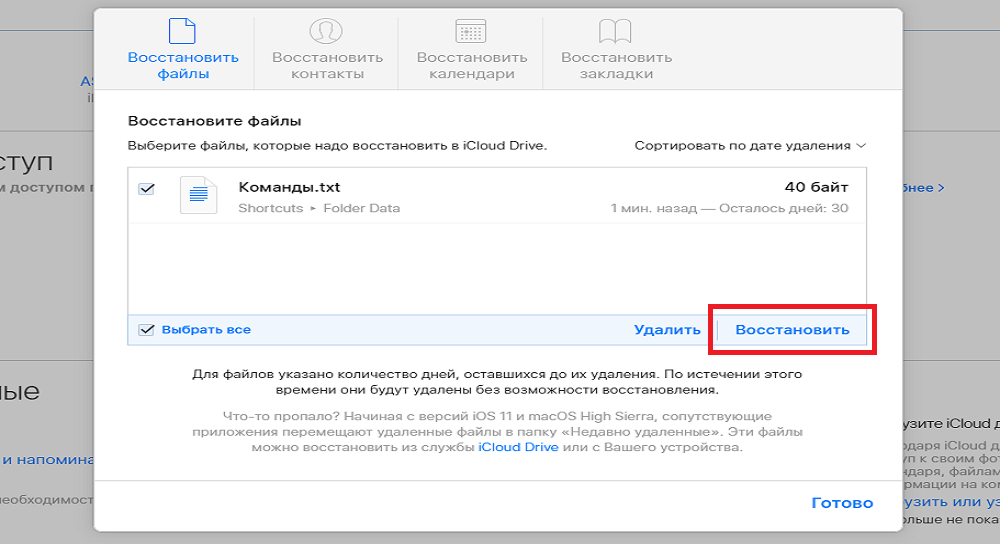

- Az iCloud megkezdi a helyreállítási folyamatot. Ha sok fájlt vissza kell állítania, meg kell várnia. Amikor a helyreállítás befejeződött, kattintson a Befejezés gombra az eljárás befejezéséhez.
Ez minden, a folyamat meglehetősen gyors és nagyon egyszerű. A helyreállított fájlok az azonos azonosítóval rendelkező összes eszközön megjelennek.
Vegye figyelembe, hogy ez a funkció nem érhető el mobil böngészőn keresztül, ha nem megy a webhely teljes verziójához.
Ha korábban letiltotta az iCloud eszközt, akkor nem fogja tudni helyreállítani a fájlokat. Alapértelmezés szerint az iCloud másolás engedélyezve van, és jobb, ha nem kapcsolja ki a funkciót, hogy ne veszítsen el fontos adatokat.
Minden Apple ID 5 GB-os ingyenesiCloud memória. Úgy tűnik, hogy kicsi, de ilyen módon tárolhatja a fontos adatok másolatait. Ha ez még mindig nem elég számodra, növelheti a memóriát pénzért: 50 GB - 59 rubelt havonta, 200 GB - 149 rubelt havonta, 2 TB - 599 rubelt havonta. Egyáltalán nem javasoljuk a funkció letiltását.
Az Apple Cloud Storage különösen hasznosazok, akik rendelkeznek Mac és iOS eszközökkel is. Minden adatot szinkronizálunk minden eszközön, ami nagyon kényelmes. Ez vonatkozik a névjegyekre, fényképekre, dokumentumokra stb.