Szüksége volt valaha üzenetet menteni iPhone-járól? Bármi is az oka, meg tudod csinálni
Érdemes megjegyezni, hogy nincs hivatalos módja az üzenetek exportálására vagy mentésére az iPhone készülékről. Lehet, hogy ezt a funkciót a jövőben hozzáadják, de most alternatív módszereket fogunk használni.
</ p>Hogyan lehet elmenteni az üzeneteketiPhone pont benniOS
Ehhez a módszerhez csak az iPhone szükséges, és ez a legegyszerűbb. Egyszerűen kinyújthatja az összes szükséges üzenetet, majd megoszthatja azokat. A következőképpen teheti meg:
- Nyissa meg az Üzenetek alkalmazást iPhone-ján.
- Keresse meg a menteni kívánt üzenetet, és nyissa meg a képernyőn a billentyűzet elrejtésével.
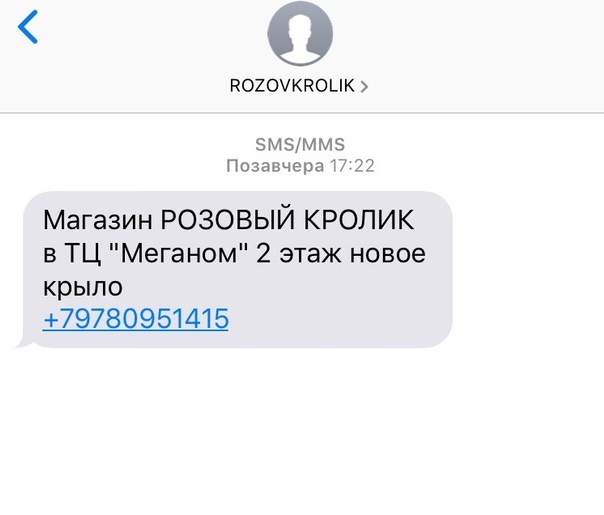

- Készítsen egy képernyőképet az üzenetről az iPhone készüléken az alábbiak szerint:
- iPhone X: Tartsa nyomva a bekapcsológombot és a hangerőnövelő gombot.
- Egyéb modellek: Tartsa lenyomva a bekapcsológombot és a Kezdőlap gombot.
- Ismételje meg a többi megtartani kívánt üzenetet.
- Ha kész, nyissa meg a Fotók alkalmazást, és válassza a Képernyőképeket albumot.
- Keresse meg az éppen készített képernyőképeket, és ha szükséges, ossza meg őket.
Ha sok üzenetet kell mentenie, akkor időbe telik, tehát légy türelmes. Ez a módszer nagyon elterjedt, ugyanakkor a legegyszerűbb és legmegbízhatóbb.
Az iPhone üzenetek mentése Mac vagy Windows PC segítségével
- Töltse le az iExplorer programot erről a linkről (elég ingyenes próbaverzió).
- Indítsa el az iExplorer alkalmazást és válassza a „Folytatás a bemutatóval” lehetőséget.
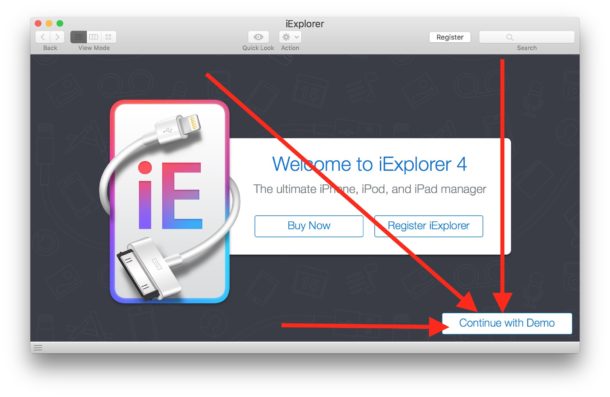

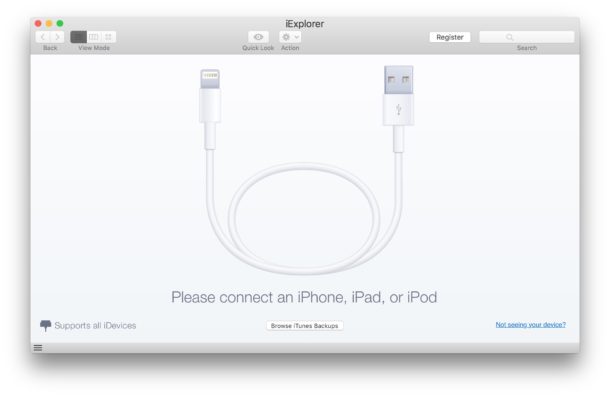
- Csatlakoztassa iPhone-ját a számítógépéhez USB-n keresztül. Ha üzeneteket szeretne elmenteni az iPhone másolatából, válassza az „iTunes biztonsági mentések böngészése” lehetőséget.

- Válassza az „Üzenetek” menüpontot.
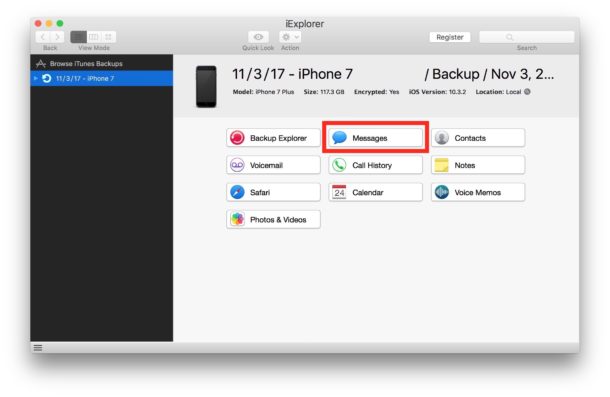

- Ha az iPhone másolat titkosítva, kattintson a „Visszaállítás visszafejtése” elemre, és írja be a másolat jelszavát.
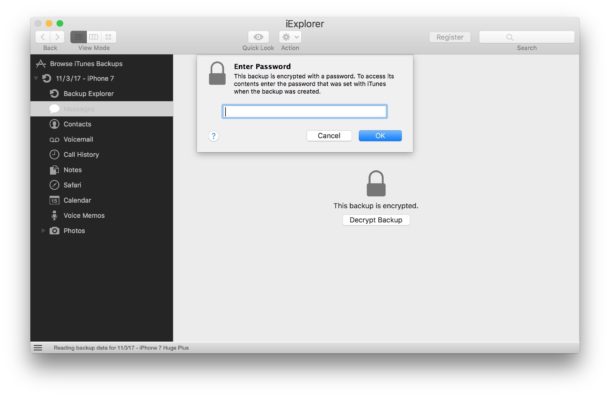

- Látni fogja az összes üzenetet az iPhone-on, beleértve az iMessages-t, képeket, videókat és más fájlokat.
- Egy adott párbeszédpanel mentéséhez válassza ki azt, kattintson a Beszélgetés exportálása elemre, majd válassza a formátumot: PDF, TXT vagy CVS.
A program próbaverziója egyaránt működik Mac és Windows rendszeren futó számítógépeken. Fizethet az iExplorer teljes verziójáról is, hogy hozzáférjen a program összes szolgáltatásához.
Más módon
Az iPhone üzeneteinek mentésére más módok is vannak:
- Másolja az üzeneteket a Notes alkalmazásba.
- Másolja az üzeneteket egy Oldalak vagy Számok dokumentumba.
- Üzenetek továbbítása egy másik iPhone készülékre.
- Az üzenetek elolvasásához nyissa meg az okostelefon egy példányát a Mac vagy PC-n.
- Használjon harmadik féltől származó programokat, mint például a DecipherTools.
- Az üzenetek eléréséhez használjon Mac-et, azonos Apple ID-vel, mint iPhone.