Ha nem csak Ön, hanem valaki a családjából is dolgozik a Mac-en, a fiókjából való kijelentkezés segíthet
Annak elkerülése érdekében, hogy a munkamenetet minden alkalommal kézzel ne fejezzük be, leírjuk, hogyan állíthat be automatikus automatikus kijelentkezést és képernyőzárat egy jelszóval egy adott tétlenség után.
hirdetés
hirdetés
Az előre meghatározott inaktivitási idő után automatikusan kijelentkezik a Mac-fiókból
1) A Dokk panelen vagy menüben kattintson a gombraApple ikonra>Rendszerbeállítások > Védelem ésbiztonság.
2) Kattintson a bal alsó sarokban található lakat ikonra, és írja be hitelesítő adatait: felhasználónév és jelszó.
hirdetés
hirdetés
3) Válasszon ki egy résztemellett.
4) A megnyíló ablakban jelölje be a mellette lévő négyzetetHa távozik ... perc tétlenség utánés írja be a percek számát a mezőbe.
5) Kattintsonrendben.
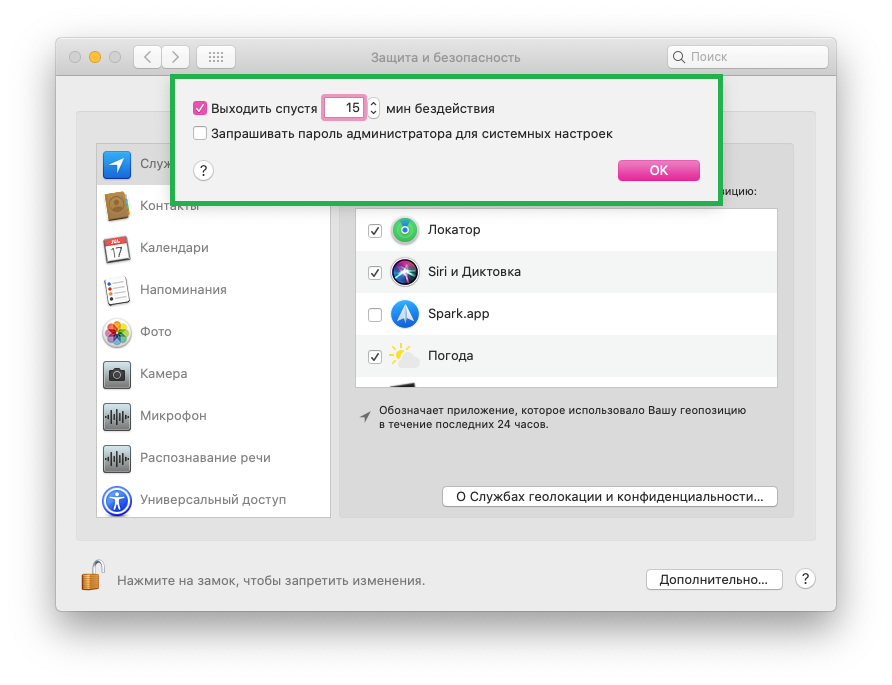

Mac képernyőzár jelszó
Ha nem szeretne teljesen kijelentkezni fiókjából, amíg távol van, de továbbra is meg kell védenie adatait, beállíthat egy automatikus képernyőzárat jelszóval.
1) A Dokk panelen vagy menüben kattintson a gombraApple ikonra>Rendszerbeállítások > Védelem ésbiztonság.
2) Válasszon egy lapotlegfontosabbés oldja fel a beállításokat.
3) Jelölje be a mellette lévő négyzetetJelszó kérése a ... keresztül, amikor kilép az alvó üzemmódból vagy a képernyővédőbőlés válasszon ki egy időintervallumot a legördülő listából.
A Mac képernyőkímélő manuális beállítása Indítása - három módszer
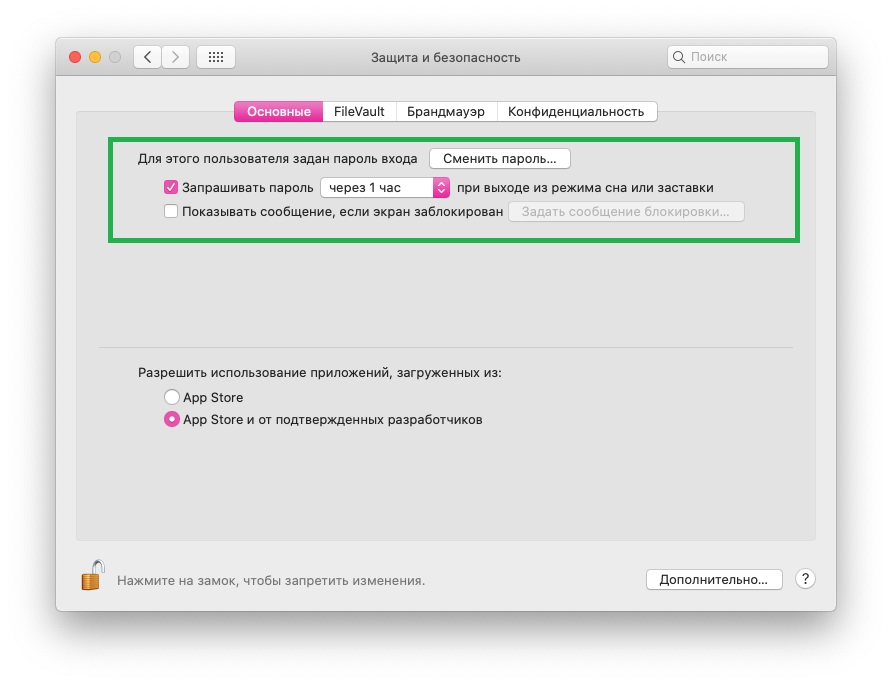

A beállított idő eltelte után a rendszerbe belépéshez jelszót kell megadnia.
A Mac számítógépet egy billentyűkombinációval is lezárhatja: egyszerre nyomja meg a gombotparancs+ellenőrzés+Q.
Győződjön meg arról, hogy blokkolja a Mac-ét, ha a laptopját zsúfolt helyen (még az irodában is) hagyja felügyelet nélkül..
Az Apple Watch segítségével erősítse meg a kérelmeket és tekintse meg a jelszavakat Mac számítógépen