Az Apple TV 4K nem rendelkezik USB-C porttal a laptophoz való csatlakozáshoz, mivel ez az eszköz a hozzáféréssel rendelkezők kategóriájába tartozik.
Érdemes megjegyezni, hogy a folyamat meglehetősen összetett éshosszan tartó (legalábbis először). Ha Apple TV 4-je van, sokkal könnyebb lesz a Cydia Impactor program használata. A folyamatról itt olvashat bővebben.
Ha van Apple TV 4K, folytassa a cikk olvasását.
követelmények
Mindössze annyit kell tennie, hogy kövesse az alábbi lépéseketegyszer. Amikor mindent megtesz, akkor már nem kell megismételnie.
Szüksége lesz:
1) Mac, Hackintosh vagy macOS virtuális gép.
2) Xcode, amely ingyenesen letölthető a Mac App Store-ból.
3) iOS App Signer, ingyenesen elérhető.
4)Ingyenes fejlesztői fiók érhető el az Apple Developer Portalról.
5)Alkalmazások aláírásához hozzá kell adnia Apple ID-jét az Xcode beállításaihoz.
6)Párosítsa számítógépét az Apple TV 4K-val.
Hogyan lehet aláírni egy jelentkezést?
Ha nem tudja, mit jelent ez, és nem biztos abban, hogy a jelentkezési fájlt aláírták-e vagy sem, kövesse az alábbi utasításokat, hogy megbizonyosodjon arról, hogy sikerrel jár-e.
Először létre kell hoznia egy tanúsítványt és egy aláírási profilt. A fizetős fejlesztői fiókkal rendelkező felhasználók létrehozhatják azokat az Apple fejlesztői webhelyén a szakaszbantanúsítványok,azonosítók&profilok. Az ingyenes fiókkal rendelkező felhasználóknak a következőket kell tenniük:
1)FussXcode.
SzakaszbanXcode >Preferences>számlák, ellenőrizze, hogy hozzáadta-e az Apple ID-jét. Ha nincs ott, kattintson+, válassza kialma ID, majd írja be felhasználónevét és jelszavát.
2)Most válassza ki a menübőlFájl> Új projekt > tvOS > Egy nézet alkalmazás.
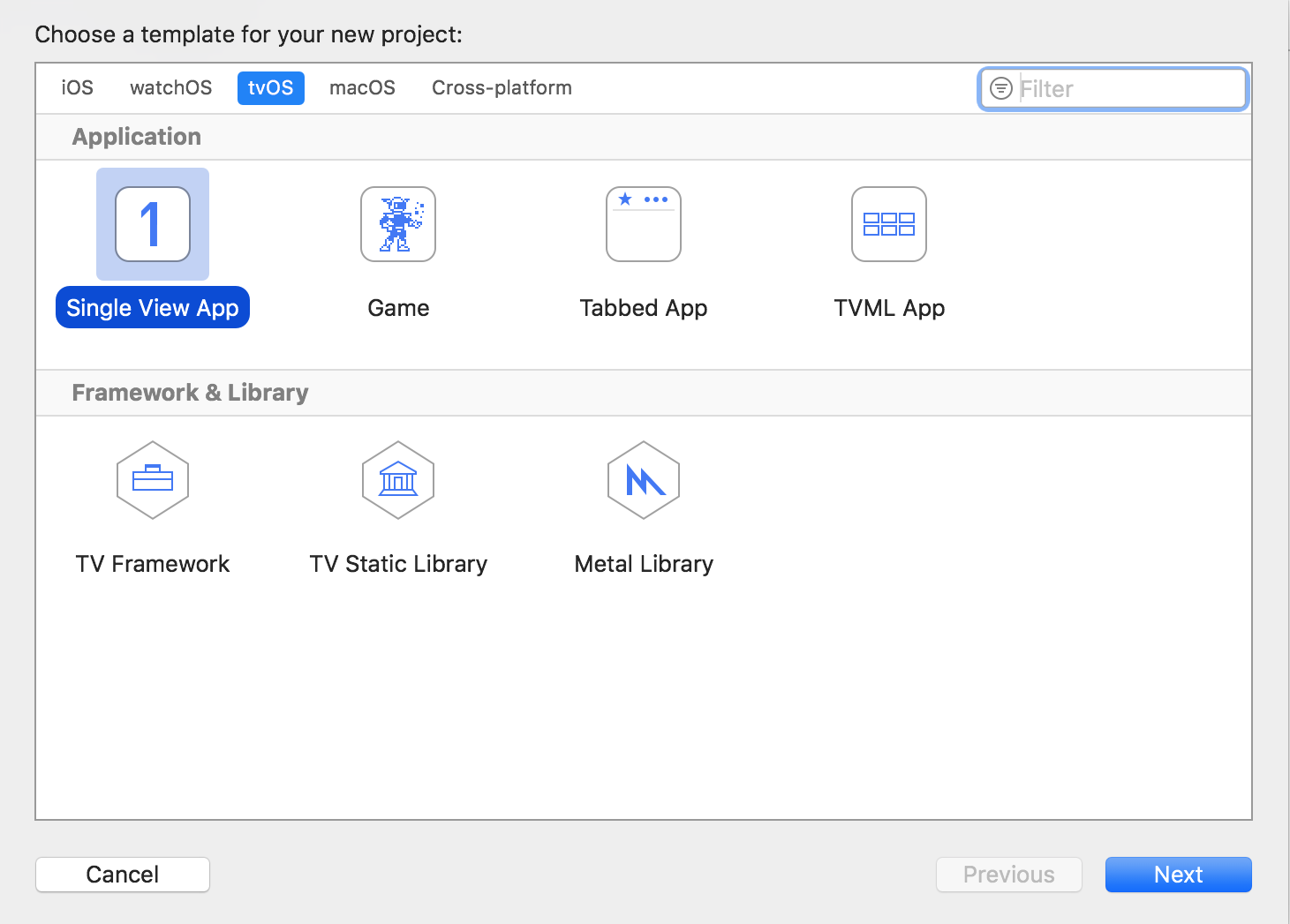

3)Adja meg a projekt részleteit.
- Terméknév – a letölteni kívánt alkalmazás neve. Példa:Kodi.
- Szervezet neve - írjon ide bármit.
- Szervezeti azonosító – bármi, amihez tartozikcom.először. Példa:it-ide.
- Bundle Identifier – automatikusan generálódik, amikor kitölti az előző két elemet. Példa:idownloadblog.kodi.
- A csapat az Ön Apple ID.
Minden pontja különbözik a példáktól.
4) Amikor a projekt megnyílik, konfigurálja az alább látható módon. Ügyeljen arra, hogy a bal felső sarokban válassza az Apple TV 4K készüléket, és ne az általános. Csatlakoztatva kell lennie a számítógéphez Wi-Fi-n keresztül.
Az Identitás mezőket automatikusan ki kell tölteni a korábban megadott adatokkal. Az Apple ID-t ki kell választani az aláírási mezőkben. Válassza ki az Apple TV 4K firmware verzióját a Deployment Target mezőben.
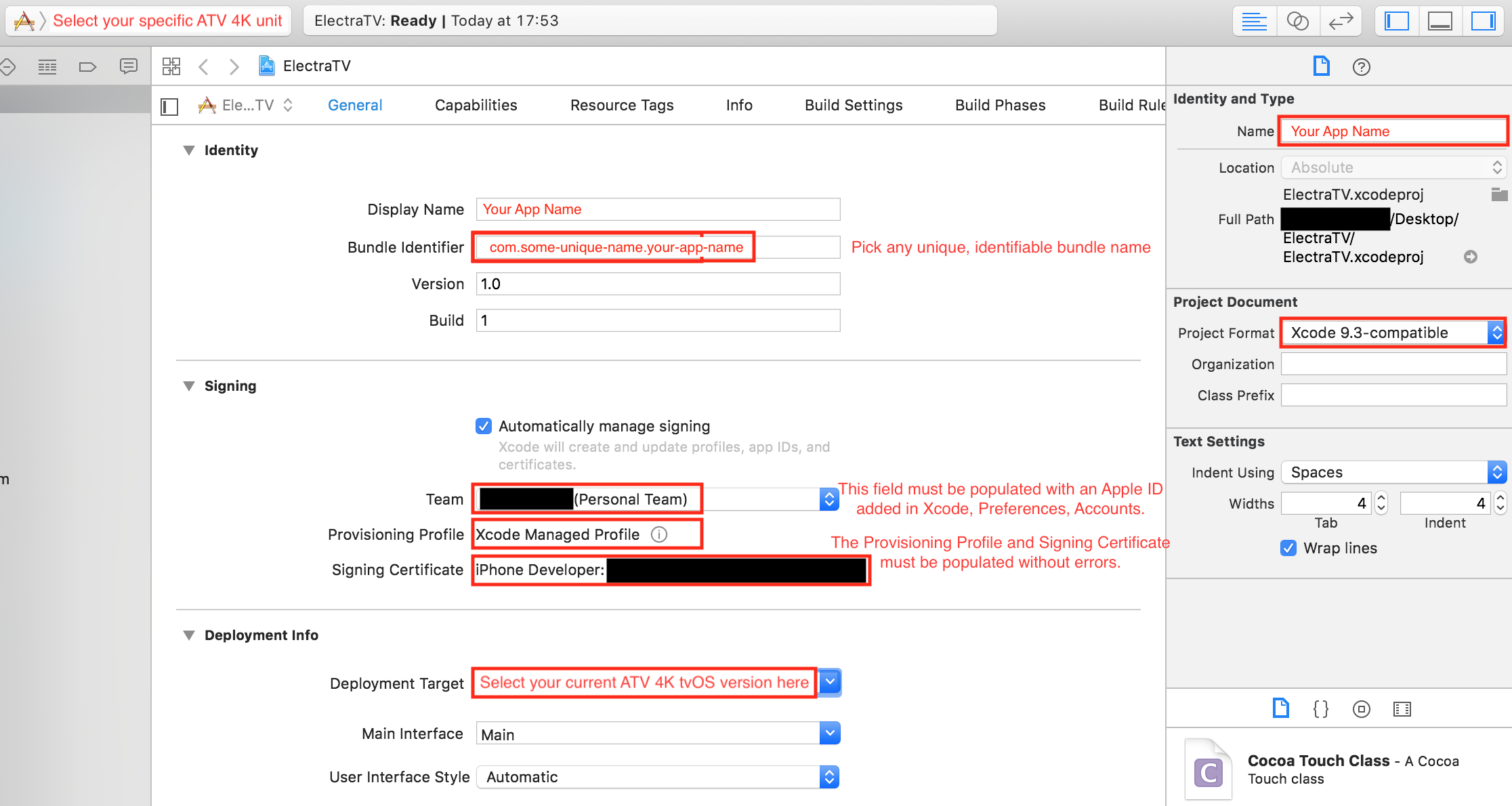

Ezt követően az Xcode automatikusan létrehoz egy tanúsítványfájlt az alkalmazásához / eszközéhez, és ezeket láthatja az Aláírás szakaszban.
Bezárhatja az Xcode-t.
5) Futtassa a programotiOS App aláíró. Húzza az alkalmazásfájlt a Beviteli fájl mezőbe.
Az Aláíró tanúsítvány részben válassza ki az Apple ID-t,amelyet az Xcode-ban használtak. A hozzáférés-kezelési profilban válassza ki az Xcode-ban generált fájlt. A kötegazonosító ugyanaz lesz, mint az Xcode projektben (3. lépés), példa:com.idownloadblog.kodi.
Előfordulhat, hogy a többi mezőt nem kell kitölteni. Kattintsonkezdetés mentse az alkalmazást az asztalra.
Ha a jövőben újra le kell töltenie az alkalmazást a készülékére, ne törölje azt az asztalról, hogy ne ismételje meg a teljes folyamatot.
6)Ismételje meg a 2–5. lépéseket más alkalmazásokkal, amelyeket le szeretne tölteni az eszközére. Ne felejtse el módosítani a részleteket az Xcode-projektben és az iOS App Signerben minden egyes alkalmazásnál.
Most letöltheti az alkalmazást az Apple TV 4K-ről.
Az alkalmazás letöltése az Apple TV 4K-ra
1) Miután elkészült az aláírt alkalmazásfájllal, indítsa el az Xcode-ot, és válassza kiablak>eszközök és Szimulátoroka menüben.
Győződjön meg arról, hogy az Apple TV 4K csatlakoztatva van-e a számítógéphez, és kiemelve van-e az oldalsó menüben.


2)Kattintson a gombra+. Válassza ki az asztalra mentett alkalmazásfájlt.
3) Az alkalmazásnak megjelennie kell az Apple TV kezdőképernyőjén. Lépjen ki az Xcode-ból, és élvezze a letöltött alkalmazást az Apple TV 4K-n.
További információk
Ha rendszeres Apple-fiókkal rendelkezik (és a jailbreak nincs telepítve), az alkalmazásokat 7 naponként kell letölteni az eszközre. Ha van fejlesztői fiókja, akkor akciója egy évig tart.
A jövőben kihagyhatja a cikk első részét. Ha elmenti az aláírt alkalmazásfájlt, akkor kihagyhatja a második részt, és egyszerűen letöltheti azt az eszközre.
Egy alkalmazás újbóli aláírásához töltse fel a fájlt az iOS App Signer alkalmazásba, és válassza ki a lehetőségetRe–aláír csak.
Valójában minden nem olyan félelmetes, mint amilyennek látszik. Igen, a folyamat hosszú, de a jövőben átugorhatja a korábban elvégzett lépéseket, és a többi automatikusan bekerül.