Из последней версии iTunes убрали App Store, а вместе с ним и возможность управлять приложениями на iPhone и iPad прям
Az App Store rész hiánya vezetett néhányhoza felhasználók össze vannak zavarodva, mások pedig egyszerűen idegesnek vannak. De ne aggódjon, még hozzá is szokhat ilyen változásokhoz, mert továbbra is kezelheti az alkalmazásokat, szinkronizálhatja és letöltheti azokat az eszközöd App Store-ján.
A „szinkronizálás” alatt azt értjük, hogy csak hozzáférést kap az alkalmazások listájához, és letöltjük azokat. Az iTunes szinkronizálási funkcióját eltávolítottuk.
Hogyan lehet szinkronizálni az alkalmazásokatiPhone ÉsiPad keresztülApp bolt
Letöltheti a törölt éstelepített alkalmazásokat közvetlenül az iPhone-ra és az iPadre, az App Store Shopping-részének használatával. Az összes olyan alkalmazást tartalmazza, amelyet valaha letöltött vagy vásárolt az Apple ID-jével. A távoli alkalmazások letöltésének képessége már régóta létezik az iOS rendszeren, de most igazán szükségesvé vált.
A következőképpen teheti meg:
- Nyissa meg az App Store alkalmazást iOS-eszközén.

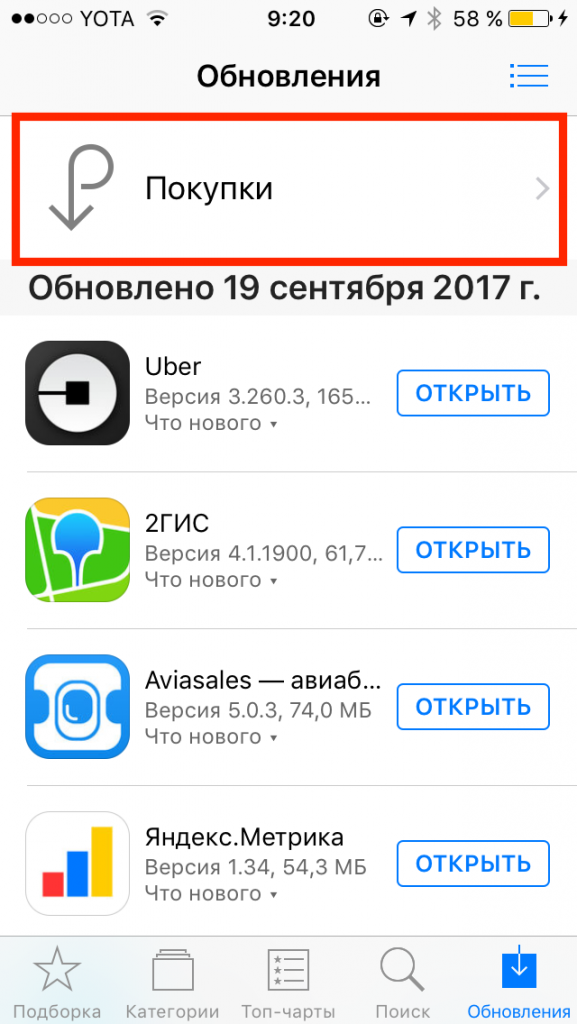
- Lépjen a Bevásárlás szakaszba.
- RaiPhone ÉsiPod érintés: Először lépjen a Frissítések elemre, majd az Apple ID-jébe, és válassza a Shopping lehetőséget.

- RaiPad:Kattintson a sarokban lévő Apple ID ikonjára, majd válassza a Shopping lehetőséget.


- Ezután lépjen a szakaszraNem ezen a * készüléken *.
- Kattintson a letöltési ikonra azon alkalmazások mellett, amelyeket letölteni szeretne a készülékére.
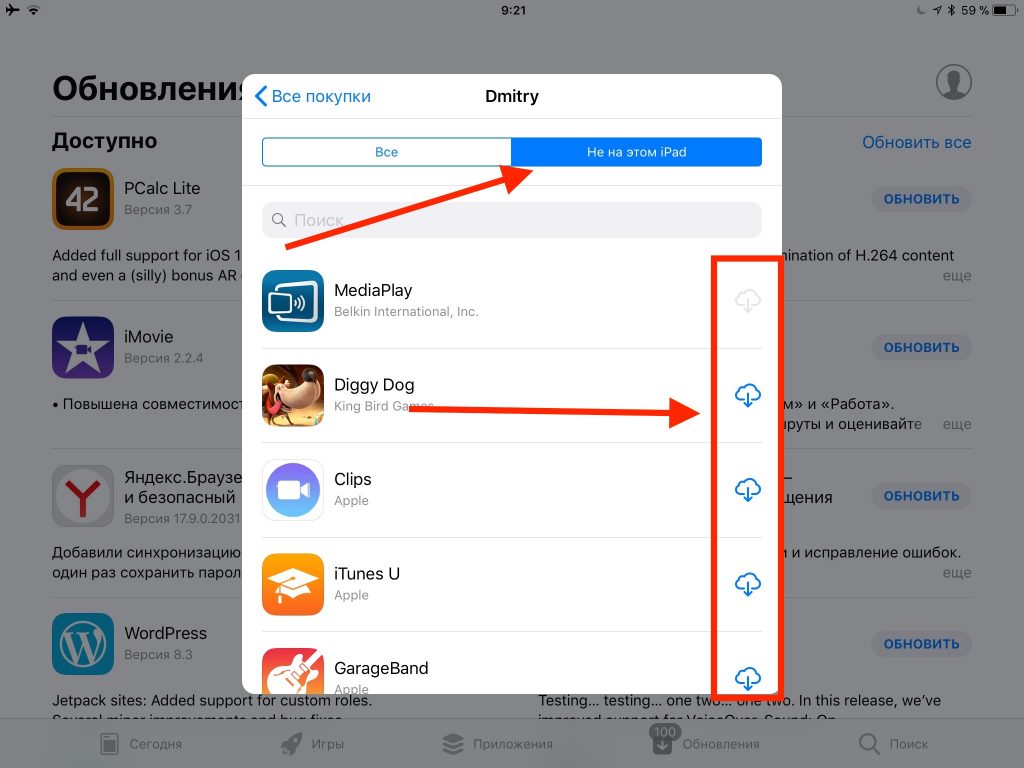

Így hozzáférhet olyan korábban vásárolt vagy letöltött alkalmazásokhoz, amelyeket még nem telepített az eszközére.
A listákat a különféle eszközökön eltérően nevezik. Például: "Nem ezen az iPhone-on" vagy "Nem ezen az iPaden". A maguk a listákon szereplő alkalmazások szintén eltérőek lesznek.


Az alkalmazások sorrendjének beállítása a főképernyőn
A főképernyő megjelenését továbbra is testreszabhatja saját magának, de most már az iPhone és az iPad készülékekről is megtörténik.
Csak tartsa lenyomva az alkalmazás ikont, amíg az animáció meg nem jelenik, és húzza oda, ahova csak akar.
Ha az ikont a képernyő szélére húzza, az a következő oldalra lép.
Hogyan távolíthatunk el alkalmazásokat aiPhone ÉsiPad
Az alkalmazás eltávolításának legegyszerűbb módja az, hogy megcsípte annak ikonját, majd kattintson az ikon sarkában megjelenő keresztre.


Az alkalmazásokat a Beállítások > Alapvető > Tárolás.
Alkalmazásfájlok szinkronizálása ezen keresztüliTunes
Az iTunes használatával továbbra is hozzáadhat .m4r csengőhangokat és .ipa alkalmazásokat eszközéhez. Ily módon fájlokat vihet át iPhone, iPad és iPod touch készülékekre.
Ha van ilyen.A kívánt alkalmazás ipa fájlját, az egérrel húzással átmásolhatja a számítógépről az iPhone és iPad készülékre az iTunes segítségével. Ezt szinkronizációnak is nevezhetjük, de alapvetõen egy fájl másolása a számítógéprõl egy eszközre.
.Az Ipa fájlok általában a következő helyen találhatók a számítógépen:
továbbMac operációs rendszer:
~ / Zene / iTunes / iTunes Media / Mobil alkalmazások /
továbbWindows 7, Windows 8 és Windows 10:
MyMusic / iTunes / iTunes Media
Csatlakoztassa iPhone vagy iPad készülékét számítógépéhez USB-n keresztül, és csak húzza át az IPA fájlokat az eszköz fülére az iTunes alkalmazásban.
Valószínűleg a jövőben a következő frissítéssel az iTunes is eltávolítja ezt a funkciót, vagy az IPA fájlok törlődnek, ha nem készít másolatokat róluk. Ezért nem javasoljuk, hogy megszokja ezt a módszert.