Az Apple kiadott egy egyszerű és kényelmes eszközt az új iPhone vagy iPad felhasználók számára, amely lehetővé teszi, hogy könnyen
Miközben több ezer alkalmazás áll rendelkezésreAz App Store-ban, amely megkönnyíti az adatok átvitelét Android-eszközről, az Apple az adatok Androidról történő átvitelét közvetlenül az iOS beállítási folyamatába integrálta, így sokkal könnyebbé válik az Androidról iOS-re való váltás az első iOS-felhasználók számára.
Ne feledje, hogy Önnem tudomátviheti az összes telepített alkalmazást és játékot vagy azok adatait, például nem küldhet át üzeneteket a WhatsApp-ról vagy más hasonló kliensekről.
Tehát hogyan viheti át adatait Android-eszközről iPhone-ra az “Áthelyezés iOS-re” használatával? Olvassa el az alábbi lépéseket, hogy megtudja.
Megjegyzés: Az alábbi utasítások megkövetelik iOS-eszközének a nulláról történő beállítását.
Hogyan továbbíthatunk adatokat androidról iphone-ra
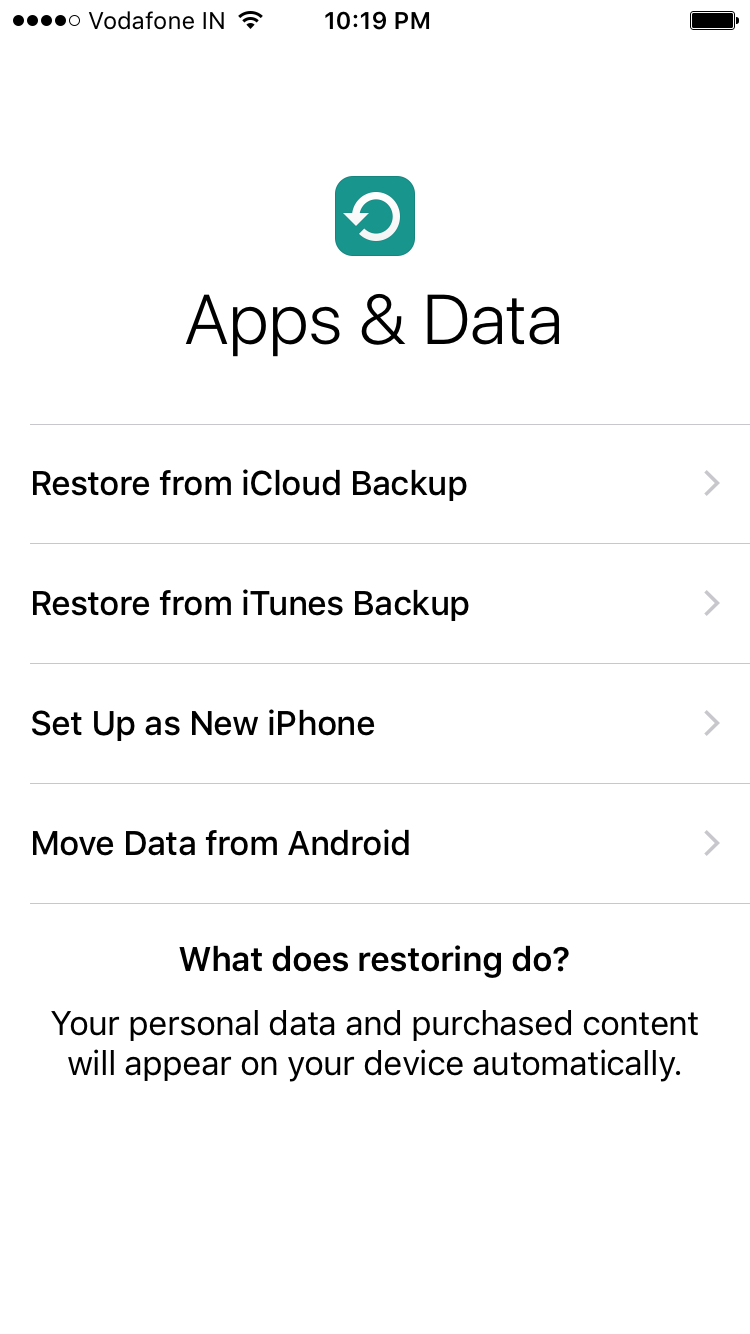
1. lépés:Az iOS beállítása során iPhone vagy iPad készüléken hogyanúj eszköz, álljon meg a “Programok és adatok” lépésnél. Alul van egy új elem „Adatok áthelyezése Androidról”, válassza ki.

2. lépés:Folytassa a beállítási folyamatot. Ezután a rendszer felkéri az “Áthelyezés iOS-re” alkalmazás letöltésére. Android-eszközén egy 10 számjegyű kód jelenik meg
3. lépés:Most Android-eszközén nyissa meg a következőt:Google Playen, és töltse le az alkalmazást az Apple “Move to iOS“ webhelyről. Vagy töltse le a Move to iOS apk fájlt a linkről. Indítsa el az alkalmazást, kattintson a “Folytatás” gombra, majd olvassa el és fogadja el a feltételeket.
Látni fog egy üzenet képernyőt, mint az alábbi képernyőképen. Egyszerűen kattintson a kijelző jobb felső sarkában található „Tovább” gombra, és folytassa az iPhone vagy iPad készülékén megjelenő kód beírásával.


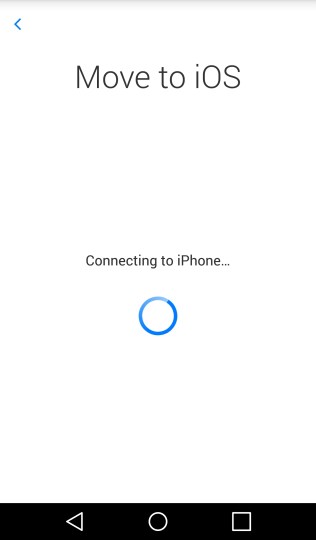

4. lépés:iPhone vagy iPad csatlakozni fog az Android rendszerhezolyan eszköz, amelynek ugyanazon a Wi-Fi-hálózaton kell lennie, mint Ön. Ez a folyamat körülbelül két percig tarthat. Ezt követően az “Áthelyezés iOS-re” Android-eszköze megjeleníti azokat az adatokat, amelyeket átvihet az új iOS-eszközére.
5. lépés:Az átviteli folyamat megkezdéséhez válassza ki az adatokatamelyet át szeretne vinni, és kattintson a Tovább gombra. Átvihet névjegyeket, üzeneteket, fényképeket, videókat, könyvjelzőket, Google-fiókokat és naptárbejegyzéseket. Ezek az adatok az Android-eszköztől függően változhatnak.
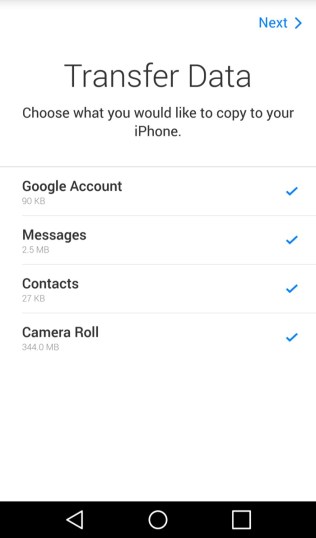


A folyamat az adatok méretétől függően több percig is eltarthat,
6. lépés:Az adatátviteli folyamat befejezése után folytathatja iPhone vagy iPad készülékének beállítását.
Az adatátviteli folyamat végén aalkalmazás “Áthelyezés iOS-re” Androidon egy üzenet jelenik meg, amely szerint régi Android-eszközét bármelyik Apple Store-ban hagyhatja ingyenes újrahasznosítás céljából.
Kérjük, vegye figyelembe, hogy a Google-fiókok átvitelekor be kell jelentkeznie, mielőtt az adatokat szinkronizálja az eszközzel.