Sok fejlesztő sötét módot ad alkalmazásaihoz. A sötét felület nemcsak jobban néz ki, hanem
Hogyan lehet bekapcsolni a sötét módotWikipedia
1)Nyissa meg az alkalmazástWikipediaiPhone-ján vagy iPadjén.
2)Válasszon egy lapotszalaggombra a képernyő alján.
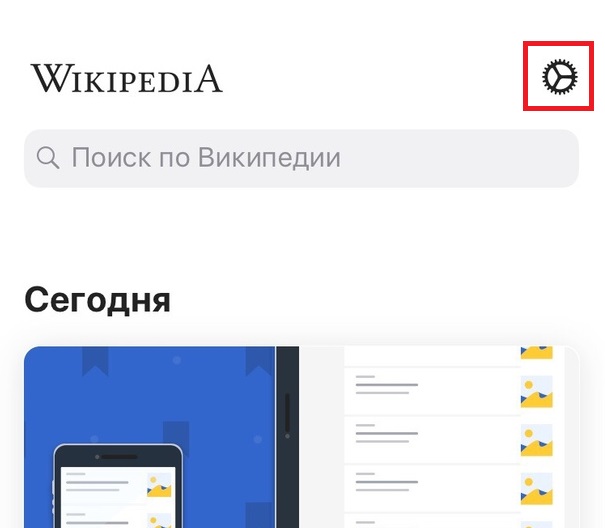
3)Kattintson a megfelelő ikonraSzinkrona képernyő jobb felső sarkában.

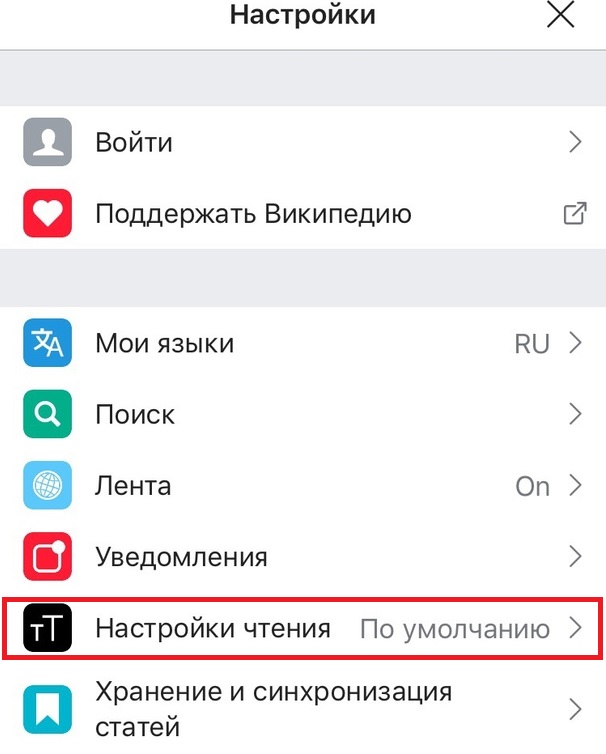
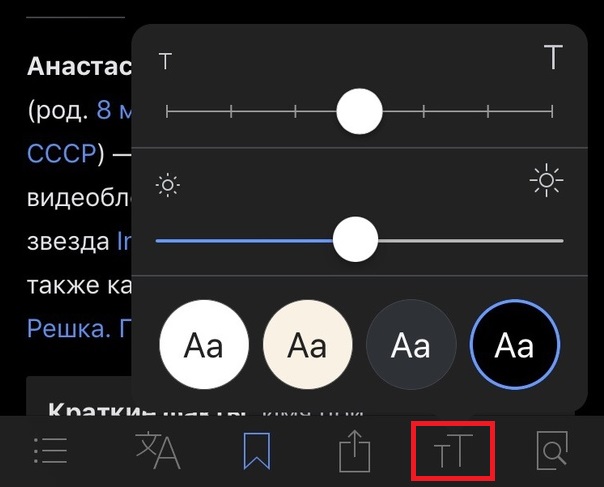
4)KattintOlvasási beállítások.

5) Válasszon egy témát a rendelkezésre álló témák közül.
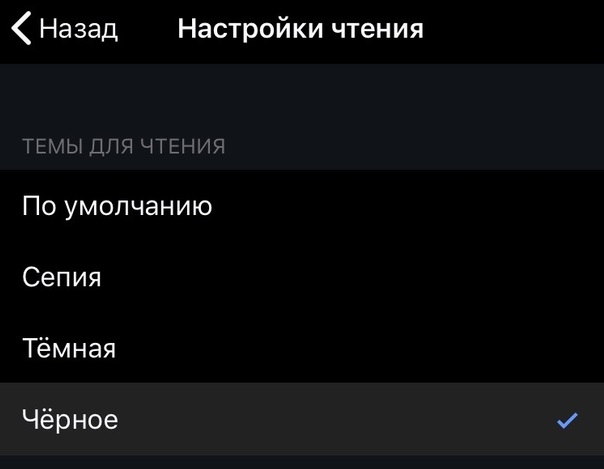

A szakaszbanTémák olvasásaa következők állnak rendelkezésre:
- Alapértelmezés szerint:Normál világos téma.
- szépia:Sárgás árnyalat, mint a régi fényképeken.
- sötét:Sötét felület.
- fekete:Fekete felület.
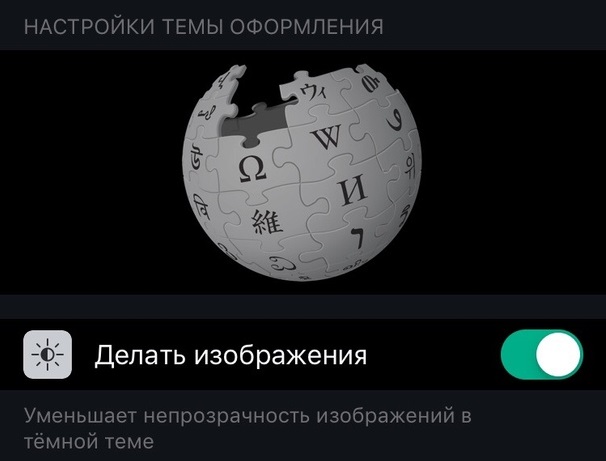
Az alkalmazásnak olyan opciója is van, amely csökkenti a képek átlátszatlanságát sötét és fekete témákban. Így a cikkek olvasása kellemesebb.

A teljes kényelem érdekében a Wikipedia kényelmes ikonnal rendelkezik, amellyel a témák megváltoztatása még könnyebb. Nyisson meg egy cikket, majd kattintson a „mT»A képernyő alján válasszon másik témát, módosítsa a betűméretet, és növelje vagy csökkentse a fényerőt.

Ha gyakran olvassa el a Wikipedia cikkeket este vagy éjszaka, akkor javasoljuk, hogy kapcsolja be a sötét vagy fekete módot a szem feszültségének csökkentése érdekében.
Olvassa el: A sötét mód bekapcsolása Mac rendszeren
Mit kell tudni a sötét módról?
A sötét mód egy olyan fogalom, amelyet az iparban széles körben használnak olyan témák leírására, amelyek sötét és fekete elemeket tartalmaznak, és a tartalom kiemelkedik.
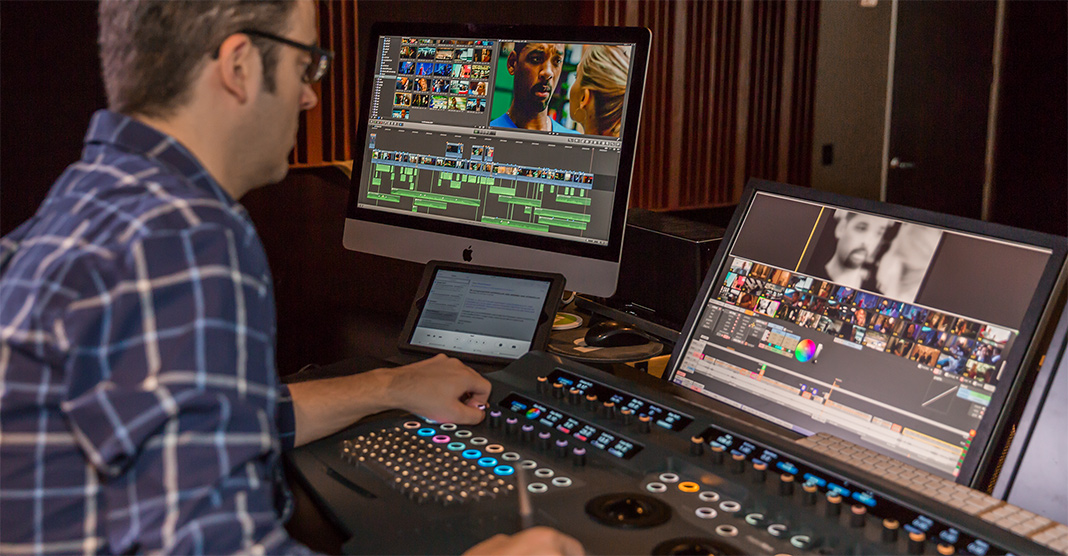

A sötét témák népszerűek azok között, akik videóval és fényképezéssel, tervezőkkel stb. Dolgoznak. A Final Cut és mások, az Apple program alapján megítélve a cég alaposan úgy döntött, hogy sötét üzemmódra vált.
A szakemberek inkább a sötét módot használják, mivel ez csökkenti a szem feszültségét, különösen éjszaka.
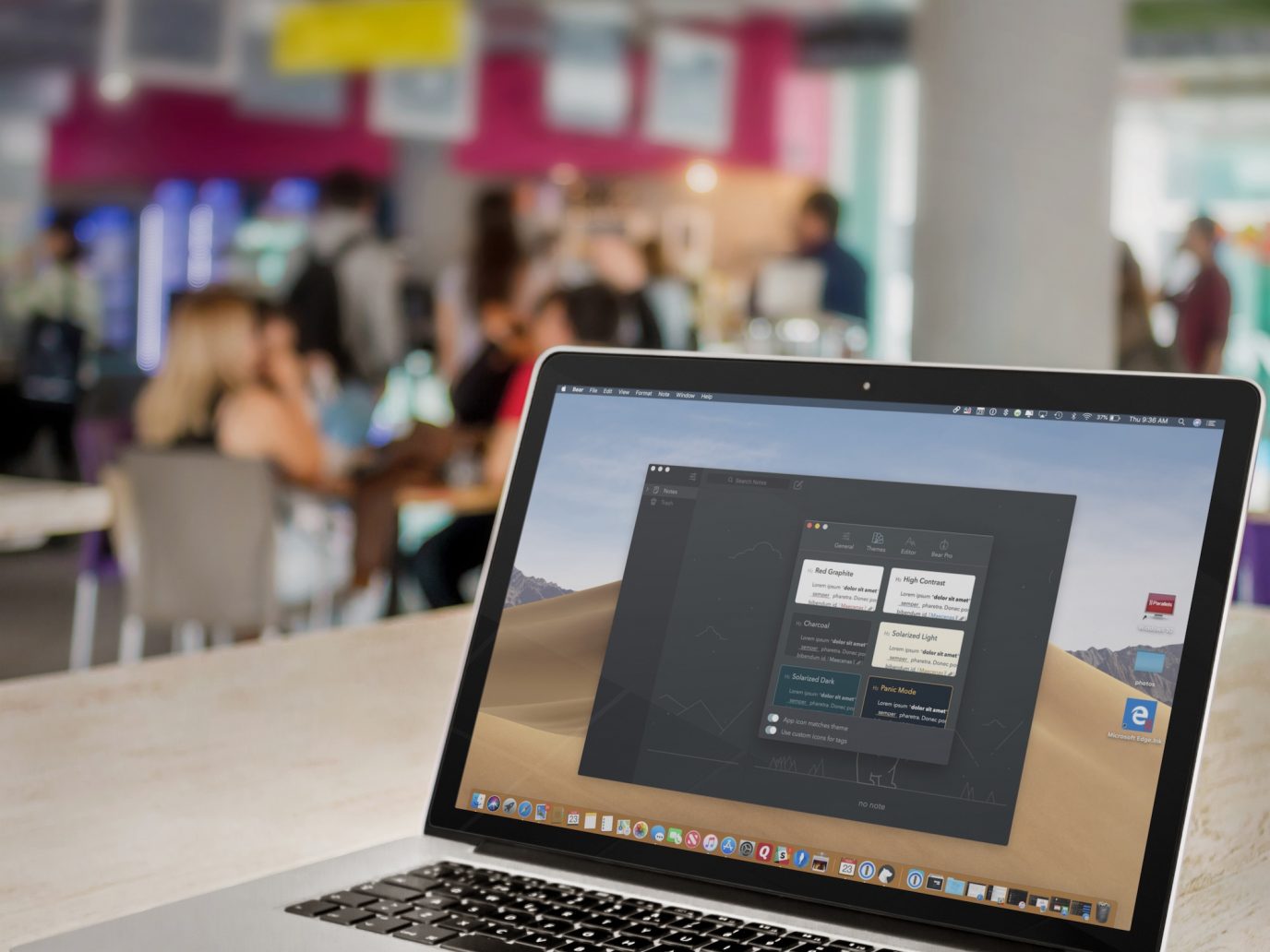

A macOS Mojave 10 rendszeren.14 Az Apple teljes értékű sötét módot adott nemcsak a fő interfészhez, hanem a legtöbb szokásos programhoz: Fotók, Jegyzetek, E-mail, Üzenetek, Naptár stb. Ezenkívül a vállalat sötét módú API-t is biztosított, hogy a fejlesztők támogatást adhassanak saját programot.
Az iOS-ben még nincs teljes értékű sötét mód.
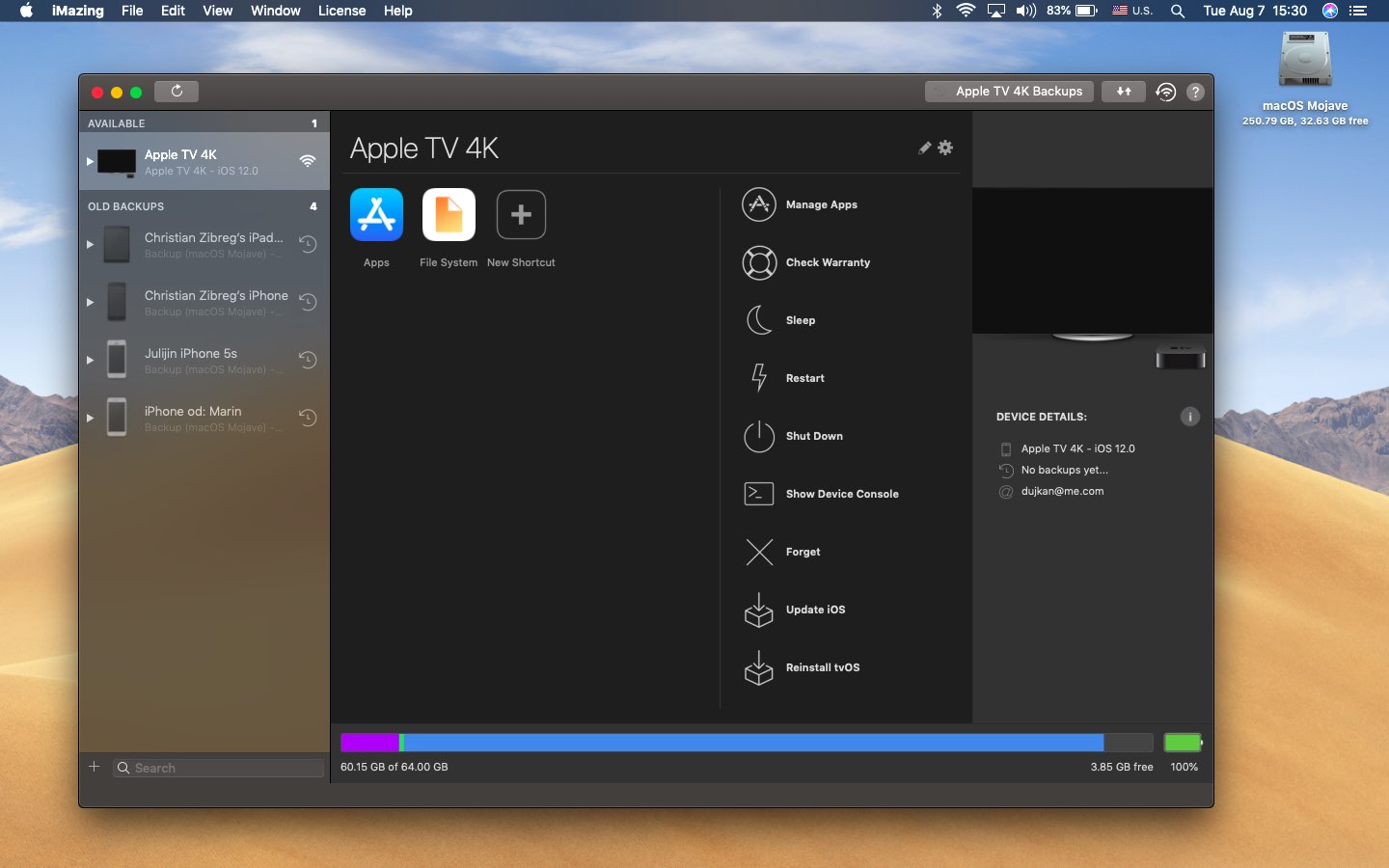

Az IOS 11 a Universal új funkcióját mutatja behozzáférés - Intelligens inverzió, amely sötét módot szimulál, de munkája sok kívánnivalót hagy maga után. Az iOS 12-ben a funkció semmilyen módon nem javult, vagy sötét mód került hozzáadásra.
Sötét mód +OLEDLCD monitor
Nem kétséges, hogy egy nap sötét módot is hozzáadnak az iOS-hez, mivel nagy előnye lesz annak, ha egy OLED kijelzővel rendelkező modelleket használunk, mint például az iPhone X és a jövőbeli 2018 sor.
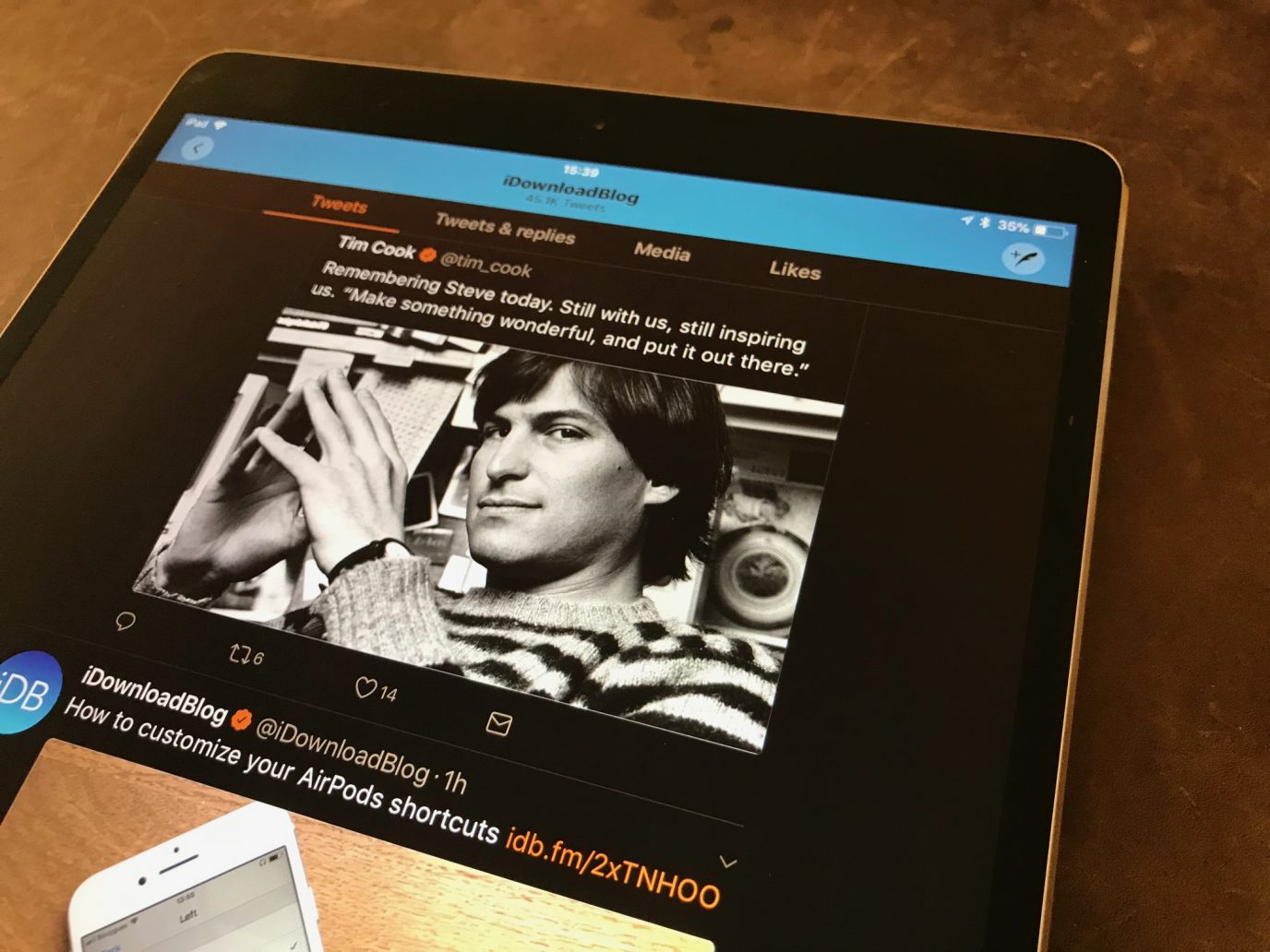

Valószínűleg ez iOS 13 vagy iOS 14 esetén történikkövetkező vagy 2020-ra. Addigra az összes új iPhone modell valószínűleg OLED kijelzőkkel lesz. Az ilyen kijelzők nem igényelnek háttérvilágítást, amely sok energiát fogyaszt, mint az LCD-kijelzők.
Olvassa el: Hogyan lehet engedélyezni a sötét módot iPhone-on és iPad-en az iOS 11 intelligens inverziós módjának használatával
Az OLED paneleken minden képpont külön van kiemelve. Ha a pixel fekete, akkor nem fogyaszt energiát. Ebben a tekintetben az OLED kijelzők nagymértékben takarítanak meg az akkumulátor energiáját, amikor a képernyő fekete.
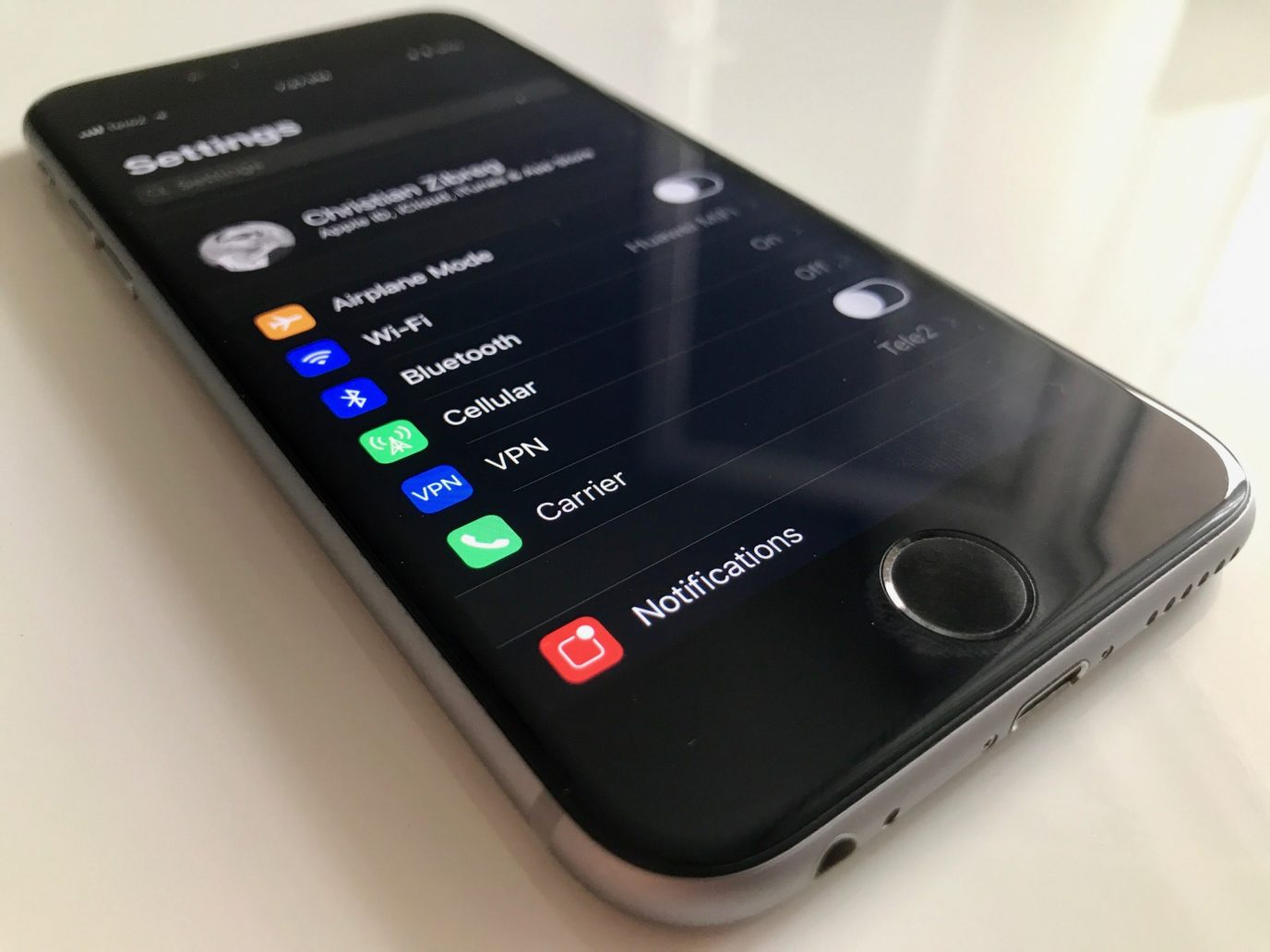

Az App Store még olyan listát is tartalmaz harmadik fél iOS alkalmazásaival, amelyek sötét módban vannak. Ez egy webböngészőn keresztül is megtekinthető.