Az Apple logót szinte bármilyen Apple (és nem csak) eszköz billentyűzetére beírhatja. Egyetért,
Ha van Mac, akkor valószínűleg már észrevette, hogy a billentyűzeten az Apple ikonra nincs gyors csökkentés. A tárcsázás azonban nem olyan nehéz.
Karakterkódolás


A helyes Apple logó szimbólumAz összes iPhone, iPad, iPod touch, Mac, Apple TV és Apple Watch készülékeken jelenik meg. IOS, macOS és tvOS rendszereken kinyomtathatja, de diktálási vagy rajzolási módú watchOS rendszereken nem fogja tudni beszerezni.
Harmadik fél platformon és böngészőben, például a Google Chrome, a Mozilla Firefox és a Microsoft Edge, a szimbólum üres négyzetként, furcsa ikonként vagy valami másként jelenhet meg.
Az Apple nem hibás.
Az Apple és a Windows logói is részeikibővített karakterkészletek, mivel a vállalati logók nem szerepelhetnek a szokásos Unicode halmazban. A korlátozott megvalósítás miatt ezek a karakterek nem olvashatók más platformon.
Az ASCII kódolásban a következő jelentések felelnek meg az Apple logónak:
- Tizedes kód: 240
- Hexadecimális kód: F0
- Unicode: U + F8FF
Tipp: az Alt-Codes.net oldalon megtalálható az összes speciális karakter kódja.
Most megtudjuk, hogyan gépelje be az Apple ikont az iPhone, iPad, Mac, Apple TV és más gyártói platformokon, például a Microsoft Windows.
Mac
A mákon ki kell választania az angol (amerikai) elrendezési nyelvet, és meg kell nyomnia a következő billentyűkombinációt:
Opció (⌥) -Shift (⇧) -K
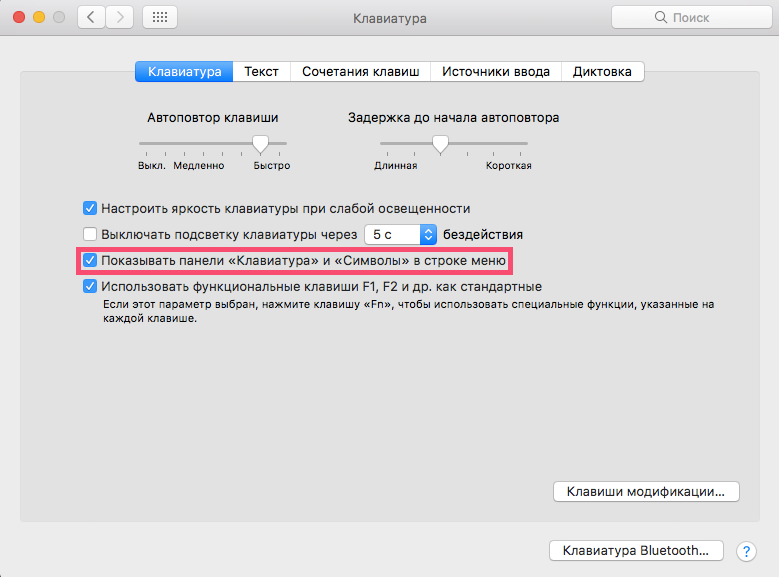
Ha szeretné vizualizálni a helyetkaraktert a billentyűzeten, kattintson a zászló ikonra a felső panelen, és a felugró ablakban kattintson a Billentyűzet megjelenítése elemre. Ha ez a lehetőség nincs ott, lépjen a Rendszerbeállítások > Billentyűzet, és jelölje be a „Billentyűzet és szimbólumok panelek megjelenítése a menüsorban” jelölőnégyzetet.

Ezen a billentyűzeten láthatja az összes speciális karakter helyét. Nyomja meg a Vezérlő (⌃) és a Parancs (⌘) gombokat, hogy mindet megtekinthesse.
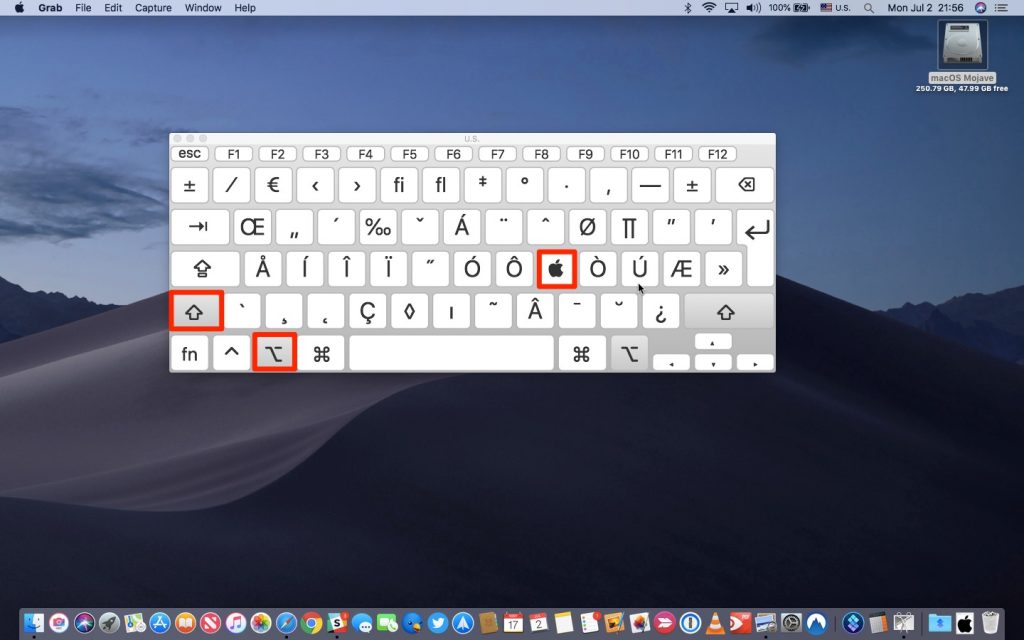

A kombináció emlékezete könnyű, de ezt a különleges karaktert elegánsabb módon írhatja be.
iPhone és iPad
GyorsbillentyűketOpció (⌥) -Shift (⇧) -KiOS-en nincs alternatíva. Az i-eszközök azonban rendelkeznek egy olyan funkcióval, amely még könnyebbé teszi a gépelést , mint egy Mac gépen.
Szöveg cseréjéről beszélünk (macOS-en is elérhető).Segítségével beállíthatja, hogy bármelyik szót lecserélje a kívánt szimbólumra (vagy másik szóra/kifejezésre). Így például beállíthatja a (c) © ikonnal való helyettesítését, vagy módosíthatja az aapl-t -ra.
A következőképpen teheti meg:
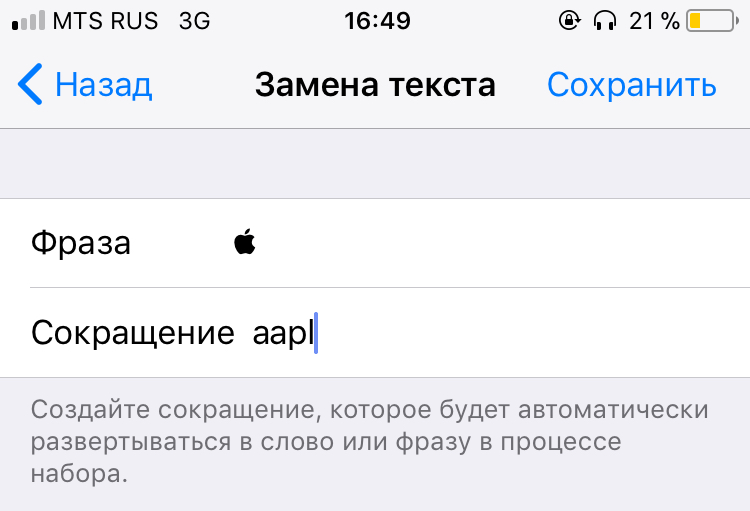

- Nyissa megbeállításokiPhone-ján vagy iPadjén
- Kattintsonlegfontosabb
- Kattintsonbillentyűzet
- KattintsonSzöveg csere
- Kattintson a „+A jobb felső sarokban új rövidítés hozzáadása
- Másolja ki a karaktert ebből a cikkből, és illessze be egy sorbakifejezés
- Sorbancsökkentésírja be azt a szót, amelyet iOS-eszköze fog használniautomatikusan átvált a kívánt szimbólumra. Például: „aapl” – A lényeg az, hogy ne használj olyan szavakat, amiket rendszeresen írsz, hogy a telefon ne kínáljon cserét, amikor nincs rá szükség
- Kattintsonmegtartásahogy elfogadja a változásokat
Most minden alkalommal, amikor megadja a választástszót, és nyomja meg a szóköz gombot, ez logóra vált. Ez az iOS és a Mac operációs rendszeren egyaránt működik, bárhol is írja be a szöveget: dokumentumokba, jegyzetekbe, böngészőbe, üzenetekbe stb.
A fő előny itt – Ezszinkronizálás. A szövegcsere kifejezések automatikusan szinkronizálódnak az összes eszközön az iCloudon keresztül, így nem kell minden eszközt külön beállítani.
Ha vezeték nélküli billentyűzetet használ iPadjéhez vagy iPhone-jához, használhatja a parancsikontOpció (⌥) -Shift (⇧) -Kmint egy mák.
Apple Watch
Mint már említettük, nincs lehetőség a logó beírására az Apple Watch-on, mivel az óra beviteli módjai nem támogatják a speciális karaktereket.
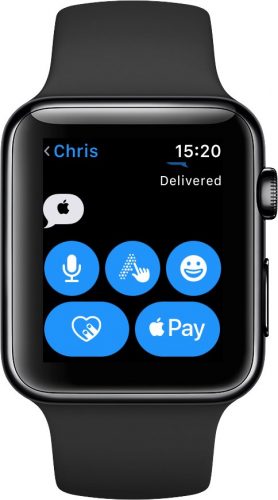

Ez az ikon azonban minden alkalmazásban olvasható (pl.Hozzászólásokésemlékeztető), mert az watchOS alapértelmezett betűtípusa támogatja.
Apple TV
A logó beírásához az Apple TV set-top boxon tegye a következőket:
1. módszer (külső billentyűzettel)
- Az Apple TV 4 vagy az Apple TV 4K beállításoknál menjen a beállításokraTávoli hozzáférés és eszközök>Bluetooth. A korábbi modelleken egyszerűen válassza kibeállítások>legfontosabb>Bluetooth.
- Válassza ki a billentyűzetet az elérhető eszközök listájából.
- Ha szükséges, írjon be egy 4 számjegyű kódot
- Kattintson bármelyik mezőre, amely támogatja a szövegbevitelt – például a beállítások alkalmazás keresősávjába
- A billentyűzeten nyomja meg a gombotOpció (⌥) -Shift (⇧) -K
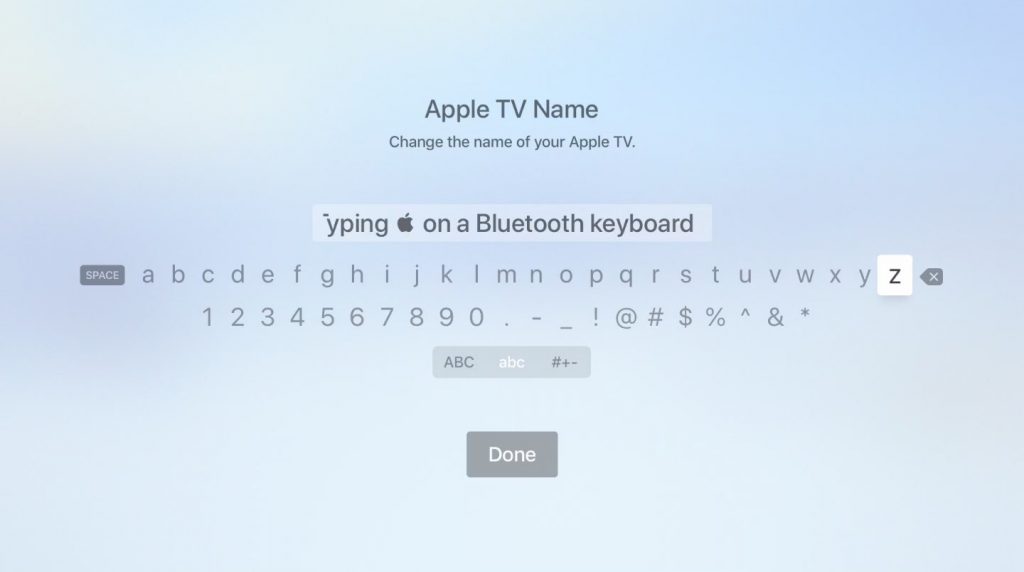

Kész!
2. módszer (külső billentyűzet nélkül)
- iOS 11 vagy újabb rendszert futtató iPhone vagy iPad készüléken nyissa megbeállítások>Ellenőrzési pont> Ntestreszabhatja a vezérlőketés nyomja meg a "+” elem mellettApple TV Remote
- Feltétlenül adjon rövidítéseket a készülékéhez, a fentebb leírtak szerint.
- BAN BENVezérlőszobaadja hozzá az Apple TV Remote widgetet okostelefonjához
- Az Apple TV-n a Siri Remote segítségével válassza ki a beviteli panelen található szöveget
- iOS-eszközén érintse meg az imént hozzáadott widgetet, válassza ki a kívánt set-top boxot, és ha szükséges, írja be 4 számjegyű jelszavát az Apple TV képernyőjén.vagyérintse meg az iPhone-jára érkező értesítést, miután kiemelte a szöveget az Apple TV-n
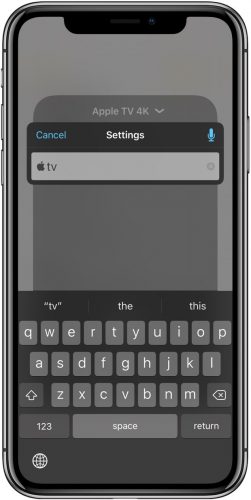

Felhívjuk figyelmét, hogy a widget csak Apple TV 4-el működikés Apple TV 4K, és iOS 11 vagy újabb verzió szükséges. Ha régebbi Apple TV-je van, vagy még nem frissített iOS 11-re, töltse le az ingyenes Apple TV Remote (vagy iTunes Remote) alkalmazást az App Store áruházból, hogy azon keresztül vezérelhesse a set-top boxot.
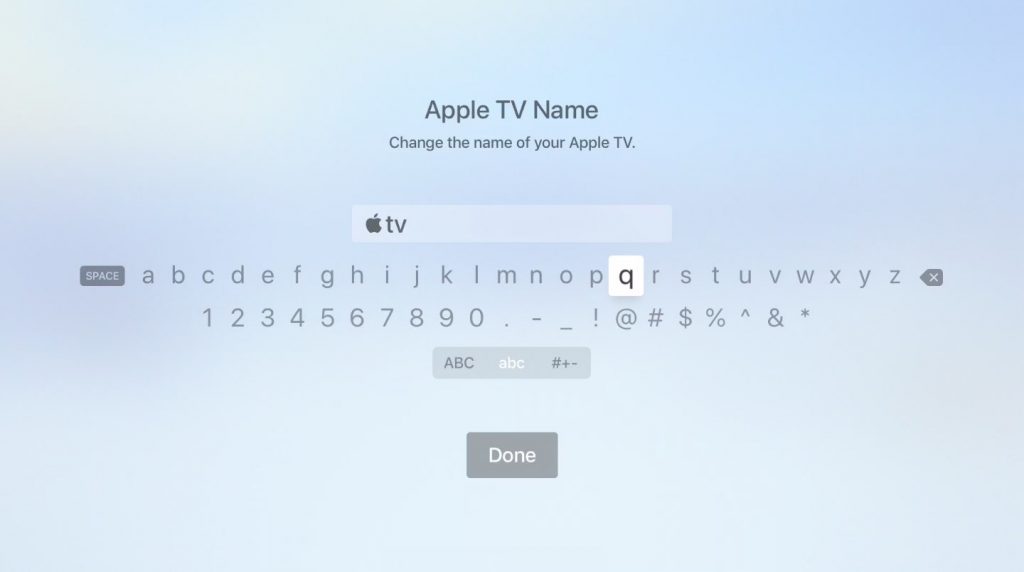

E két módszer bármelyikével módosíthatja az Apple TV nevét tv-re.
A windows
Mint már említettük, az Apple karakter szerepel a kiterjesztett karakterkészletben.
Olyan személyes felhasználású karakterekre vonatkozik, amelyeket bizonyos alkalmazásokhoz és eszközökhöz terveztek, amelyek a Unicode alapegységen kívüli karaktereket jelenítenek meg.
Ennek oka az a tény, hogy a Unicode nem tartalmaz vállalati logókat, az Apple ikon nem jelenik meg a Windows, a Linux és más platformokon, a Windows ikon pedig a pipacson nem érhető el.
A Windows több beviteli móddal rendelkezikspeciális karakterek, de mi a talán legnépszerűbb módszerre fogunk összpontosítani: az alt kódokra. Ehhez tartsa lenyomva az Alt billentyűt a billentyűzeten, és írja be a kívánt karakter decimális kódját. A kódok teljes listája az unicode-table.com webhelyen található.
- Nyissa meg azt a dokumentumot, ahova hozzáadni kívánja az Apple logót
- Győződjön meg arról, hogy a Num Lock gomb aktív, nyomja meg és tartsa lenyomva a bal Alt gombot
- A számbillentyűzeten írja be az Enter billentyűt0 2 4 0
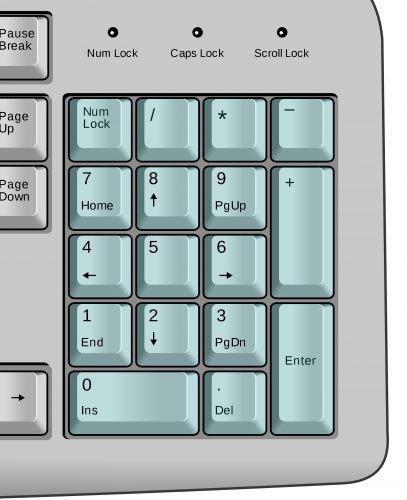

Fontos: Az elején kötelező 0-t beírni, bár Unicode-ban ennek a karakternek a decimális kódja – csak 240.
Ne aggódjon, ha laptopja nem rendelkezik numerikus billentyűzettel: speciális karaktereket írhat be. Ehhez:
- Nyissa meg azt a dokumentumot, ahova hozzáadni kívánja az Apple logót
- Írjon be a billentyűzetenF 8 F F
- KattintsonAlt-X
Az Apple logó jelenik meg a dokumentum helyén, ahol a kurzor található.
Vegye figyelembe, hogy a karakterek bevitele az alt segítségével nemműködni fog, ha a kiválasztott betűtípus nem adja meg a kívánt karakter grafikus képét. Ha ez az Ön esete, de továbbra is szüksége van erre a szimbólumra, egyszerűen írja be egy másik betűtípussal (a Baskerville Old Face megteszi), majd másolja és illessze be a dokumentum kívánt helyére.
HTML
Az Apple logó és bármely más speciális karakter használható blogbejegyzésekben és weboldalakon HTML használatával. Ehhez írja be&#xés a – karakter Unicode jelentése esetünkben azF8FF.
Így az Apple logó weboldalon történő használatához be kell írnia a következőket a HTML szerkesztőbe:
&#xF8FF
Az előnézeti módban látni fogja, hogy a place szimbólum megjelenik a kód helyén.