Amikor digitális tartalmat vásárol inneniTunes Store, App Store vagy iBooks Store, a hozzáférést csak a
Ha szeretné, bármilyen engedélyt megadhatszámítógépek száma. Ugyanakkor azt is jelenti, hogy bárki, aki hozzáféréssel rendelkezik egy engedélyezett számítógéphez, hozzáférhet a megvásárolt digitális tartalomhoz. Ezért javasoljuk, hogy mindig törölje az Apple ID-fiók jogosultságát olyan számítógépről, amelyet már nem használ, vagy amikor az eszközt eladja egy másik személynek. Ha törli a jogosultságot egy számítógépről, a számítógépen tárolt adatok nem vesznek el. A védett tartalomhoz való hozzáférés csak megáll.
A fiókok jogosultságának eltávolításához az iTunes használatával a számítógépről tegye a következőket.
Mindenekelőtt meg kell határoznia az Apple ID-fiókhoz társított számítógépek számát.
Lépés1:Indítsa el az iTunes alkalmazást a számítógépen.
2. lépés:Jelentkezzen be Apple ID-jével, ha még nem tette meg.
3. lépés:Válassza a menüt a képernyő tetejénszámla->kilátás.

4. lépés:Adja meg Apple ID-fiókjának jelszavát, ha a rendszer kéri.
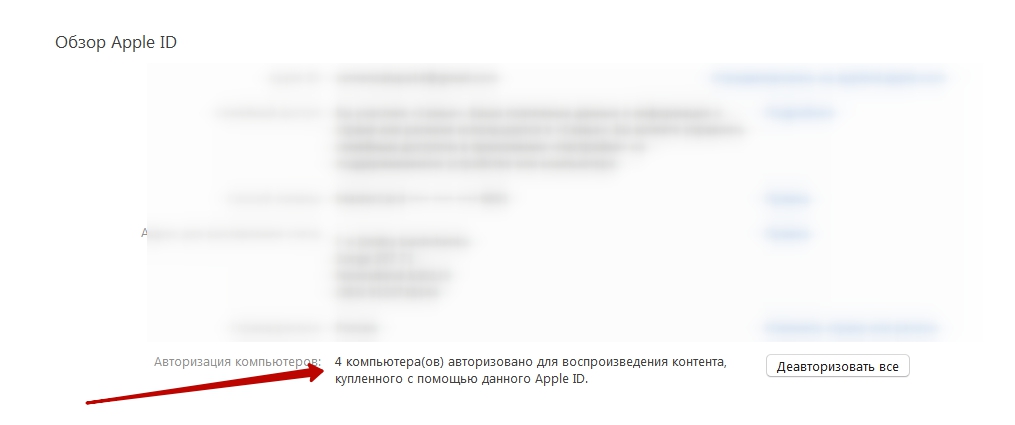
Lépés5:Megjelennek a fiók adatai. A Számítógépek engedélyezése sor mellett láthatja azon engedélyezett számítógépek számát, amelyek hozzáféréssel rendelkeznek a megvásárolt tartalomhoz.

Fiók törlése a számítógépről
1. lépés:Indítsa el az iTunes alkalmazást azon a számítógépen, amelyen zárolni szeretné a fiókot.
2. lépés:Válassza a menüt a képernyő tetejénszámla->meghatalmazás->Engedélyezze ezt a számítógépet.

3. lépés:Adja meg Apple ID-fiókjának jelszavát, ha a rendszer kéri.
4. lépés:Ezt követően válassza kivonja vissza.
Törölje a fiókot az összes engedélyezett számítógépről
Ne feledje, hogy minden számítógépnek évente csak egyszer engedélyezheti az illetéktelen engedélyeket. Ez az opció akkor hasznos, ha elfelejtette törölni egy fiókot egy már eladott számítógépről.
1. lépés:Indítsa el az iTunes alkalmazást a számítógépen.
2. lépés:Jelentkezzen be Apple ID-fiókjába.
3. lépés:Válassza a menüt a képernyő tetejénszámla->kilátás.
4. lépés:Adja meg az Apple ID-fiók jelszavát, ha erre van szüksége.
5. lépés:Megjelennek a fiók adatai.Apple ID-fiókja információs részében válassza az „Összes jogosultság visszavonása” gombot. Ez a gomb csak akkor jelenik meg, ha legalább két számítógépet engedélyezett.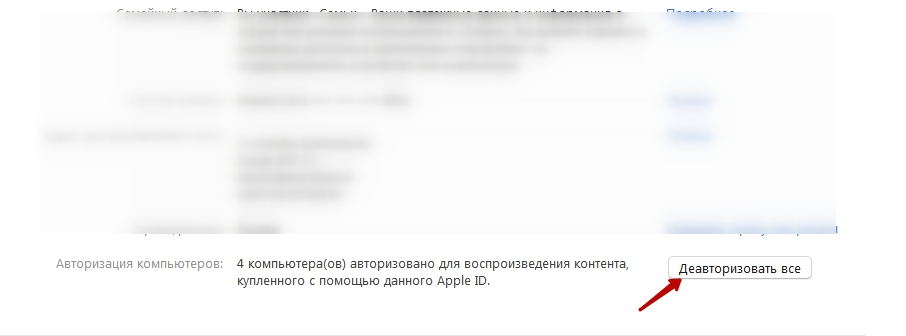

6. lépés:Mostantól minden engedélyezett számítógép elveszíti hozzáférését az Ön fiókjához, és így a jogosultság megszűnik.
Miután eltávolította a jogosultságot a számítógéprőlA rajta tárolt adatok nem vesznek el. A védett tartalomhoz való hozzáférés egyszerűen leáll erről a számítógépről. Ha másodszor is engedélyeznie kell számítógépét, egyszerűen indítsa el az iTunes alkalmazást, és lépjen a Fiók menübe -> Engedélyezés -> és válassza a Számítógép engedélyezése lehetőséget.