Ha engedélyezi a sötét módot a macOS Mojave-ban, a teljes felület sötét lesz, ami a legtöbb ember számára nagyon népszerű
Ez a módszer a felhasználásból állparancssor, tehát ha nem tudja, hogyan kell a Terminálon dolgozni, akkor jobb, ha nem használja. Vagy legalább érdemes elmenteni egy biztonsági másolatot a Mac-ről, mielőtt folytatná az utasításokat.
Világos téma engedélyezése sötét menüvel és dokkolássalMacOS Mojave
- Nyissa megmenüalma, és válassza aRendszerbeállítások.
- Kiválasztlegfontosabb. Szakaszbankülső egyfajtaválassz egy világos témát.
- Most futtassa a Terminal programot, és írja be a következő parancsot:
alapértelmezett írás -g NSRequiresAquaSystemAppearance -bool Igen - Kattintsonbelép.
- Nyissa mega menüalma, jelentkezzen ki a fiókjából, majd jelentkezzen be újra.
- Visszatéra menüalma, válassza kirendszer beállítások, és akkorlegfontosabb.
- A szakaszbanmegjelenésválassz egy sötét témát.
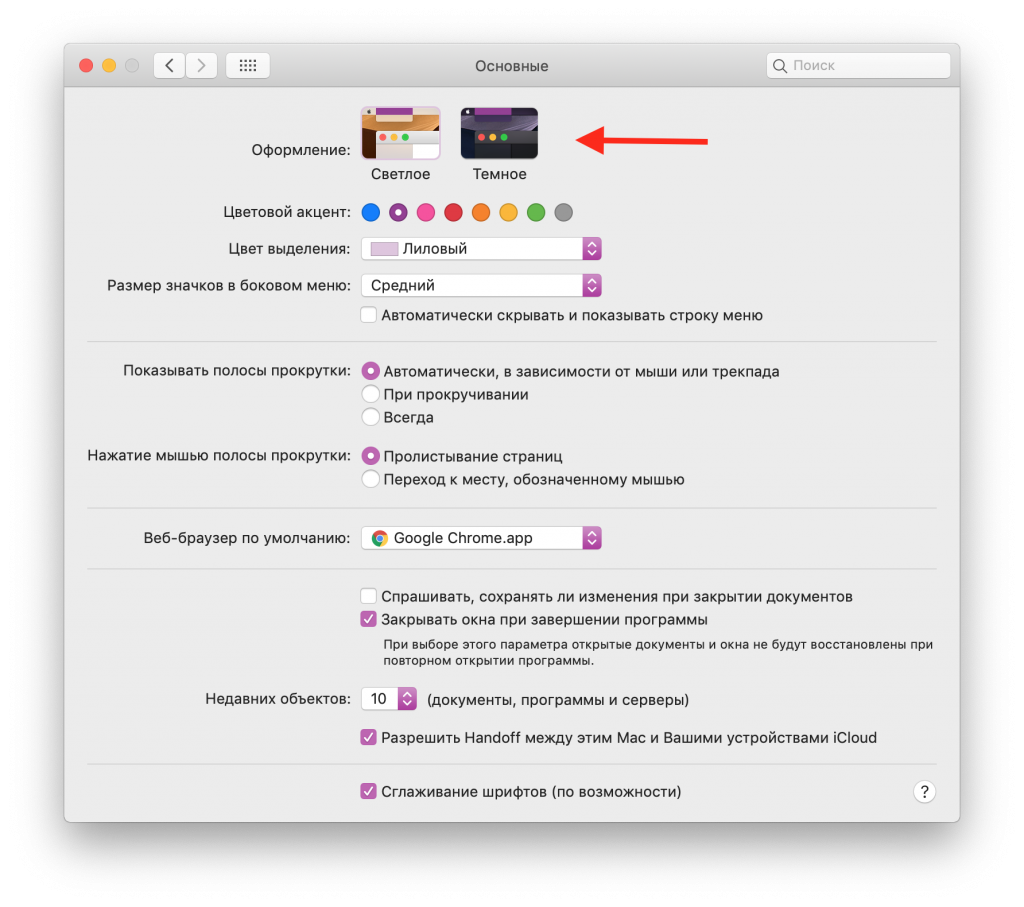

Most sötét menüvel és dokkolóhellyel rendelkezik, és az összes többi interfész elem világos marad.
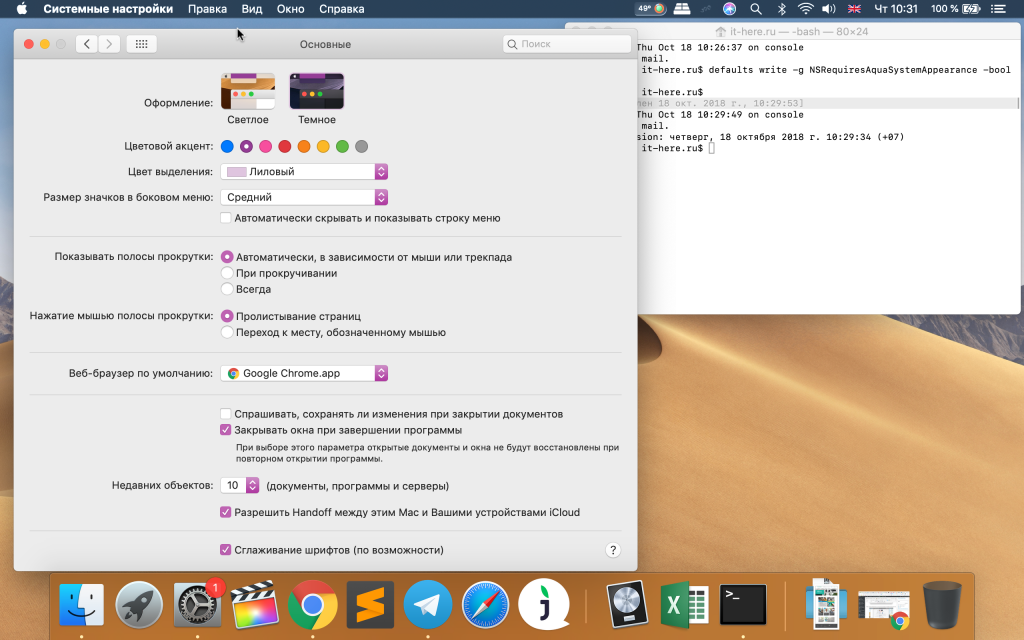

Ez a módszer megfelel annak, hogy a sötét témaa rendszer korábbi verzióiban járt el - csak a menüsávot és a dokkolót rejtette el. Milyen témát kell használni a Mac-en, az ön döntése. Ha meggondolja magát, és vissza szeretne hozni egy teljesen sötét témát, olvassa tovább.
Hogyan lehet visszaállítani a teljes sötét módotMacOS Mojave
- Nyisson meg egy terminálprogramot, és írja be a következő parancsot:
Alapértelmezés írja -g NSRequiresAquaSystemAppearance -bool Nem
2. Nyissa mega menüalma, lépjen ki a fiókjából, majd jelentkezzen be újra.
3. Térjen vissza az Apple menübe, válassza a lehetőségetRendszerbeállítások, és akkorlegfontosabb.
4. szakaszbanmegjelenésválasszon sötét vagy világos témát.
Ez visszatér az alapértelmezett témához, amely a teljes felületen fog működni.