Az iOS korlátozások vagy szülői felügyelet funkciója nagyszerű módja annak, hogy a szülők szemmel tartsák gyermekeiket és
Ha gyermekének új iPhone, iPad vagy iPod touch készüléke van, javasoljuk, hogy akadályozza meg a felnőtt tartalmakhoz való hozzáférést.
</ p>Hogyan lehet engedélyezni a korlátozásokatiOS12
A korlátozások az iOS 12 Beállítások új képernyőideje részét képezik.
Olvassa el: A képernyőidő és a programkorlátok használata az iOS 12 rendszerben
Az összes korábbi beállítás elérhető maradt az iOS 12 rendszerben.
1)OdamegybeállításokiPhone vagy iPad készüléken iOS 12 rendszerrel.
2)KiválasztA képernyő ideje.
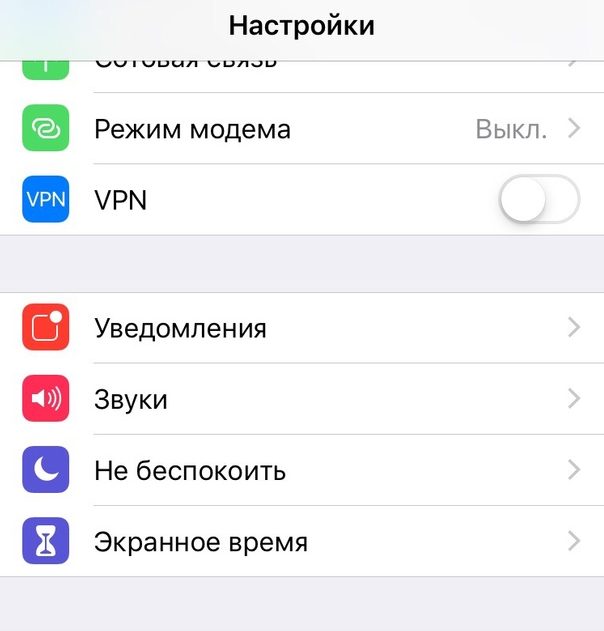

3)Ha korábban konfigurálta a szolgáltatást, folytassa a 4. lépéssel. Ellenkező esetben kattintson a gombraA képernyő idejének engedélyezése, akkorfolytatódikÉsEziPhonegyermekem.
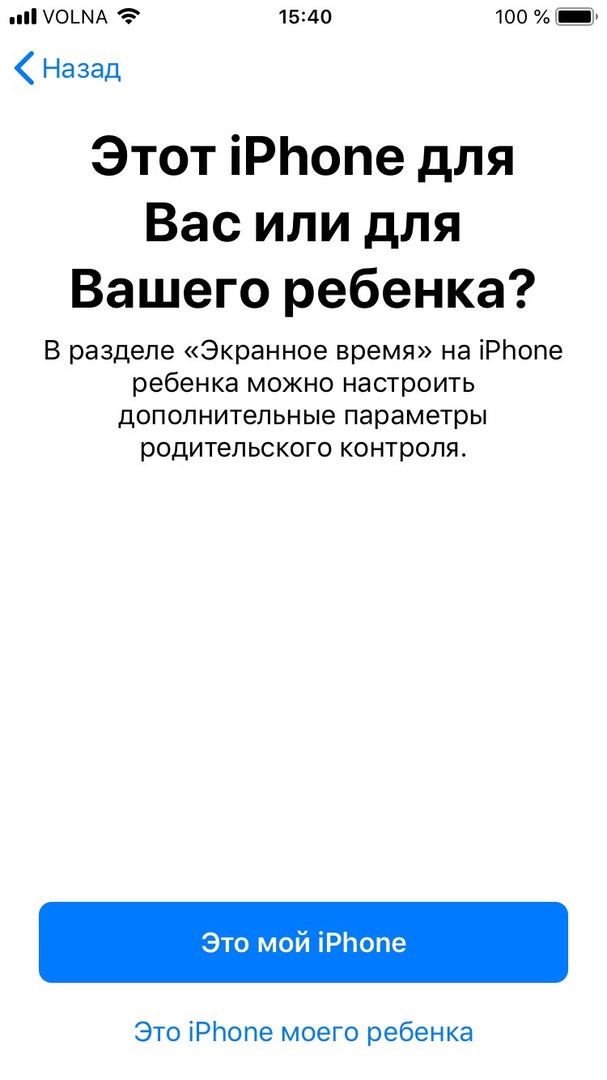

Kövesse a képernyőn megjelenő utasításokat, és hozzon létre egy jelszót a korlátozásokra, hogy elindítsa az összes elérhető funkciót, például: nyugalomban, programkorlátozások stb.
4)KiválasztTartalom és adatvédelem.
A korlátozások engedélyezéséhez kattintson a melletti kapcsolóraTartalom és adatvédelem.
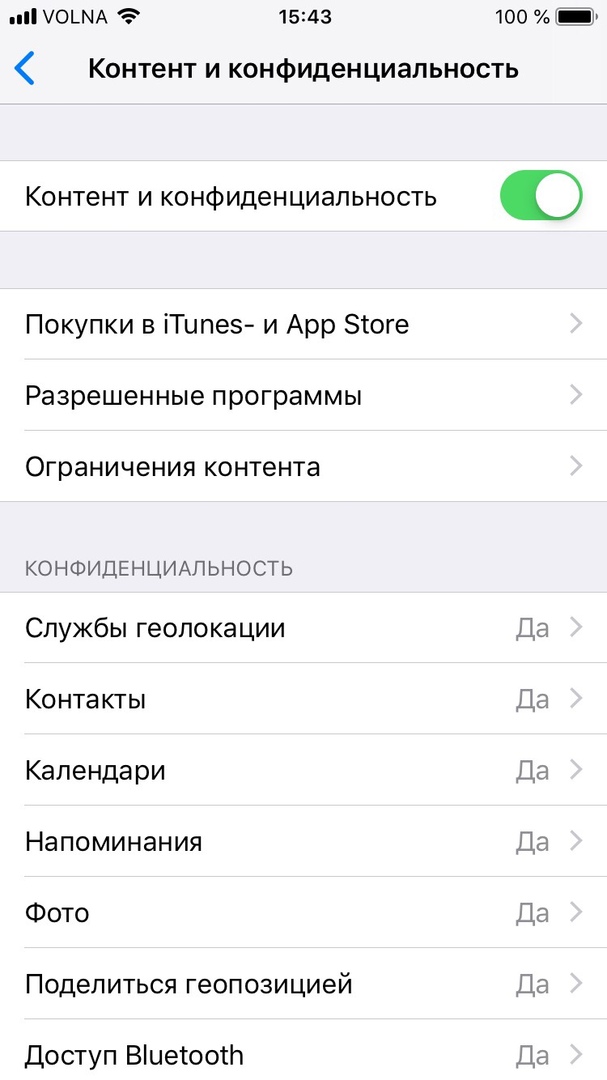

Ebben a szakaszban megtalálja az összes korábbi Szülői felügyelet lehetőséget, valamint számos új lehetőséget.
Olvassa el: Hogyan lehet ellenőrizni azt az időt, amelyet egy gyermek tölt az iPhone-on és iPadben: iOS 12 beállítások
Itt van, amit a szülők tehetnek a képernyő idejével:
- jelentések körülbelül tevékenység:A szülők megtekinthetik a részletes jelentéseketgyermekeik eszköztevékenységét. Itt tájékozódhat az egyes alkalmazásokban eltöltött időről, kategóriánkénti statisztikákról, az értesítések számáról, valamint arról, hogy hányszor vették fel a készüléket.
- Nyugalomban:Beállíthat egy ütemtervetés döntse el, meddig használhatja a készüléket. Gyermeke fogadhat hívásokat és üzeneteket, valamint használhat néhány kiválasztott alkalmazást. Ahhoz, hogy több időt kapjon, a gyermeknek meg kell szereznie a szülő engedélyét.
- határok programok:Napi alkalmazáshasználati korlátok beállítása. Például napi 45 percre korlátozhatja a játékidőt.
- Mindig megengedett:Kiválaszthat kivételes alkalmazásokat, amelyeket gyermeke mindig használhat. Például a Telefon és az Üzenetek.
- Tartalom és adatvédelem:Az összes szülői felügyeleti lehetőség elérhető itt.
Be kell állítania a képernyő idejének jelszavát, hogy a gyermek nem tudja megváltoztatni a beállításokat.
Ha meg szeretné akadályozni, hogy gyermeke hozzáférjen bizonyos alkalmazásokhoz, nyissa meg a következőt:Mindig megengedettés kattintson a mellettük lévő kapcsolókra.
A képernyő ideje bárki számára kiváló szolgáltatásjobban szeretné nyomon követni szokásaikat, csakúgy, mint a szülõket. A szülők nemcsak megnézhetik jelentéseiket és gyermekeik jelentéseit készülékein, hanem távolról is megtagadhatják gyermekeik hozzáférését bármilyen alkalmazáshoz.
A képernyő időadatait minden eszköz szinkronizálja az iCloudon keresztül, mert a funkció egy fiókhoz van kötve.
Hogyan lehet engedélyezni a korlátozásokatiOStizenegy
1)Nyissa megbeállításokiPhone vagy iPad készülékén iOS 11 vagy újabb rendszerrel.
2)Odamegylegfontosabb.
3)Kiválasztkorlátozások.
A program felszólít egy jelszó létrehozására, amelyet minden egyes alkalommal meg kell adni, amikor meg akarja változtatni egyes beállításokat.
Ne keverje össze ezt a jelszót a magából az eszközből származó jelszóval, amelyet a feloldáshoz be kell írni. Semmilyen módon nem kapcsolódnak egymáshoz.