Az Apple rendelkezik egy nagyszerű funkcióval, amely lehetővé teszi, hogy másoljon valamit egy eszközön, és illessze be
Mi a kényelmes funkció? Az univerzális vágólap több célra is használható. Lehet, hogy információt keres egy dokumentumról egy Mac számítógépen az iPhone-on keresztül, mert ez kényelmesebb. Vagy talán egy Mac képernyőn készített képet, és egy iPad-en szeretné szerkeszteni. Sok lehetőség van.
Az univerzális vágólap nagyon kényelmes, és az alábbiakban megtanítjuk, hogyan kell használni.
követelmények
Érdemes megjegyezni, hogy az Univerzális vágólapot nem támogatja az összes Apple eszköz.
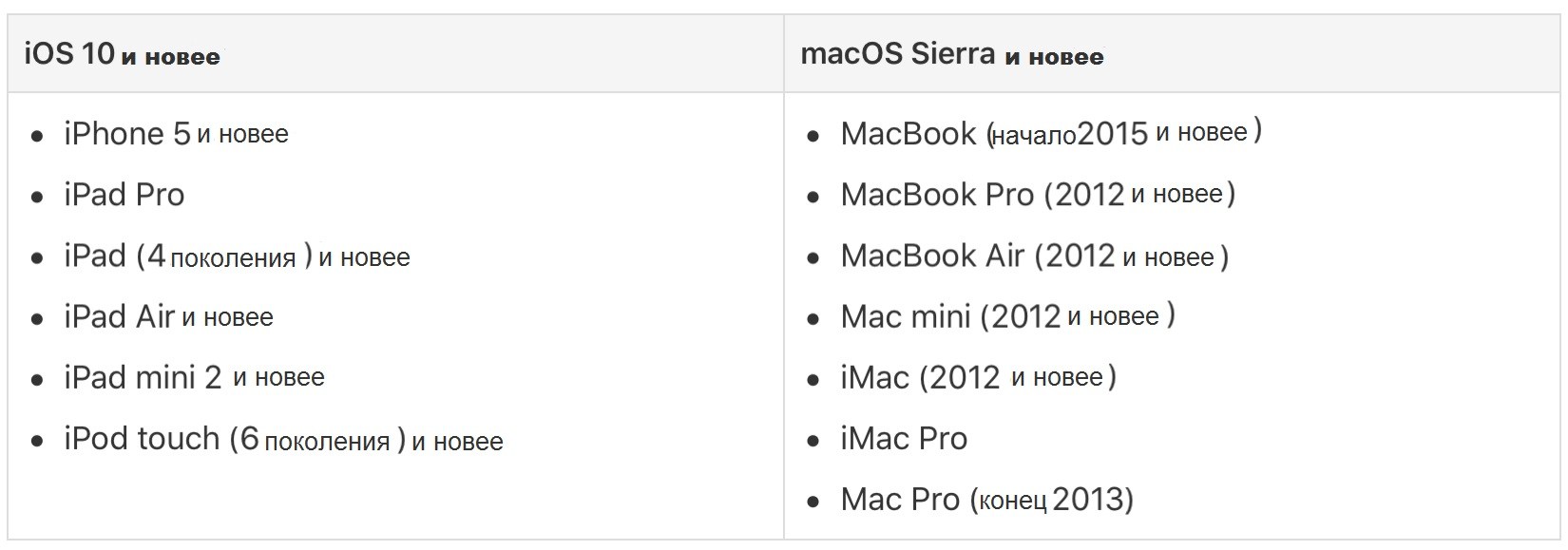
Szükséged van egy iPhone, iPad vagy iPod touch készülékre az iOS 10 és újabb vagy Mac MacOS Sierra és újabb verziójával. Az alábbiakban a támogatott modellek táblázata látható.
Univerzális vágólap beállítás
Azt is meg kell győződnie arról, hogy minden eszköz rendelkezik a szükséges funkciókkal, amelyek lehetővé teszik az univerzális vágólap működését.
Minden eszközön:
- A Wi-Fi engedélyezése engedélyezett.
- A Bluetooth-ot be kell kapcsolni.
- Az átadást engedélyezni kell.
- Ugyanezt az Apple azonosítót kell használni.
RaiPhone ÉsiPad
1)Nyissa meg az alkalmazástbeállítások.
2)KiválasztWi–Fiés győződjön meg arról, hogy a kapcsoló zöld.
3)Menjen vissza, és most válassza aBluetooth, és győződjön meg arról, hogy be van kapcsolva.
4)Lépjen vissza, válassza alegfontosabb>Az Átadás, és győződjön meg arról, hogy a funkció be van kapcsolva.

továbbMac
1)A menüsoron válassza aalma>Rendszerbeállítások.
2)KiválasztHálóés győződjön meg arról, hogyWi–Fiengedélyezve van, és csatlakozik a hálózathoz.
3)Lépjen vissza a Rendszerbeállításokba, és válassza aBluetooth. Győződjön meg róla, hogy a Bluetooth be van kapcsolva.
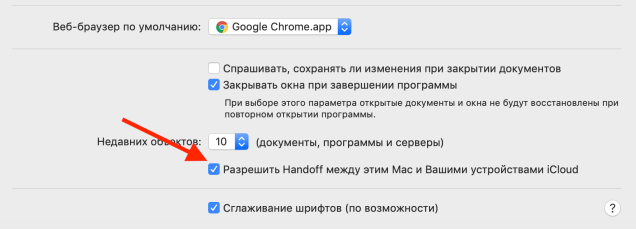
4)Lépjen vissza a Rendszerbeállításokba, és válassza alegfontosabb. Győződjön meg arról, hogy van pipa aLehetővé tesziAz Átadás a Mac és az Ön eszközei közöttiCloud.


Az univerzális vágólap használata
Az alábbiakban több különböző példát írunk le a funkció használatáról.
másolás képeket
Tegyük fel, hogy egy Mac képernyőképet kell küldeni az iPhone-nak.
1)Másolja a képet. Nyissa meg a képet a szabványos “felülvizsgálat” és válassza kijavítás>másolat.
2)Nyisson meg egy alkalmazást iPhone-ján, például a Notes alkalmazást.
3)Nyisson meg egy jegyzetet, tartsa lenyomva a képernyőt, és válassza a lehetőségethelyezze.


másolás referencia
Itt átmásoljuk a Chrome-tól az iPhone-ra mutató linket a Safari-hoz iPad-re.
1)Másold ki a linket a böngészőbőlkróm.
2)Nyissa meg a Safarit a Mac rendszeren.
3)Illessze be a böngésző címsorába.

másolás szöveg
Az iPhone-on lévő webhely szövegét beillesztjük a címre küldött e-mailbeMegjegyzésekMac rendszeren.
1)Jelölje ki a szöveget, nyomja meg hosszan, és válassza kimásolat.
2)Nyissa meglevélMac rendszeren, és hozzon létre egy új e-mailt.
3)Kattintson a jobb gombbal az ablakra, és válassza kihelyezze.

Ez csak néhány példa arra, hogyan használhatja az univerzális vágólapot. Most már átmásolhat valamit az egyik eszközön és beillesztheti egy másikra.
Azonban érdemes megjegyezni, hogy a másolt tartalom a vágólapon nem örökre van tárolva. Ez vagy egy rés, amíg be nem helyezi valahol, vagy rövid ideig.