Ezen a ponton tudjuk, hogy az Apple Watch jó néhány olyan alkalmazást tartalmaz, amelyek lehetővé teszik a bővítést

Kelly pangburnnevű igazán hasznos alkalmazást fejlesztett kiAkkumulátor figyelőami pontosan úgy működik, ahogy elvárnád:Gyorsan és egyszerűen megtekintheti iPhone akkumulátorának élettartamát az Apple Watchon. Íme egy gyors útmutató az iPhone akkumulátor élettartamának megtekintéséhez az Apple Watchon:
- Töltse le és telepítse a Battery Watcher alkalmazást(App Store hivatkozás az iTuneshoz). Természetesen vannak más alkalmazások is ugyanilyen funkcionalitással, de én jobban szeretem a Battery Watchert, mivel meglehetősen könnyen használható, és nincsenek benne felesleges beállítások.
- Indítsa el a Battery Watch alkalmazást az Apple Watchon. Ossza meg az Apple Watch alkalmazást iPhone-ján, görgessen le egy kicsit, keresse meg a BW-t, és koppintson rá. Győződjön meg arról, hogy a váltókapcsoló be van kapcsolva “Alkalmazás megjelenítése az Apple Watchon”és az akkumulátor töltöttségi szintjére vonatkozó információk gyors eléréséhez kapcsolja be“Show in Glancs”.
- Telepítse a Battery Watcher alkalmazást.Nyissa meg az alkalmazást iPhone-ján, és ellenőrizze a beállításait. Mint már említettük, ez az alkalmazás nagyon könnyen beállítható, így nem lehet probléma. Beállíthatja az információk elrejtését vagy megjelenítését: várakozás közben, internet használatakor és hívás közben.
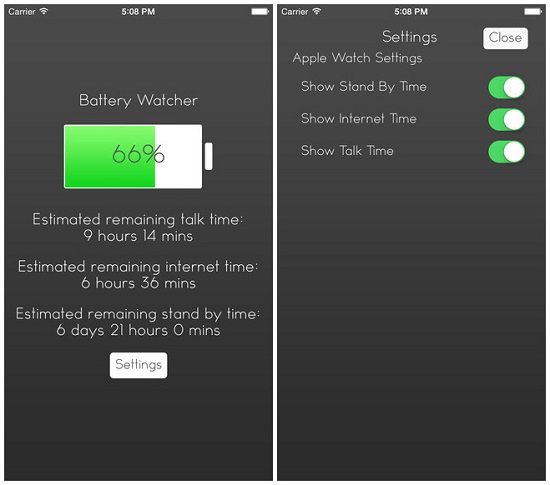

- Most megtekintheti az akkumulátor töltöttségi szintjétiPhone az órán. Indítsa el a BW alkalmazást az akkumulátor töltöttségi szintjének és egyéb hasznos információk megtekintéséhez. Az akkumulátor töltöttségi szintjének ellenőrzéséhez döntse maga felé az Apple Watch csuklóját. Kérjük, vegye figyelembe, hogy csak az akkumulátor százalékos aránya jelenik meg.
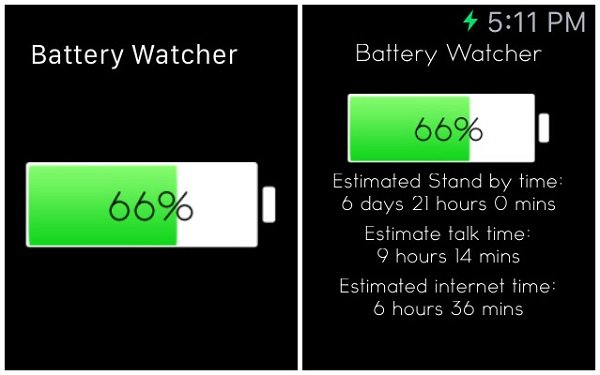

Remélhetőleg az Apple a jövőben hozzáadja ezt a Watch OS-hez. Egyelőre azonban ezzel a módszerrel megtekintheti az iPhone akkumulátorának élettartamát az Apple Watchon.