A MacOS Mojave telepítőjét szeretné USB flash meghajtóra írni? Ezt nagyon könnyű megtenni, ha van
A Mac OS korábbi verzióihoz hasonlóan, cOS Mojave 10.14 könnyen írható a cserélhető adathordozóra. Ezután formázhatja Mac-jét, majd könnyen és egyszerűen telepítheti a MacOS Mojave-t. A MacOS Mojave-t több számítógépre is telepítheti anélkül, hogy minden alkalommal letöltené a telepítőt.
Ebben a cikkben elmagyarázzuk, hogyan kell írni a macOS Mojave telepítőt flash meghajtóra.
Győződjön meg róla, hogy a Mac támogatja a MacOS Mojave programot
A MacOs Mojave a következő Mac-eket támogatja:
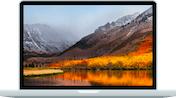
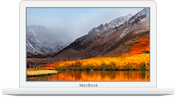
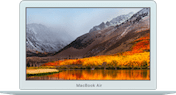
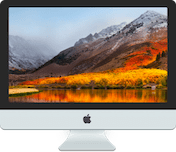

követelmények
- 16 GB-os USB-meghajtó (és több), amely formázható.
- A letöltött MacOS Mojave telepítő a / Applications mappában (letöltési hivatkozás az App Store-ból).
Ha minden megfelel az Ön igényeinek, akkor szüksége lesz türelemre, hálózati kapcsolatokra, parancssori és Mac ismeretekre, amelyek kompatibilisek a MacOS Mojave programmal.
Ha letöltötte a MacOS Mojave telepítőt és mára számítógép frissítéséhez használta, a telepítőfájl automatikusan törlődik. Ebben az esetben újra kell telepítenie a telepítőt a Mac App Store-ból, vagy egy másik Mac-t.
Hogyan kell égetni a telepítőtMacOS Mojave flash meghajtón
Ne feledje, hogy a MacOS Mojave telepítő USB-meghajtóra írása törli az összes adatot. A legjobb az új flash meghajtó használata.
- Ellenőrizze, hogy a „Install macOS Mojave.app” fájl a / Applications mappában van-e.
- Csatlakoztassa a flash meghajtót a Mac számítógépéhez, és szükség esetén formázza azt.
- Indítsa el a Terminál programot a / Applications / Utilities / mappából, és hajtsa végre a következő parancsot (helyettesítse az UNTITLED-et a flash meghajtó nevével):
sudo /Applications/Install macOS Mojave.app/Contents/Resources/createinstallmedia –kötet /Volumes/UNTITLED –nointeraction && mondjuk Mojave Drive létrehozva
4. Nyomja meg az "enter" gombot, írja be a rendszergazdai jelszót, majd nyomja meg ismét az "enter" gombot a rögzítési folyamat elindításához.

A MacOS Mojave telepítőjének írása időt vesz igénybe, de követheti a folyamatot a Terminál ablakban. Ez így néz ki:
Lemez törlése: 0% ... 10% ... 20% ... 30% ... 100% ...
Másolás lemezre: 0% ... 10% ... 20% ... 30% ... 40% ... 50% ... 60% ... 70% ... 80% ... 90% ... 100% ...
A lemez indítása ...
Telepítse a médiát, amely már elérhető a / Volume / MacOS Mojave telepítésénél
Az „A média telepítése most elérhető„/ Kötetek / A MacOS Mojave telepítése” azt jelenti, hogy a telepítői rekord elkészült és a flash meghajtó használatra kész. Használhatja azt a támogatott Mac, a formátum és még sok más frissítésére.
Hogyan kell telepíteniMacOS Mojave flash meghajtóról
- Csatlakoztassa a flash meghajtót a MacOS Mojave telepítőjéhez a Mac-hez.
- Indítsa újra (vagy kapcsolja be) a Mac számítógépet, és azonnal tartsa lenyomva az OPTION gombot a billentyűzeten.
- A megjelenő képernyőn válassza a „Install macOS Mojave” lehetőséget.
Ezután egy ismerős képernyő jelenik meg a MacOS segédprogramokkal. Válassza ki a MacOS Mojave telepítő futtatásának lehetőségét.
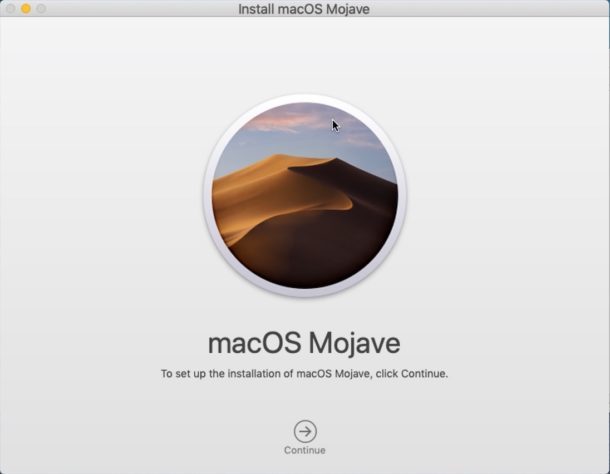
A MacOS Mojave telepítése körülbelül 45 percet vagy egy órát vesz igénybe, attól függően, hogy melyik Mac van.
Ez minden. A MacOS Mojave verzió új érdekes funkciókat tartalmaz, amelyekre a frissítés minden bizonnyal érdemes telepíteni.